

Kolačići su mali dijelovi podataka koje web-mjesta koja posjećujete pohranjuju na vaš uređaj. Služe u razne svrhe, kao što je pamćenje vjerodajnica za prijavu, preferenci web-mjesta i praćenje ponašanja korisnika. No možda ćete htjeti izbrisati kolačiće radi zaštite privatnosti ili radi rješavanja problema s pregledavanjem.
Sadržaj članka:
Prikaz svih kolačića
- Otvorite preglednik Edge, odaberite Postavke i više
 u gornjem desnom kutu prozora preglednika.
 - Odaberite
 >Privatnost, pretraživanje i usluge
 .
. - Odaberite Kolačići, a zatim kliknite Pogledajte sve kolačiće i podatke o web-mjestu da biste pregledali sve pohranjene kolačiće i povezane informacije o web-mjestu.
Dopusti sve kolačiće
Dopuštanjem kolačića web-mjesta će moći spremati i dohvaćati podatke o vašem pregledniku, što može poboljšati vaše iskustvo pregledavanja pamćenjem vaših preferenci i podataka za prijavu.
- Otvorite preglednik Edge, odaberite Postavke i više u gornjem desnom kutu prozora preglednika.
- Odaberite >Privatnost, pretraživanje i usluge .
- Odaberite Kolačići i omogućite prekidač Dopusti web-mjestima spremanje i čitanje podataka o kolačićima (preporučuje se) da biste dopustili sve kolačiće.
Dopuštanje kolačića s određenog web-mjesta
Dopuštanjem kolačića web-mjesta će moći spremati i dohvaćati podatke o vašem pregledniku, što može poboljšati vaše iskustvo pregledavanja pamćenjem vaših preferenci i podataka za prijavu.
- Otvorite preglednik Edge, odaberite Postavke i više u gornjem desnom kutu prozora preglednika.
- Odaberite >Privatnost, pretraživanje i usluge .
- Odaberite Kolačići i idite na Dopušteno za spremanje kolačića.
- Odaberite Dodaj web-mjesto da biste dopustili kolačiće na osnovi web-mjesta tako da unesete URL web-mjesta.
Blokiranje kolačića trećih strana
Ako ne želite da web-mjesta trećih strana spremaju kolačiće na PC, možete ih blokirati. Ali time možete onemogućiti pravilan prikaz nekih stranica ili pak možete od web-mjesta primiti poruku da morate dopustiti kolačiće da biste mogli pogledati web-mjesto.
- Otvorite preglednik Edge, odaberite Postavke i više u gornjem desnom kutu prozora preglednika.
- Odaberite >Privatnost, pretraživanje i usluge .
- Odaberite Kolačići i omogućite prekidač Blokiraj kolačiće trećih strana.
Blokiranje svih kolačića
Ako ne želite da web-mjesta trećih strana spremaju kolačiće na PC, možete ih blokirati. Ali time možete onemogućiti pravilan prikaz nekih stranica ili pak možete od web-mjesta primiti poruku da morate dopustiti kolačiće da biste mogli pogledati web-mjesto.
- Otvorite preglednik Edge, odaberite Postavke i više u gornjem desnom kutu prozora preglednika.
- Odaberite >Privatnost, pretraživanje i usluge .
- Odaberite Kolačići i onemogućite Dopusti web-mjestima spremanje i čitanje podataka o kolačićima (preporučuje se) da biste blokirali sve kolačiće.
Blokiranje kolačića s određenog web-mjesta
Microsoft Edge omogućuje blokiranje kolačića s određenog web-mjesta, no to može spriječiti pravilan prikaz nekih stranica ili pak možete od web-mjesta primiti poruku da morate dopustiti kolačiće da biste mogli pogledati to web-mjesto. Da biste blokirali kolačiće s određenog web-mjesta:
- Otvorite preglednik Edge, odaberite Postavke i više u gornjem desnom kutu prozora preglednika.
- Odaberite >Privatnost, pretraživanje i usluge .
- Odaberite Kolačići i idite na Nije dopušteno spremanje i čitanje kolačića.
- Odaberite Dodaj web-mjesto da biste blokirali kolačiće na osnovi web-mjesta tako da unesete URL web-mjesta.
Brisanje svih kolačića
- Otvorite preglednik Edge, odaberite Postavke i više u gornjem desnom kutu prozora preglednika.
- Odaberite >Privatnost, pretraživanje i servisi.
- Odaberite Očisti podatke o pregledavanju, a zatim odaberite Odaberite što će se ukloniti koja se nalazi pokraj stavke Odmah izbriši podatke o pregledavanju.
- U odjeljku Vremenski raspon odaberite vremenski raspon s popisa.
- Odaberite stavku Kolačići i ostali podaci web-mjesta, a zatim odaberite stavku Ukloni odmah.
Napomena
Možete i izbrisati kolačiće tako da istovremeno pritisnete tipku CTRL + ,Shift + Delete, a zatim nastavite s 4. i 5. korakom.
Svi vaši kolačići i drugi podaci web-mjesta sada će se brisati za odabrani vremenski raspon. Time vas se odjavljuje s većine web-mjesta.
Brisanje kolačića s određenog web-mjesta
- Otvorite preglednik Edge, odaberite Postavke i više>postavke>Privatnost, pretraživanje i usluge .
- Odaberite Kolačići, zatim kliknite Pogledajte sve kolačiće i podatke o web-mjestu pa potražite web-mjesto čije kolačiće želite izbrisati.
- Odaberite
 strelice dolje s desne strane stranice čije kolačiće želite izbrisati pa odaberite Izbriši
 .
.
Kolačići za web-mjesto koje ste odabrali sada su izbrisani. Ponovite taj korak za bilo koju stranicu čije kolačiće želite izbrisati.
Brisanje kolačića prilikom svakog zatvaranja preglednika
- Otvorite preglednik Edge, odaberite Postavke i više>postavke>Privatnost, pretraživanje i servisi.
- Odaberite Ukloni podatke o pregledavanju, a zatim odaberite Odaberi što treba ukloniti prilikom svakog zatvaranja preglednika.
- Prebacite na Kolačići i podaci o ostalim web-mjestima.
Kad je značajka uključena, svaki put kada zatvorite preglednik Edge, svi kolačići i drugi podaci web-mjesta brišu se. Time vas se odjavljuje s većine web-mjesta.
Koristite kolačiće za učitavanje stranice unaprijed radi bržeg pregledavanja
Otvorite preglednik Edge, odaberite Postavke i više
u gornjem desnom kutu prozora preglednika.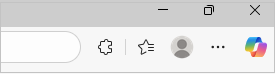
Odaberite ikonu
>Privatnost, pretraživanje i servisi.Odaberite Kolačići i omogućite prekidač Unaprijed učitaj stranice radi bržeg pregledavanja i pretraživanja.