
Bilježnice za predmete možete otvoriti iz programa OneNote, Microsoft Teams, iz sustava za upravljanje učenjem ili sa servisa OneDrive. Koje mjesto najbolje potražite ovisi o mjestu na kojem je bilježnica stvorena.
| Notebook created in | Pohranjeno u | Najbolje mjesto za otvaranje |
|---|---|---|
| Čarobnjak za bilježnice za predmete ili Microsoft 365 | OneDrive predavačatelja | Čarobnjak za bilježnice za predmete ili OneDrive |
| Microsoft Teams za obrazovne ustanove | Web-mjesto sustava SharePoint tima predmeta | Kartica Bilježnica za predmete u razrednom timu |
| Microsoft 365 LTI u LMS-u | web-mjesto sustava SharePoint povezanog tečaja ili tima predmeta | Aplikacija za bilježnice za predmete Microsoft 365 LTI |
Savjet
Ako niste sigurni gdje je stvorena bilježnica, otvorite je u programu OneNote, desnom tipkom miša kliknite naziv bilježnice, a zatim odaberite Kopiraj vezu na bilježnicu. Veza s /personal/ obično upućuje na OneDrive. Veza sa /sites/ ili /teams/ obično upućuje na SharePoint.
Otvorite bilježnice za predmete u programu OneNote
Ako je bilježnica već otvorena u programu OneNote, odaberite popis bilježnica, a zatim željenu bilježnicu za predmete. Ako nije na popisu, koristite neki od putova u nastavku.
U web-pregledniku
- Idite na aka.ms/classnotebook i prijavite se pomoću računa obrazovne ustanove.
- Odaberite Upravljanje bilježnicama.
- Odaberite naziv bilježnice za predmet.
- Odaberite Otvori bilježnicu.
U aplikaciji Teams
- Otvorite Microsoft Teams i odaberite tim predmeta.
- Odaberite karticu Bilježnica za predmet .
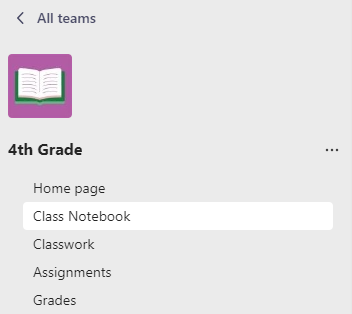
- Ako se to od vas zatraži, odaberite Postavljanje bilježnice za predmete u programu OneNote ili otvorite bilježnicu koja je već postavljena za tim.
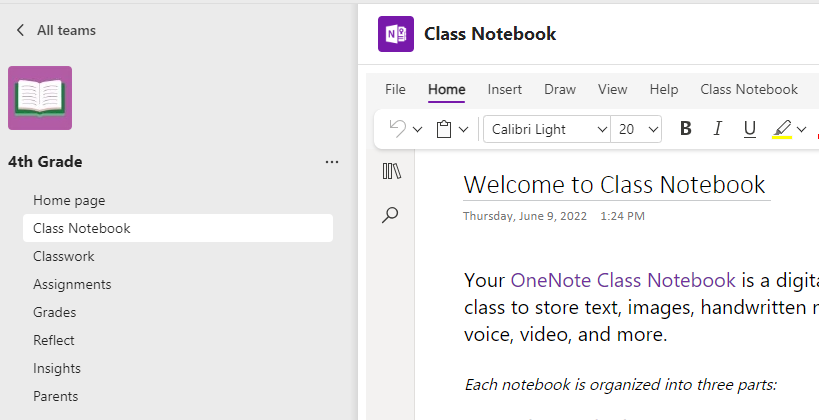
Saznajte više o tome kako koristiti Bilježnicu za predmete u aplikaciji Teams.
U LMS-u
- Otvorite tečaj u sustavu za upravljanje učenjem.
- Odaberite aplikaciju Microsoft 365 LTI ili vezu na Bilježnicu za predmete koju je vaša obrazovna ustanova dodala tečaju.
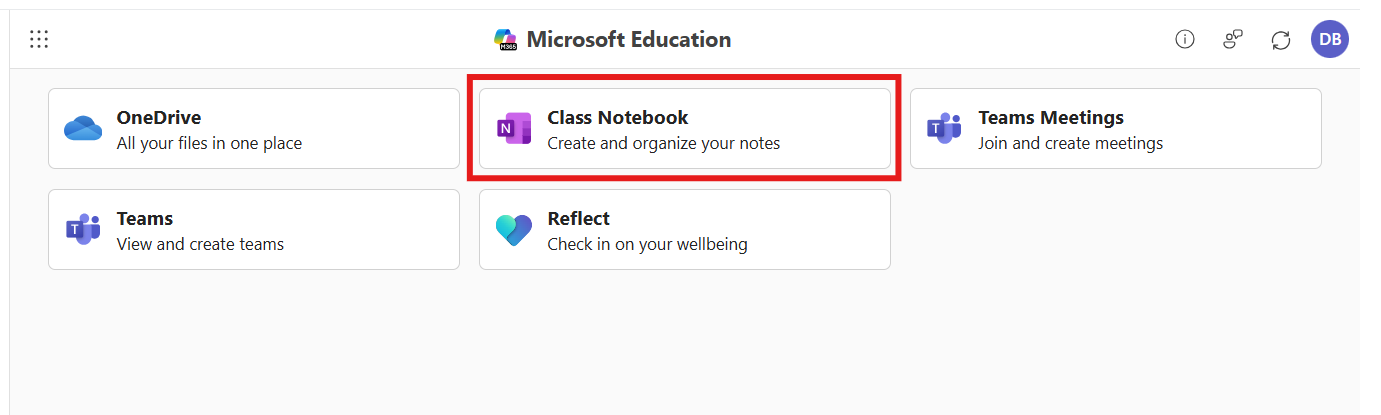
- Odaberite Bilježnicu za predmete da biste otvorili bilježnicu za predmet.
Ako ne vidite bilježnicu za predmete u svom LMS tečaju, pitajte svog predavača ili IT administratora je li postavljen Microsoft 365 LTI. Administratori mogu koristiti Postavljanje bilježnice za predmete u aplikaciji Microsoft 365 LTI.
Na servisu OneDrive
- Prijavite se na microsoft365.com i odaberite OneDrive.
- Odaberite Bilježnice za predmete da biste vidjeli bilježnice koje ste stvorili pomoću čarobnjaka za bilježnice za predmete.
- Ako ste učenik ili neki drugi predavač u predmetu, odaberite Zajednički se koristi sa mnom da biste pogledali bilježnice za predmete koje se zajednički koriste s vama.
- Bilježnicu odaberite prema nazivu.
Dodatne informacije
Dodatna pomoć za prijavu na račun i pronalaženje bilježnica programa OneNote