
Uvod u kontrole
Primjenjuje se na
Svi obrasci programa Microsoft Office InfoPath koje korisnici ispunjavaju temelje se na temeljnom predlošku obrasca. Predložak obrasca određuje kako rezultirajući obrazac izgleda i ponaša se.
Prilikom ispunjavanja obrazaca korisnici unose podatke upisivanjem u tekstne okvire, klikom na stavke na popisu, odabirom potvrdnih okvira i izvođenjem drugih akcija. Objekti grafičkog korisničkog sučelja s kojima korisnici komuniciraju nazivaju se kontrolama. Pomoću kontrola prikazujete podatke ili odabire, izvodite akciju ili olakšavate čitanje korisničkog sučelja obrasca.
Osim standardnih kontrola, kao što su tekstni okviri i okviri s popisima, InfoPath sadrži i nekoliko novih kontrola, kao što su ponavljajuće tablice, grupe odabira i neobavezne sekcije. Te vrste kontrola omogućuju vam dizajniranje fleksibilnog predloška obrasca koji odgovara vašim korisnicima. U predlošku obrasca izvješća o troškovima, primjerice, možete koristiti ponavljajuću tablicu da biste korisnicima omogućili unos samo onoliko stavki troškova koliko im je potrebno.
Podaci koje korisnici unose u kontrolu pohranjuju se u izvor podataka obrasca. Kada dizajnirate predložak obrasca, obično koristite okno zadatka Kontrole da biste umetnuli kontrole, iako kontrole možete umetnuti i povlačenjem polja i grupa iz okna zadatka Izvor podataka u predložak obrasca.
Možete prilagoditi izgled kontrole, uključujući font, boju i poravnanje teksta unutar kontrole, zadanu vrijednost kontrole i vrstu podataka te druga svojstva, kao što su zaslonski opis koji se pojavljuje kada korisnik zadrži pokazivač miša na kontroli. Možete i prilagoditi ponašanje kontrole, kao što je mogućnost filtriranja informacija ili odgovaranja na pravila.
Savjet
Da biste pogledali svojstva kontrole, dvokliknite kontrolu u predlošku obrasca.
Sadržaj članka
- Kontrole i izvor podataka
- Načini umetanja kontrola u predložak obrasca
- Vrste kontrola
- Napomene o kompatibilnosti
- Uklanjanje kontrole iz predloška obrasca
Kontrole i izvor podataka
Gotovo sve kontrole na obrascu programa InfoPath povezane su s izvorom podataka predloška obrasca ili su povezane s njima. Većina kontrola, uključujući tekstne okvire, potvrdne okvire i okvire popisa, povezana je s poljima u izvoru podataka. Ako kontrola nije povezana s izvorom podataka ili ako je neispravno vezana, informacije unesene u tu kontrolu ne mogu se pravilno spremiti u temeljnu datoteku obrasca (.xml).
Prilikom dizajniranja predloška obrasca programa InfoPath možete odabrati automatsko stvaranje polja u izvoru podataka prilikom svakog umetanja kontrole ili ručno povezati svaku kontrolu s postojećim poljem.
U sljedećem primjeru dizajner obrasca u predložak obrasca umetne tekstni okvir Prezime. Tekstni je okvir povezan s poljem lastName u izvoru podataka predloška obrasca.
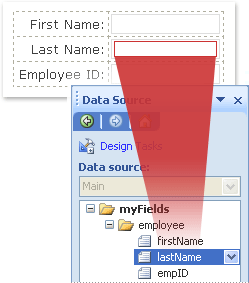
Prilikom ispunjavanja obrasca utemeljenog na ovom predlošku obrasca korisnik unosi svoje ime u tekstni okvir Prezime. InfoPath sprema te podatke kao Extensible Markup Language (XML), kao što je prikazano na sljedećoj slici.
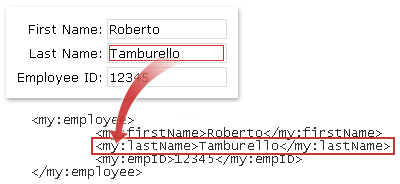
Vrsta kontrole i pridruženo polje zajedno određuju vrstu podataka koje korisnici mogu unijeti u kontrolu te način na koji korisnici mogu unijeti te podatke. Ako, primjerice, imate kontrolu birača datuma u predlošku obrasca koja je povezana s poljem s vrstom podataka datuma, korisnici u tu kontrolu mogu unijeti samo datume. Ako pokušaju unijeti druge podatke, kao što su ime ili adresa, u tu kontrolu, InfoPath će prikazati pogrešku provjere valjanosti podataka.
Napomena
Osim glavnog izvora podataka za predložak obrasca, možete stvarati podatkovne veze s XML dokumentima, bazama podataka, web-servisima i Microsoft Windows SharePoint Services bibliotekama i popisima. Te podatkovne veze rezultiraju sekundarnim izvorima podataka koji se mogu koristiti za popunjavanje okvira popisa i pružanje vrijednosti za tekstne okvire i druge kontrole.
Načini umetanja kontrola u predložak obrasca
Prilikom dizajniranja predloška obrasca kontrole možete umetnuti pomoću okna zadatka Kontrole. Možete odabrati automatsko stvaranje izvora podataka predloška obrasca prilikom umetanja kontrole, u kojem će se slučaju polje ili grupa automatski stvoriti u izvoru podataka za svaku kontrolu koju dodate. Možete i odabrati povezivanje svake kontrole s postojećim poljem ili grupom u izvoru podataka predloška obrasca. Ako odaberete tu mogućnost, od vas će se zatražiti da odaberete polje ili grupu iz izvora podataka kada umetnete kontrolu.
Savjet
Da biste se prebacivali između automatskog stvaranja izvora podataka i povezivanja kontrola s postojećim poljem ili grupom, upotrijebite potvrdni okvir Automatski stvori izvor podataka u oknu zadatka Kontrole.
Kontrole možete umetnuti i povlačenjem polja i grupa iz okna zadatka Izvor podataka u predložak obrasca. Svaki put kada povučete polje ili grupu na predložak obrasca, InfoPath predlaže kontrolu koja najbolje odgovara polju ili grupi. Ako, primjerice, polje sadrži vrstu podataka datuma, InfoPath će predložiti birač datuma.
Vrste kontrola
Okno zadatka Kontrole sadrži više od 30 različitih kontrola koje možete dodati u predložak obrasca. Te se kontrole mogu grupirati u sljedeće kategorije:
- Standard kontrole
- Ponavljajuće i neobavezne kontrole
- Kontrole datoteka i slika
- Napredne kontrole
- Prilagođene kontrole
U sljedećim se tablicama opisuje svrha svake kontrole.
Standard kontrole
Standard kontrole obuhvaćaju kontrole koje obično povezujete sa prikupljanjem i prikazom podataka. Te kontrole obuhvaćaju tekstne okvire, okvire s popisima, potvrdne okvire i gumbe.
| Kontrolu | Ikona | Opis |
|---|---|---|
| Tekstni okvir |

|
Najčešće korištena kontrola na obrascu. Korisnici mogu u tekstni okvir unijeti bilo koju vrstu teksta koji nije oblikovan, kao što su rečenice, imena, brojevi, datumi i vremena. Tekstni okviri ne mogu sadržavati oblikovani tekst. |
| Okvir obogaćenog teksta |

|
Kontrola koja može sadržavati oblikovani tekst, uključujući podebljani i kurziv te razne fontove, veličine fontova i boje fonta. Osim toga, korisnici mogu u okvir s obogaćenim tekstom umetati slike, popise i tablice. |
| Okvir padajućeg popisa |

|
Kontrola koja korisnicima prikazuje popis odabira u okviru. Da biste odabrali stavku s popisa, korisnici kliknu strelicu da bi otvorili popis mogućnosti. Odabiri mogu doći s popisa koji stvarate ručno, iz vrijednosti u izvoru podataka obrasca ili iz vrijednosti koje dolaze iz podatkovne veze s XML dokumentom, bazom podataka, web-servisom ili bibliotekom ili popisom sustava SharePoint. |
| Dodavanje tekstualnog niza kao oblika prikaza za polje |

|
Kontrola koja korisnicima prikazuje popis odabira u okviru iz kojeg korisnici odabiru odgovarajuću stavku ili upisivanje vlastite. Odabiri mogu doći s popisa koji stvarate ručno, iz vrijednosti u izvoru podataka obrasca ili iz vrijednosti koje dolaze iz podatkovne veze s XML dokumentom, bazom podataka, web-servisom ili bibliotekom ili popisom sustava SharePoint. |
| Okvir s popisom |

|
Kontrola koja korisnicima prikazuje popis odabira u okviru iz kojeg korisnici odabiru odgovarajuću stavku. Odabiri mogu doći s popisa koji stvarate ručno, iz vrijednosti u izvoru podataka obrasca ili iz vrijednosti koje dolaze iz podatkovne veze s XML dokumentom, bazom podataka, web-servisom ili bibliotekom ili popisom sustava SharePoint. |
| Birač datuma |

|
Kontrola koja sadrži okvir u koji korisnici mogu upisati datume i gumb kalendara koji korisnicima omogućuje odabir datuma. |
| Potvrdni okvir |

|
Kontrola koja korisnicima omogućuje postavljanje vrijednosti da/ne ili true/false dodavanjem ili uklanjanjem kvačica iz malog kvadrata. |
| Gumb mogućnosti |

|
Kontrola koja korisnicima omogućuje odabir iz skupa međusobno isključivih odabira. Kada je odabran jedan gumb mogućnosti u grupi, drugi se gumbi mogućnosti brišu. Grupa gumba mogućnosti povezana je s jednim poljem u izvoru podataka, a svaki gumb mogućnosti sprema drugu vrijednost u tom polju. |
| Button |

|
Kontrola koja se, između ostalih, može koristiti za slanje obrasca ili upita bazi podataka. Gumb možete povezati i s pravilima ili prilagođenim kodom koji se pokreće kada korisnici klikne gumb. |
| Odjeljak |

|
Kontrola koja je spremnik za druge kontrole. Sekcije mogu obuhvaćati bilo koju kontrolu navedenu u oknu zadatka Kontrole , uključujući druge sekcije. |
Ponavljajuće i neobavezne kontrole
Ponavljajuće i neobavezne kontrole obuhvaćaju kontrole popisa, ponavljajuće tablice, ponavljajuće sekcije i neobavezne sekcije. Te kontrole korisnicima omogućuju umetanje stavki popisa, redaka, skupova zapisa i neobaveznih informacija prilikom ispunjavanja obrasca.
| Kontrolu | Ikona | Opis |
|---|---|---|
| Neobavezna sekcija |

|
Kontrola koja je spremnik za druge kontrole i korisna je za uključivanje dodatnih informacija koje nisu potrebne za ispunjavanje svih korisnika. Prilikom ispunjavanja obrasca koji sadrži neobaveznu sekciju korisnici mogu odabrati želite li u obrazac uvrstiti neobaveznu sekciju. |
| Ponavljajuće sekcije |

|
Kontrola koja je spremnik za druge kontrole i korisna je za prikaz podataka utemeljenih na zapisima, kao što su zapisi baze podataka zaposlenika. Prilikom ispunjavanja obrasca koji sadrži ponavljajuću sekciju korisnici mogu dodavati dodatne pojave ponavljajuće sekcije. |
| Ponavljajuća tablica |

|
Kontrola koja prikazuje ponavljajuće informacije u tabličnoj strukturi. Svaka se stavka pojavljuje u novom retku u ponavljajućoj tablici. Prilikom ispunjavanja obrasca korisnici po potrebi mogu dodavati ili brisati retke u ponavljajućoj tablici. Ponavljajuće tablice mogu sadržavati druge kontrole. |
| Vodoravna ponavljajuće tablice |

|
Kontrola koja prikazuje ponavljajuće informacije u tabličnoj strukturi. Svaka se stavka prikazuje u novom stupcu u ponavljajućoj tablici. Prilikom ispunjavanja obrasca korisnici po potrebi mogu dodavati ili brisati stupce u ponavljajućoj tablici. Vodoravne ponavljajuće tablice mogu sadržavati druge kontrole. |
| Matrica/detalji |

|
Kontrola koja je zapravo skup ponavljajućih kontrola koje su izravno povezane jedna s drugom. Kontrola matrice uvijek je ponavljajuće tablice, a kontrola detalja može biti ponavljajuće tablice ili ponavljajuće sekcije. Kontrole matrice/pojedinosti pomažu korisnicima da učinkovitije rade s velikim količinama podataka. Ako predložak obrasca, primjerice, prikazuje zapise baze podataka zaposlenika, možete odrediti da se u matrici kontrole prikazuje samo podskup informacija o svakom zaposleniku. Nakon toga, kada korisnik u kontroli matrice odabire zapis (redak), kontrola detalja može prikazati detaljnije informacije o zaposleniku. |
| Popis s grafičkim oznakama |

|
Kontrola koja korisnicima omogućuje dodavanje ili brisanje stavki popisa s grafičkim oznakama u obrascu po potrebi. Kontrole popisa s grafičkim oznakama dobar su način uvrštavanje jednostavnog teksta koji se ponavlja, kao što je popis akcijskih stavki u predlošku obrasca dnevnog reda sastanka. |
| Numerirani popis |

|
Kontrola koja korisnicima omogućuje dodavanje ili brisanje numeriranih stavki popisa u obrascu po potrebi. Kontrole numeriranog popisa dobar su način uvrštavanje jednostavnog teksta koji se ponavlja i označava neku vrstu redoslijeda, kao što je popis stavki dnevnog reda u predlošku obrasca dnevnog reda sastanka. |
| Običan popis |

|
Kontrola koja korisnicima omogućuje dodavanje ili brisanje stavki popisa u obrascu po potrebi. Kontrole običnog popisa dobar su način uvrštavanje jednostavnog teksta koji se ponavlja, kao što je popis imena sudionika u predlošku obrasca zahtjeva za sastanak. |
| popis s više mogućih odabira |

|
Kontrola koja korisniku prikazuje popis odabira koji se prikazuje kao popis potvrdnih okvira koji se može pomicati. Korisnici mogu odabrati koliko god je potvrdnih okvira potrebno, a mogu i dodavati prilagođene unose, ovisno o tome kako je predložak obrasca dizajniran. |
Kontrole datoteka i slika
Predložak obrasca možete dizajnirati tako da korisnici mogu umetati privitke datoteka ili slike kada ispunjavaju obrasce utemeljene na predlošku obrasca. Osim toga, korisnici koji ispunjavaju obrasce programa InfoPath na tabletu imaju koristi od posebne kontrole rukopisne slike koja im omogućuje stvaranje i spremanje rukopisnih crteža.
| Kontrolu | Ikona | Opis |
|---|---|---|
| Privitak datoteke |

|
Kontrola koja korisnicima omogućuje prilaganje datoteka u obrasce. Svaka kontrola privitka datoteke dopušta prilaganje jedne datoteke i po potrebi možete ograničiti vrstu datoteke. Ako korisnici žele priložiti više datoteka, kontrolu privitka datoteke možete umetnuti unutar kontrole koja se ponavlja. |
| Slika |

|
Kontrola koja se može uključiti u predložak obrasca kao statički element, kao što je naslov ili pozadina, ili korisnicima može omogućiti umetanje slike kao dijela obrasca. Kontrole slike mogu pohraniti sliku na sam obrazac ili pohraniti adresu (URL) koja upućuje na spremljeno mjesto slike. |
| Rukopisna slika |

|
Kontrola koja korisnicima s tablet PC-jem omogućuje dodavanje prostoručnih crteža u obrasce, bilo unutar same kontrole ili iznad pozadinske slike. |
Napredne kontrole
Napredne kontrole kontrole su koje se mogu koristiti manje često od standardnih kontrola ili samo u posebnim okolnostima.
| Kontrolu | Ikona | Opis |
|---|---|---|
| Hiperveza |

|
Kontrola koja se može koristiti za povezivanje s URL-om. Na primjer, predložak obrasca koji prikazuje informacije o popisu proizvoda može sadržavati hiperveze na web-stranice s informacijama o proizvodu. Kontrole hiperveza mogu umaći na bilo koji web-poslužitelj na intranetu ili internetu. |
| Okvir izraza |

|
Kontrola teksta samo za čitanje. Pomoću okvira izraza možete prikazati tekst samo za čitanje, prikazati vrijednost druge kontrole na obrascu ili stvoriti formule na temelju XPath izraza. |
| Okomita oznaka |

|
Tekstni natpis koji se prikazuje pod kutom od 90 stupnjeva na predlošku obrasca. Okomite oznake često se koriste kao zaglavlja stupaca u ponavljajućim tablicama. |
| Područje pomicanja |

|
Kontrola koja sadrži druge kontrole, zadržava fiksnu veličinu i obuhvaća klizače da bi se korisnici mogli pomicati da bi vidjeli informacije koje nisu u prikazu. Područja pomicanja osobito su korisna kada dio obrasca sadrži mnogo podataka, a korisnici ih ne moraju vidjeti sve odjednom. |
| Vodoravno područje |

|
Kontrola koja sadrži druge kontrole i koja se može koristiti za usporedno postavljanje drugih kontrola na predložak obrasca. |
| Grupa izbora |

|
Kontrola koja sadrži dvije ili više sekcija izbora koje pak sadrže druge kontrole. Svaki odjeljak odabira u grupi izbora služi kao jedna mogućnost u skupu međusobno isključivih odabira. Prilikom ispunjavanja obrasca korisnici mogu zamijeniti zadanu sekciju izbora drugom sekcijom izbora. Na primjer, u predlošku obrasca aplikacije za posao možete koristiti grupu izbora da biste korisnicima omogućili unos kućnog telefonskog broja ili telefonskog broja tvrtke radi referenci. |
| Ponavljajuće grupe izbora |

|
Kontrola koja prikazuje dvije ili više sekcija izbora u ponavljajućoj strukturi. Prilikom ispunjavanja obrasca korisnici po potrebi mogu dodavati, brisati ili zamijeniti dodatne ponavljajuće grupe izbora. Na primjer, na predlošku obrasca s informacijama o zaposleniku možete koristiti ponavljajuću grupu izbora da biste korisnicima omogućili unos više kontakata u hitnim slučajevima. Za svaki kontakt korisnik može zamijeniti podatke o kućnoj adresi podacima o radnoj adresi. |
| Odabir sekcije |

|
Kontrola koja sadrži druge kontrole i koja bi se uvijek trebala pojavljivati unutar grupa izbora ili ponavljajućih grupa izbora. Sekcije odabira korisne su kada morate dodati više odabira postojećoj grupi izbora. Ako sekciju izbora umetnete bilo gdje osim u grupu izbora, InfoPath automatski umeće sekciju odabira u novu grupu izbora. |
| Ponavljajuće rekurzivne sekcije |

|
Kontrola koja sadrži druge kontrole i može se umetnuti unutar sebe. Ponavljajuće rekurzivne sekcije možete koristiti za stvaranje hijerarhijskog sadržaja, kao što je struktura. |
Prilagođene kontrole
Pomoću čarobnjaka za dodavanje prilagođene kontrole možete stvoriti prilagođene kontrole, uključujući Microsoftove ActiveX kontrole i dijelove predložaka, dostupne u programu InfoPath. Prilagođena kontrola po zadanom nije obuhvaćena programom InfoPath.
| Kontrolu | Opis |
|---|---|
| Dio predloška | Prilagođeni skup kontrola koje obuhvaćaju raspored, postavke svojstava i neke aspekte ponašanja kontrole koji se mogu spremiti za ponovno korištenje u više predložaka obrazaca. Kada stvorite dio predloška, pomoću čarobnjaka za dodavanje prilagođene kontrole uvezite dio predloška u način dizajna da biste ga mogli koristiti u predlošku obrasca. |
| ActiveX kontrola | Kontrola koja nije obuhvaćena programom InfoPath, ali se može dodati u okno zadatka Kontrole. Možete odabrati neku od postojećih ActiveX kontrola koje su registrirane na vašem računalu ili možete koristiti prilagođene kontrole koje razvijate da bi odgovarali vašim poslovnim potrebama. Ako, primjerice, razvijate predloške obrazaca za korištenje u financijskoj postaci, možete razviti ActiveX kontrolu koja omogućuje prikaz informacija o dionicama u predlošku obrasca. Kada stvorite ili locirate ActiveX kontrolu, pomoću čarobnjaka za dodavanje prilagođene kontrole uvezite kontrolu u način dizajna da biste je mogli koristiti u predlošku obrasca. |
Napomene o kompatibilnosti
Prilikom dizajniranja predloška obrasca u programu InfoPath možete odabrati određeni način kompatibilnosti da biste dizajnirali predložak obrasca kompatibilan s preglednikom. Kada se predložak obrasca kompatibilan s preglednikom objavi na poslužitelju sa sustavom InfoPath Forms Services, a zatim omogućen za preglednik, obrasci utemeljeni na predlošku obrasca mogu se prikazati u web-pregledniku. Kada dizajnirate predložak obrasca kompatibilan s preglednikom, neke kontrole nisu dostupne u oknu zadatka Kontrole jer se ne mogu prikazati u web-pregledniku. Sljedeće kontrole nisu podržane u predlošcima obrazaca kompatibilnima s preglednikom:
- Dodavanje tekstualnog niza kao oblika prikaza za polje
- Okviri s popisom za višestruki odabir
- Kontrole matrice/detalja
- Kontrole s grafičkim oznakama, numeriranim i običnim popisom
- Kontrole slika i rukopisnih slika
- Kontrole rukopisnih slika
- Okomite oznake
- Pomicanje regija
- Vodoravna područja
- Vodoravne ponavljajuće tablice
- Grupa izbora, ponavljajuće grupe odabira i kontrole sekcija izbora
- Ponavljajuće rekurzivne sekcije
- ActiveX kontrole
Možete i dizajnirati predloške obrazaca programa Microsoft Office InfoPath 2007 kompatibilne s programom Microsoft Office InfoPath 2003. Kombinirani okviri i okviri s popisom za višestruki odabir nisu podržani u predlošcima obrazaca kompatibilnima sa starijim verzijama. Kada korisnici otvore predložak obrasca u programu InfoPath 2003, kombinirani se okviri prikazuju kao okviri s padajućim popisom, a okviri s popisima s višestrukim odabirom prikazuju se kao popisi s grafičkim oznakama.
Ako imate određeni dio predloška obrasca koji želite ponovno koristiti u drugim predlošcima obrazaca, možete dizajnirati dio predloška. Uobičajeni dio predloška sastoji se od kontrola i izvora podataka, a može obuhvaćati i značajke kao što su podatkovne veze, provjera valjanosti podataka i pravila. U dijelovima predloška ActiveX kontrole nisu podržane i zbog toga su skrivene u oknu zadatka Kontrole. Osim toga, ako dizajnirate dio predloška kompatibilan s preglednikom, imate pristup manjem broju kontrola i značajki nego što biste to učinili da dizajnirate dio predloška isključivo za korištenje u programu InfoPath.
Uklanjanje kontrole iz predloška obrasca
Da biste uklonili kontrolu iz predloška obrasca, odaberite kontrolu, a zatim pritisnite tipku DELETE. Kada uklonite kontrolu, polje povezano s tom kontrolom ostaje u izvoru podataka. No obrazac koji se temelji na ovom predlošku obrasca neće prikazati podatke pohranjene u ovom polju. Da biste prikazali podatke, povežite kontrolu s poljem.
Ako želite povezati drugu kontrolu s poljem, umjesto brisanja kontrole, kontrolu možete promijeniti u drugu vrstu. To možete učiniti tako da desnom tipkom miša kliknete kontrolu, kliknete Promijeni u, a zatim na izborniku kliknete neki od ponuđenih mogućnosti. Na izborniku se prikazuju samo vrste kontrola koje se mogu povezati s tom vrstom polja.
