
Alat za opaske na servisu OneDrive za iOS omogućuje dodavanje bilješki, teksta, slika ili rukopisnih bilješki u PDF datoteke na uređajima iPad, iPhone ili iPod Touch.
 nalazi se pri dnu zaslona zajedno s drugim uobičajenim naredbama za PDF.
Dodavanje primjedbi u PDF na servisu OneDrive za iOS
Otvorite aplikaciju OneDrive za iOS pa otvorite PDF u koji želite dodati primjedbe.
Pri dnu zaslona dodirnite Uređivanje primjedbe
Na alatnoj traci za opaske dodirnite alat koji želite koristiti (slijeva nadesno: Gotovo, Poništi, Ponoviponišteno, Napomena, Tekst i
 za dodatne mogućnosti):

Savjet
Prelazite prstom prema gore, dolje, lijevo ili desno da biste se kretali kroz PDF do mjesta gdje želite dodati primjedbe.
- Dodirnite Bilješka da biste umetnuli komentar. Dodirnite mjesto na koje želite spremiti bilješku, upišite poruku, a zatim dodirnite izvan nje da biste je zatvorili.
- Dodirnite ikonu teksta da biste u PDF umetnuli tekstni okvir i unesite tekst koji želite dodati u PDF.
- Dodirnite da biste proširili mogućnosti kao što su Oblici, Potpis, Slika i Datum. U oblicima odaberite kvadrat, krug, crtu ili strelicu da biste ih dodali u PDF.
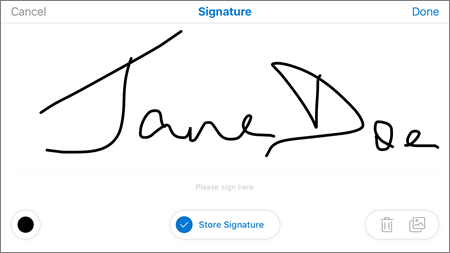
- Dodirnite od mogućnosti Potpis da biste stvorili digitalni potpis PDF-a. Kada budete zadovoljni, dodirnite Gotovo i potpis će se dodati u PDF. Zatim po potrebi dodirnite i povucite kutove okvira za potpis da biste mu promijenili veličinu.
- Pri dnu se (slijeva nadesno) nalaze gumica, tri olovke i alat za isticanje.

- Dodirnite gumicu za brisanje rukopisnih oznaka unesenih pomoću funkcije olovke ili alata za isticanje. To možete učiniti rukom olovkom, olovkom ili vrhom prsta.
- Dodirnite olovku da biste prostoručno pisali ili crtali ili pisali olovkom, stilusom ili prstom. Da biste prilagodili izgled olovke, dodirnite kružić u donjem desnom kutu, a zatim odaberite boju, veličinu i prozirnost olovke. Sve tri olovke možete prema potrebi različito prilagoditi.

- Dodirnite alat za isticanje da biste prostoručno istaknuli olovkom ili stilusom ili pak vrhom prsta da biste naglasili tekst ili slike. Da biste prilagodili izgled alata za isticanje, dodirnite kružić u donjem desnom kutu, a zatim odaberite boju, veličinu i prozirnost alata za isticanje. Također, alat za isticanje možete postaviti na Tekst ili Prostoručno. Tekst će samo istaknuti tekst, a rukopis omogućuje isticanje ikona, slika i drugih netekstnih informacija u PDF-u.
Pristup dodatnim mogućnostima uređivanja PDF-ova na servisu OneDrive za iOS
Dodirnite i zadržite preko teksta da biste pristupili dodatnim mogućnostima uređivanja (dodirnite lijevi ili desni trokut da bi se prikazale dodatne mogućnosti):
- Kopiraj – kopira odabrani tekst (zatim ga je moguće zalijepiti u bilješku, primjerice, dodavanjem bilješke, pritiskom na gumb i držanjem unutar bilješke i odabirom mogućnosti Zalijepi).
- Definiraj – pristupa rječniku radi pružanja definicije odabrane riječi.
- Isticanje – ističe odabranu riječ pomoću trenutnih postavki alata za isticanje.
- Podcrtano – podcrtava odabranu riječ.
- Precrtano – dodaje precrtani tekst preko odabrane riječi.
Promjena ili brisanje oznaka u PDF-u na servisu OneDrive za iOS
Pri dnu zaslona dodirnite Uređivanje primjedbe
Dodirnite bilo koju primjedbu da biste je odabrali.
Prikazuje se i skup alata i naredbi s drugim mogućnostima, uključujući Kopiraj i Izbriši.
Savjet
Prikazani alat ovisi o vrsti primjedbe koju mijenjate. Primjerice, alati ponuđeni za promjenu rukopisne oznake razlikuju se od alata za tekstne oznake.
Dodatne informacije
Značajke dostupne za PDF-ove na servisu OneDrive na webu i mobilnim uređajima/iPadima
Je li vam potrebna dodatna pomoć?
Podrška za račun. Pomoć za Microsoftov račun i pretplate potražite u pomoći za račun & naplatu.
Tehnička podrška. Za tehničku podršku odaberite Obratite se Microsoftovoj podršci u nastavku, unesite opis problema i odaberite Zatražite pomoć.
Mobilni korisnici mogu se obratiti podršci tako što će otvoriti aplikaciju OneDrive i lagano protresti uređaj.
Podrška zajednice. Zajednice vam pomažu da postavite pitanja, pošaljete povratne informacije i čujete se sa stručnjacima s bogatim znanjem. Pitajte Microsoftovu zajednicu. Ne otkrivajte osobne ili osjetljive podatke na javnim forumima.