
Zaštita PC-ja od potencijalno neželjenih aplikacija
Potencijalno neželjene aplikacije (PUA) kategorija su softvera koja može uzrokovati sporo pokretanje vašeg računala, prikaz neočekivanih oglasa ili u najgorem slučaju, instaliranje drugog softvera koji može biti štetniji ili naporniji.
Sigurnost u sustavu Windows zaštitu na temelju reputacije koja pridonosi zaštiti PC-ja od potencijalno neželjenih aplikacija. Potencijalno neželjeno blokiranje aplikacija prvi je put uvedeno u ažuriranju sustava Windows 10. svibnja 2020., a po zadanom je isključeno za poslovne i korisničke korisnike.
Napomena
Od rujna 2021. blokirat ćemo samo kriptomining softver kao PUA za poslovne korisnike.
Kako je konfigurirati?
Da biste konfigurirali potencijalno neželjeno blokiranje aplikacija, idite na start >Settings
 >Update & Security>Sigurnost u sustavu Windows>App & browser control>Reputation-based protection settings.
Ondje ćete pronaći kontrolu koja vam omogućuje isključivanje potencijalno neželjenog blokiranja aplikacija i odabir želite li blokirati aplikacije, preuzimanja ili oboje.
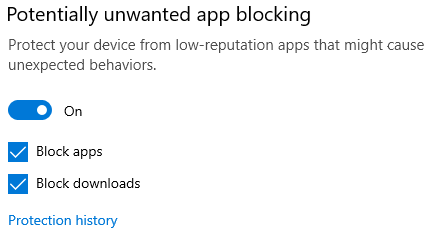
Preporučujemo da tu značajku ostavite uključena i omogućite blokiranje aplikacija i blokiranje preuzimanja.
- Blokiraj aplikacije otkrit će PUA koji ste već preuzeli ili instalirali, pa ako koristite neki drugi preglednik Sigurnost u sustavu Windows i dalje možete otkriti PUA nakon što ga preuzmete.
- Blokiraj preuzimanja traži PUA jer se preuzima, ali funkcionira samo s novim preglednikom Microsoft Edge.
Što se događa kada se otkrije PUA?
Kada Sigurnost u sustavu Windows otkrije potencijalno neželjenu aplikaciju, dobit ćete obavijest koja vas potiče da nešto poduzeti.

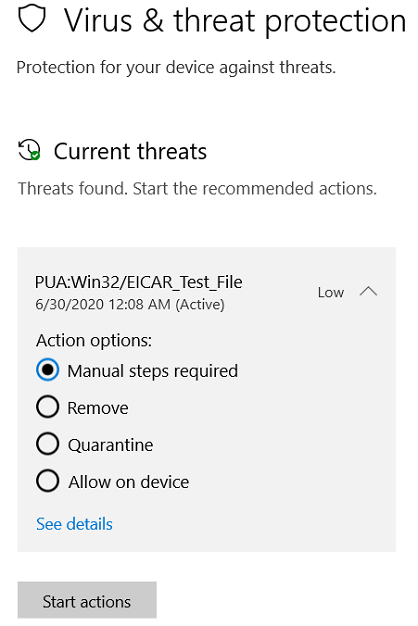
Kliknite obavijest da biste otvorili područje zaštita od virusa & zaštitu od prijetnji u Sigurnost u sustavu Windows, a zatim kliknite naziv PUA-a da biste odabrali akciju koju želite poduzeti.
Napomena
Možda nemate sve mogućnosti prikazane u primjeru u nastavku.
Napomena
Važno: Dok ne odaberete akciju koju želite poduzeti i ne Sigurnost u sustavu Windows tu akciju, otkriveni PUA blokirat će se samo na vašem sustavu, a neće se ukloniti. Budući pregledi mogu i dalje otkrivati PUA dok ne učinite nešto.
Nakon odabira odaberite Pokreni akcije.