
Emitiranje Sastanak putem Skypea internetski je sastanak ili događaj namijenjen velikim publikama do 10 000 osoba.
Dodavanjem sažetka sadržaja servisa Yammer sastanku omogućujete sudionicima da postavljaju pitanja i objavljuju komentare. Izlagači i drugi sudionici mogu čitati objave kako se one pojavljuju i odgovarati na njih u stvarnom vremenu. To omogućuje dinamično vođenje sastanaka jer sudionici od izlagača putem servisa Yammer zatražiti dodatna pojašnjenja prije prijelaza na novu temu dnevnog reda.
Preduvjeti
Prije dodavanja sažetka sadržaja Viva Engage u emitiranje Skypea sastanka, uvjerite se da:
Vaša tvrtka ima mrežu Viva Engage. Dodatne informacije o servisu Yammer potražite u pomoći za administratore servisa Yammer.
Provjerite mogu li svi pozvani u emitiranje Skypea sastanka sudjelovati i u grupi Viva Engage koju odaberete. Za privatnu Viva Engage grupu, svi pozvani na emitiranje moraju biti članovi grupe kako bi mogli sudjelovati. U javnoj grupi svi iz tvrtke ili ustanove mogu slobodno sudjelovati. Dodatne informacije o grupama platforme Viva Engage potražite u članku Upravljanje grupom na servisu Yammer.
U nekim preglednicima, kao što su Internet Explorer 11 ili Safari, Yammer se možda neće uspješno učitati. Da biste riješili taj problem:
- Za Internet Explorer kliknite Sigurnost internetskih mogućnosti>. Poništite odabir mogućnosti Omogući zaštićeni način pa kliknite U redu.
- Za preglednik Safari kliknite Preference>privatnosti. U odjeljku Cookies and website data (Kolačići i podaci o web-mjestima) odaberite Always allow (Uvijek dopusti).
Osvježite preglednik da biste ponovno učitali stranicu s novim postavkama.
Dodavanje sažetka sadržaja servisa Yammer
Prijavite se pomoću računa tvrtke ili obrazovne ustanove (npr. seanc@contoso.com).
Odaberite sastanak ili događaj kojem ćete dodati sažetak sadržaja servisa Yammer.
Kliknite Prilagodi.
Odredite gdje želite da se prikaže sažetak sadržaja servisa Yammer: desno od reproduktora videozapisa (kliknite Aplikacija na desnoj ploči) ili ispod njega (kliknite Aplikacija na donjoj ploči).
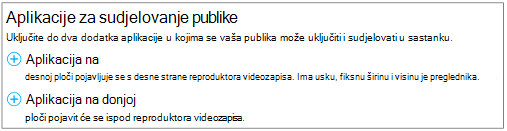
U odjeljku Odabir aplikacije kliknite Odabir razgovora>servisa Yammer.
Unesite ili zalijepite ID grupe servisa Yammer koja će se koristiti za sastanak. ID možete pronaći na kraju URL-a grupe servisa Yammer (npr. https://www.yammer.com/contoso.com/#/threads/inGroup?type=in_group&feedId=1234567). Dodatne informacije potražite u članku Kako pronaći ID sažetka sadržaja grupe na servisu Yammer?
Ako želite izbaciti razgovor servisa Yammer, unesite odzivni tekst, npr. "Što mislite o otvornom videozapisu?".
Unesite naziv mreže grupe servisa Yammer. Naziv mreže možete pronaći u URL-u grupe servisa Yammer (npr. https://www.yammer.com/ contoso.com/#/threads/inGroup?type=in_group&feedId=1234567).

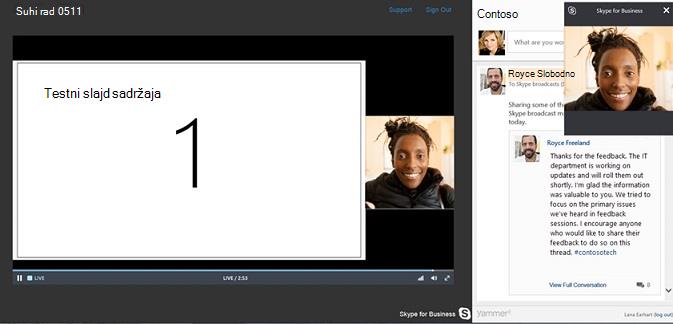
U gornjem desnom kutu zaslona kliknite Gotovo. Evo kako će nadzorna ploča izgledati nakon integracije sa servisom Yammer.
Sastanak putem Skypea Pomoć za emitiranje Štoje emitiranje Skypea?Zakazivanje emitiranja Sastanak putem SkypeaPridruživanje emitiranju Sastanak putem SkypeaUpravljanje emitiranjem Sastanak putem SkypeaKorištenje aplikacije Bing Pulse tijekom emitiranja Skypea sastanka Snimanje i objavljivanje Sastanak putem Skypea Emitiranje