
Sastanak putem Skypea Emitiranje je značajka Skype za tvrtke online i Microsoft 365 koja omogućuje zakazivanje, stvaranje i emitiranje sastanaka ili događaja publici na mreži do 10 000 sudionika. Portal Sastanak putem Skypea mjesto je na kojem možete zakazati sastanak te veličine.
Važno
Skype za tvrtke online povlači se iz upotrebe 31. srpnja 2021., kada će pristup servisu biti obustavljen. Preporučujemo korisnicima da započnu nadogradnju na Microsoft Teams, temeljni klijent za komunikaciju i timski rad u sustavu Microsoft 365.
Početak rada s emitiranjem Sastanak putem Skypea
Kada administrator omogući Sastanak putem Skypea emitiranje značajke Sastanak putem Skypea emitiranja za vašu tvrtku ili ustanovu, možete je početi koristiti. Ako značajka nije omogućena, prikazat će vam se poruka da nemate dozvole za njezino korištenje.
1. korak: zakazivanje emitiranja
Za zakazivanje emitiranja koristite portal Sastanak putem Skypea. Ovako portal izgleda.
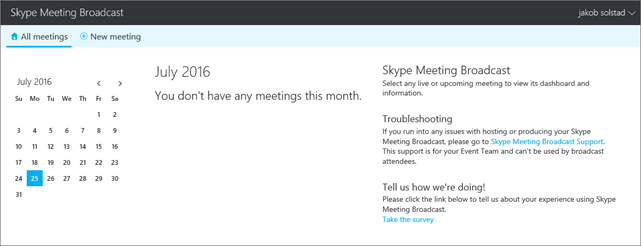
Na portalu možete zakazati emitiranje za do 10 000 sudionika. Možete odabrati i sljedeće:
- Osigurajte sastanak tako da na njemu mogu sudjelovati samo navedeni sudionici.
- stvoriti videosnimku sastanka (MP4 datoteka namijenjena preuzimanju).
- Izradite videozapis na zahtjev dostupan nakon sastanka.
- Dodajte aplikaciju za sudjelovanje publike, kao što je aplikacija za glasovanje Microsoft Pulse. Omogućuje vam da zadržite sudionike angažiranima i znat ćete kako je događaj prihvaćen u stvarnom vremenu.
2. korak: izrada emitiranja
Sada prelazite na Skype za tvrtke da biste stvorili događaj:
- Ako je potrebno, prenesite komplete slajdova programa PowerPoint koji će se prikazivati tijekom sastanka. Pripremite i emitiranje sadržaja uživo putem kamera.
- Provjerite da zvuk funkcionira ispravno.
- Aktivirajte sažetke sadržaja.
- Pokretanje i zaustavljanje emitiranja.
Treći korak: preuzimanje snimljenog sastanka i izvješća o sastanku
Kada završi s emitiranjem, vratite se na portal za emitiranje Skypea i preuzmite snimku emitiranja i izvješće o događaju. Izvješće o sastanku sadrži ID-ove sesija, imena sudionika i adrese e-pošte, podatke o pregledniku, oznake datuma i vremena, aktivnosti (pridruživanje, reprodukcija, pauza) i jezik. Na temelju tih podataka sudionicima zatražite dodatne informacije o emitiranju.
Sastanak putem Skypea Uloge za emitiranje
U velikim tvrtkama u stvaranju emitiranog sastanka može biti uključeno nekoliko osoba.
| Uloga | Što ta osoba radi |
|---|---|
| Organizator | Stvara zahtjev za sastanak i poziva sudionike, pregledava izvješća o sastanku i objavljuje snimku na portalu Microsoft 365 Video. |
| Član tima događaja | Upravlja izvorima sastanka (PowerPoint, zvukom i videoprikazom) te kontrolama emitiranja. Članovi tima događaja također mogu sudjelovati u sastanku kao govornik ili izlagač. Napomena: Korištenje ugrađenog videozapisa u prezentaciji programa PowerPoint trenutno nije podržano u emitiranju Skypea. |
| Sudionik | Događaj gleda na internetu. |
Sistemski preduvjeti
Evo što je svakoj ulozi potrebno za stvaranje ili sudjelovanje u emitiranju sastanka.
| Uloga | Softver koji im je potreban |
|---|---|
| Sudionici | Edge, Internet Explorer 11, Chrome 35 ili noviji, Firefox, OSX Safari, iOS 8 ili noviji, Android (KitKat) Napomena: Adobe Flash potreban je za Internet Explorer 11 u sustavu Windows 7, Firefox verzije 41 i starije te Safari za Mac. |
| Članovi tima događaja |
Skype za tvrtke instaliran na njihovom PC-ju. Morate provjeriti imate li najnoviju verziju aplikacije Skype za tvrtke. Da biste saznali koju verziju koristite, u odjeljku Skype za tvrtke odaberite Pomoć>za Skype za tvrtke. Potrebna vam je jedna od sljedećih verzija:
Za održavanje sastanka producentima su potrebne sljedeće licence:
Napomena: Upravljani preglednik servisa Microsoft Intune na telefonu trenutno nije podržan za emitiranje Sastanak putem Skypea. |
Početak rada za članove tima događaja i sudionike
- Zakazivanje emitiranja Skype sastanka
- Upravljanje emitiranjem Skype sastanka
- Uključivanje u emitiranje sastanka Skypea
Prvi koraci za administratore
U ovim se člancima objašnjava što trebate učiniti da bi vaša tvrtka mogla ugostiti emitiranje Skypea sastanka.
Napomena
Sastanak putem Skypea Emitiranje sastanka dostupan je tvrtkama i ustanovama koje imaju Office 365 A5 ili Office 365 A3. Dodatne informacije potražite u članku Blokirane korisničke licence za emitiranje Sastanak putem Skypea.
- Ako to još niste učinili, postavite Skype za tvrtke online za svoju tvrtku ili ustanovu.
- Omogućite emitiranje Sastanak putem Skypea: Nakon što omogućite značajku, korisnici mogu emitirati sastanke drugim osobama u vašoj tvrtki.
Ako vaša tvrtka ima vatrozid:
- Da biste dodali druge tvrtke u savez pouzdanih korisnika tako da možete emitirati s njima, slijedite korake u odjeljku Korisnici mogu kontaktirati vanjske korisnike programa Skype za tvrtke.
- Ako želite emitirati webinare ili druge sastanke sa sudionicima izvan tvrtke, morate konfigurirati mrežu.
Pogledajte Postavljanje mreže za emitiranje Sastanak putem Skypea.
ILI - Konfigurirajte lokalnu implementaciju emitiranja Sastanak putem Skypea. Ovaj je članak namijenjen korisnicima koji koriste Skype za tvrtke poslužiteljska verzija 2015.