
Skype za tvrtke dio je paketa proizvoda Microsoft 365. Što je Skype za tvrtke?
Neke tarife za Office 365 ne obuhvaćaju puni klijent Skype za tvrtke. Za te je tarife Skype za tvrtke Basic dostupan bez dodatnih troškova.
Dobijete Skype za tvrtke za preuzimanje s portala Microsoft 365, a zatim ga instalirate na svoje računalo. Za te je korake obično potrebno 10 – 15 minuta. Odaberite upute u nastavku.
Instalacija Skype za tvrtke u sustavu Windows
Preuzimanje i instalacija programa Skype za tvrtke Basic
Klijent Skype za tvrtke Basic osmišljen je za sustave kojima su potrebne samo osnovne funkcije. Omogućuje razmjenu izravnih poruka (IM), audiopozive i videopozive, mrežne sastanke, informacije o dostupnosti (prisutnosti) i zajedničko korištenje.
Da biste koristili osnovni klijent Skype za tvrtke, trebat će vam aktivan račun.
-
Preuzimanje i instalacija programa Skype za tvrtke Basic
Kada kliknete gumb Preuzmi na stranici, od vas će se zatražiti da odaberete preuzimanje koje odgovara vašem izdanju drugih vaših aplikacija sustava Office (32-bitno izdanje ili 64-bitno izdanje). Ako ne znate, odaberite 32-bitno. Instalacijski program provjerit će izdanje umjesto vas. - Ako želite implementirati Skype za tvrtke Basic velikom broju korisnika u tvrtki, informacije o alatima za implementaciju koje možete koristiti potražite u članku Implementacija klijenta Skype za tvrtke u Microsoft 365.
Preuzimanje i instalacija programa Skype za tvrtke sa sustavom Microsoft 365
Ove upute objašnjavaju kako doći do Skype za tvrtke za preuzimanje i instalirati.
Savjet
Ako vam se na portalu ne prikazuje preuzimanje Skype za tvrtke, provjerite obuhvaća li ga plan za Microsoft 365 za tvrtke koji ste kupili. Također upitajte osobu u svojoj tvrtki koja je kupila plan je li vam dodijelila licencu.
Prijavite se u Microsoft 365 na https://admin.microsoft.com/.
Pri vrhu stranice Microsoft 365 odaberite
 >Microsoft 365.
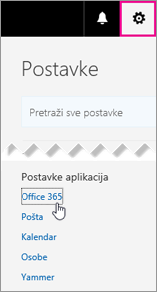
Odaberite Softver.
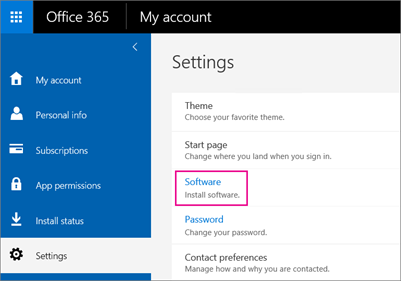
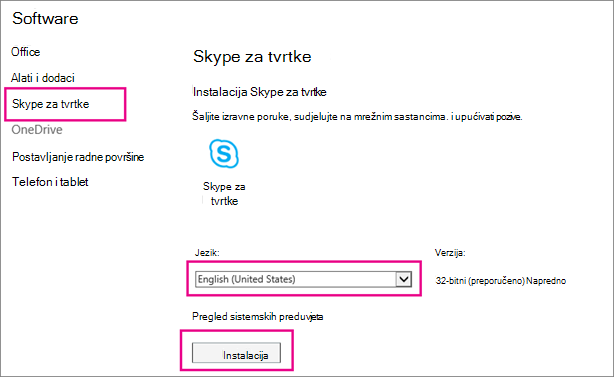
Ovisno o vašoj tarifi za Microsoft 365:
- Ako vam se prikaže sljedeća stranica, odaberite Skype za tvrtke, odaberite svoj jezik, izdanje koje odgovara vašim drugim aplikacijama sustava Office (32-bitni ili 64-bitni – ako ne znate, odaberite zadano) i odaberite Instaliraj. Zatim prijeđite na 5. korak.
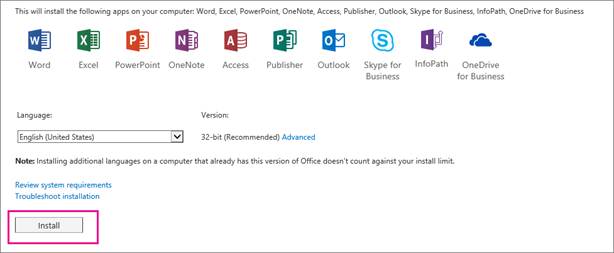
- Ako je Skype za tvrtke u paketu s drugim aplikacijama sustava Microsoft 365, prikazat će vam se sljedeća stranica. Odaberite Instaliraj kako biste instalirali paket aplikacija okruženja Microsoft 365, uključujući Skype za tvrtke. Kad završite, prijeđite na Prijavite se po prvi put na kraju ovih koraka.
- Ako vam se Skype za tvrtke uopće ne prikazuje, to znači da on uopće nije dio vaše tarife za Microsoft 365 za tvrtke ili vam administrator nije dodijelio licencu. Zatražite pomoć od svojeg administratora (osobe koja vam je dala podatke za prijavu).
- Ako vam se prikaže sljedeća stranica, odaberite Skype za tvrtke, odaberite svoj jezik, izdanje koje odgovara vašim drugim aplikacijama sustava Office (32-bitni ili 64-bitni – ako ne znate, odaberite zadano) i odaberite Instaliraj. Zatim prijeđite na 5. korak.
Pri dnu zaslona odaberite Spremi kao da biste preuzeli datoteku setupskypeforbusinessentryretail.exe na svoje računalo.

Važno
Zabilježite gdje ste spremili datoteku setupskypeforbusinessentryretail.exe na računalu. Ako Skype za tvrtke prestane funkcionirati tijekom postavljanja, tamo ćete ga ponovno pokrenuti.
Kad se datoteka setupskypeforbusinessentryretail.exe preuzme, odaberite Pokreni.

Instalacijski se program sustava Office pokreće i prikazuje poruku da instalira Office. Međutim, instalira samo Skype za tvrtke. Ne instalira cijeli Office.
Kada instalacijski program sustava Office završi s instalacijom, prikazuje poruku da je Office instaliran na vaše računalo. Međutim, instaliran je samo Skype za tvrtke. Odaberite Zatvori.
Pokrenite Skype za tvrtke. U okviru Prije svega, ako prihvatite ugovor o licenciranju, odaberite Prihvati.
Skype za tvrtke možete instalirati na do 5 PC-ova. Da biste instalirali Skype za tvrtke na drugi PC:
- Prijavite se na sljedeći PC.
- Prijavite se u Microsoft 365 na https://admin.microsoft.com/.
- Ponovite korake navedene u gornjoj proceduri da biste preuzeli i instalirali Skype za tvrtke.
Čestitamo! Instalirali ste Skype za tvrtke. Sada ste spremni prijaviti se na Skype za tvrtke po prvi put.
Prva prijava
- Na stranici za prijavu u Skype za tvrtke unesite korisnički ID i lozinku za Microsoft 365, a zatim odaberite Prijava.
Na primjer, ako se jakob@contoso.com prijavljujete u Microsoft 365, to je ono što ćete unijeti za prijavu u Skype za tvrtke.
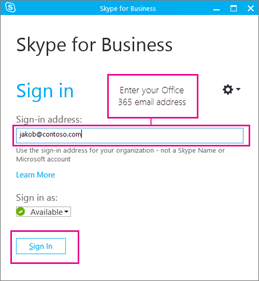
- Unesite lozinku za Microsoft 365.
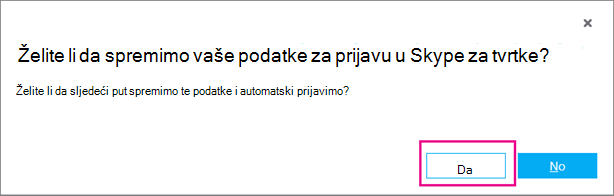
- Na sljedećoj stranici, ako želite spremiti lozinku za prijavu sljedeći put, kliknite Da.
- U okviru Pomognite u poboljšavanju programa Skype za tvrtke odaberite želite li nam dopustiti prikupljanje zapisnika o pogreškama i podataka o konfiguraciji uređaja.
Čestitamo! Sada ste spremni za video obuku za Skype za tvrtke.
Instalacija programa Skype za tvrtke sa sustavom Office 2007, 2010 ili 2013
Ako imate Office 2007, 2010 ili 2013, možete sigurno instalirati i koristiti Skype za tvrtke 2016. Neće zamijeniti vaše postojeće programe sustava Office OSIM AKO INSTALIRATE MICROSOFT 365 PROPLUS. Pročitajte sve informacije u nastavku prije instalacije.
Što će se dogoditi kada instaliram Skype za tvrtke 2016 na računalo koje ima Office 2007, 2010 ili 2013?
Pomoću uputa instalirajte Skype za tvrtke za plan koji imate:
- Preuzimanje i instalacija programa Skype za tvrtke uz Microsoft 365 (u ovom članku)
- Instalacija programa Skype za tvrtke online: odaberite jeste li kupili samostalnu verziju proizvoda.
Kada krenete instalirati Skype za tvrtke 2016, prikazat će vam se ova stranica, koja označava da ćete instalirati samo Skype za tvrtke:
Kada odaberete Instaliraj, pokrenut će se instalacijski program sustava Office. Čini se da se instalira cijeli Office, no zapravo se instalira samo Skype za tvrtke.
Ako imate Office 2007, Skype za tvrtke 2016 neće se u cijelosti integrirati u vaše programe sustava Office. Na primjer, nećete vidjeti prisutnost svojih suradnika kad upišete adresu e-pošte u programu Outlook (pod „prisutnošću” mislimo na to da nećete vidjeti jesu li dostupni, zauzeti ili odsutni) i nećete imati nekoliko drugih značajki. No imat ćete čavrljanje (izravne poruke) i konferencijske pozive sa suradnicima.
VAŽNO: AKO STE KUPILI MICROSOFT 365 PROPLUS , MORAT ĆETE NADOGRADITI NA CIJELI PAKET OFFICE 2016 DA BISTE DOBILI SKYPE ZA TVRTKE. ZAMIJENIT ĆE PRETHODNE VERZIJE SUSTAVA OFFICE. Kada krenete instalirati Skype za tvrtke, znat ćete da imate Microsoft 365 Apps za velike tvrtke jer vam se neće prikazati mogućnost instalacije Skype za tvrtke. Umjesto toga, prikazat će vam se sljedeće:
Ako ne želite nadograditi na Office 2016, razgovarajte s osobom koja je kupila vašu tarifu Microsoft 365 Apps za velike tvrtke da biste saznali kako nabaviti samostalnu tarifu Skype za tvrtke online.
Više uputa za instalaciju Skype za tvrtke
Ne pronalazite ono što trebate u ovom članku? Pogledajte sljedeće upute za instalaciju:
- Instalacija programa Skype za tvrtke uz Microsoft 365 ProPlus – uz Microsoft 365 Apps za velike tvrtke instalira se cijeli paket Office 2016. Ne postoji mogućnost instalacije samo programa Skype za tvrtke.
- Implementacija klijenta Skype za tvrtke u sustavu Microsoft 365 – odaberite tu mogućnost ako želite implementirati Skype za tvrtke u velikoj tvrtki.
| Važno: Ako nadogradite s tarifa Microsoft 365 Mid-size ili Microsoft 365 Small Business Premium na tarife Microsoft 365 Apps za male tvrtke ili Microsoft 365 Business Standard, Skype za tvrtke uklonit će se s vašeg računala. Da bi se funkcionalnost vratila, morate instalirati Skype za tvrtke osnovnu verziju. Saznajte više. |
|---|
Povezane teme
Instalacija Skypea za tvrtke na mobilni uređaj