
Događaji prve razine, poznati i kao događaji visokog profila ili gradske vijećnice, obično emitiraju sadržaj velikoj publici, često s visokim produkcijskim vrijednostima kao što su višestruki izvori videozapisa i zvuka te namjenski tim za događaje.
Sastanak putem Skypea Emitiranje učinkovit je alat za takve događaje u kombinaciji s odgovarajućim hardverom, planiranjem i vježbama.
Osnove prijenosa uživo
Prije nego što zaronimo u najbolje prakse, osvježimo glavne komponente uključene u prijenos uživo općenito i kako su povezane s emitiranjem Sastanak putem Skypea.
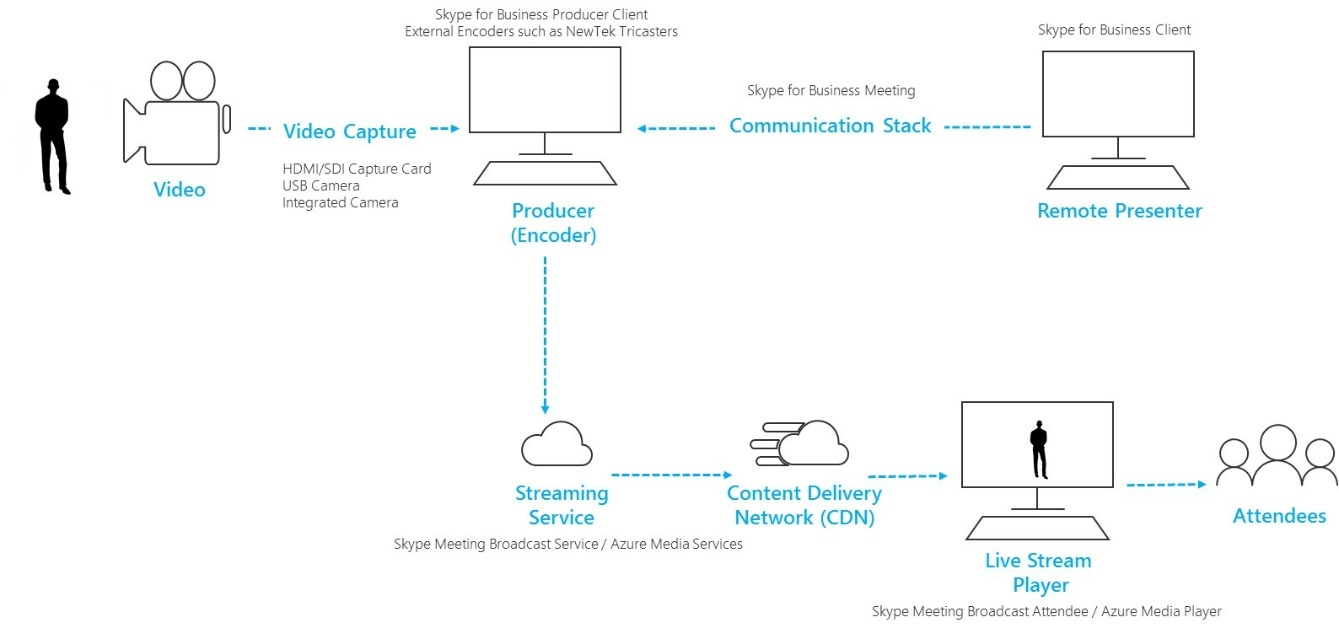
- Videokamera To može biti kamera integrirana u računalo, kamera s omogućenim USB-om povezana s računalom ili profesionalna kamera. Videozapis se snima kamerom, a zatim priprema za strujanje.
- Snimanje videozapisa USB kamere priključene izravno na računalo dovoljne su za mnoga emitiranja, ali za određene događaje potrebna je profesionalna oprema. Većina kamera standardne razlučivosti (SD) i visoke razlučivosti (HD) potrošača, "potrošača" i profesionalnih kamera imaju SDI ili HDMI izlaz, za koje je potrebna kartica za snimanje videozapisa (interna ili vanjska).
- Računalo sa softverom za šifriranje (Producent) Videosažetak sadržaja s kamere ulazi u softver (lokalni i/ili u oblaku) koji omogućuje upravljanje izvorima zvuka i videozapisa koji su povezani s njom (sami ili od udaljenih sudionika, ako je primjenjivo). Producenti mogu odabrati izglede i kontrolirati prijelaz s jedne scene na drugu prije slanja na servis za strujanje radi emitiranja. Producenti mogu vidjeti i pretpregled uživo onoga što se emitira sudionicima.
- Servis za strujanje Konačni rezultat producenta hostira se na servisu za streaming, koji zauzvrat koristi mrežu za isporuku videozapisa sudionicima diljem svijeta na učinkovit način.
- Mreža za isporuku sadržaja (Content Delivery Network, CDN) CDN-ovi omogućuju repliciranje strujanja videozapisa uživo s izvorišnih poslužitelja na poslužitelje predmemorije raspršene po cijelom svijetu, pa se videosadržaj korisniku poslužuje s najbližih poslužitelja.
- Igrač s omogućenim prijenosom uživo Sudionici emitiranja koriste reproduktor za gledanje emitiranja. Player se obično hostira na webu samostalno ili je ugrađen u softver za društvene mreže ili suradnju.
Započnite čitanjem Početak rada s emitiranjem Skypea i najboljim praksama za emitiranje Skypea sastanka za izradu događaja.
Upotreba studijskih kamera s uređajem za snimanje hardvera
Sastanak putem Skypea Emitiranje može koristiti bilo koji izvor videozapisa koji se pojavljuje kao web-kamera koja podržava Skype za tvrtke u sustavu Windows i bilo koji Windows izvor zvuka. To vam omogućuje dodatnu fleksibilnost prilikom planiranja emitiranja.
- Možete upotrebljavati kamere studijske kvalitete koje sadržaj šalju u obliku HDMI ili SDI ako se sadržaj unosi pomoću kartice za snimanje ili ključića. Kartice za hardversko proširenje dostupne su od nekoliko proizvođača za ugradnju u stolno računalo koje se koristi za emitiranje. Ili postoji nekoliko hardverskih ključića koji mogu prihvatiti HDMI ili SDI ulaz i pretvoriti se u USB vezu koja se u sustavu Windows prikazuje kao standardna USB web-kamera. Taj izvor snimanja možete odabrati u dijaloškom okviru Videouređaj u postavkama programa Skype za tvrtke. Ako se vaš uređaj može koristiti u standardnom videopozivu programa Skype za tvrtke, može se koristiti i tijekom emitiranja Skypea.
- Ako HDMI ili SDI strujanje šalje zvuk uz videozapis, odaberite isti upravljački program web-kamere kao i izvor mikrofona u dijaloškom okviru audiouređaja u postavkama Skype za tvrtke.
- Možete koristiti nekoliko hardverskih uređaja za snimanje, po jedan na svakom računalu koje se koristi za emitiranje, te se s jedne snimke kamere prebacivati tako da odaberete aktivni videozapis za emitiranje u programu Skype za tvrtke (slika 1). Osim toga, ako vaš događaj producira produkcijska tvrtka ili specijalizirani interni odjel, možda već imaju HDMI feed sa pulta za miksanje ili neku drugu opremu sa snimkama s nekoliko kamera i izvora zvuka pomiješanim (slika 2). U tom će slučaju biti dovoljan jedan izvor za Skype za tvrtke.
- Pažljivo razmotrite kupnju novog hardvera za kamere, osobito ako kupujete profesionalne studijske kamere. Često će profesionalni fotoaparati snimati u neutralnom profilu boja za maksimalnu fleksibilnost u postprodukciji. To može uzrokovati da vašem emitiranju nedostaje zasićenost ili živost jeftinijeg, "prosumernog" DSLR-a, ako nemate i hardver ili softver za ocjenjivanje boja izlaza kamere uživo.
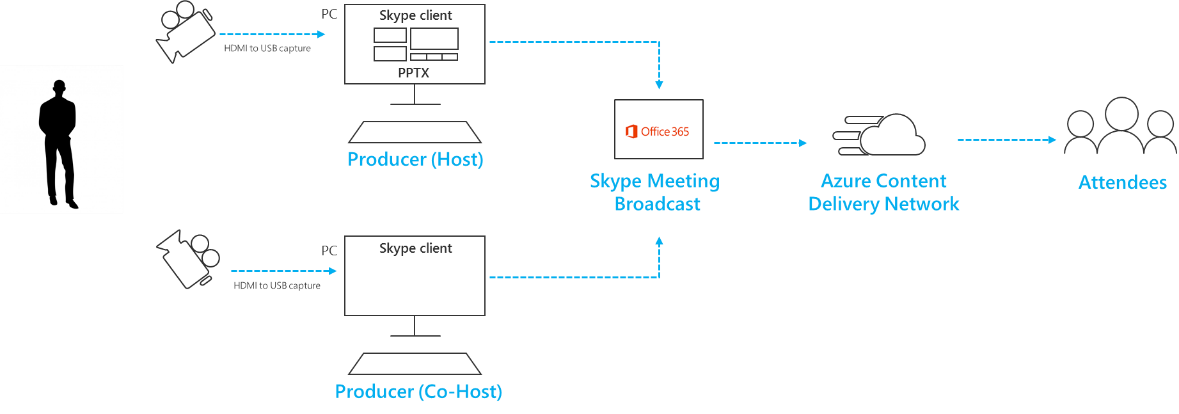
Slika 1 – Promjena više izvora u emitiranju Skypea sastanka
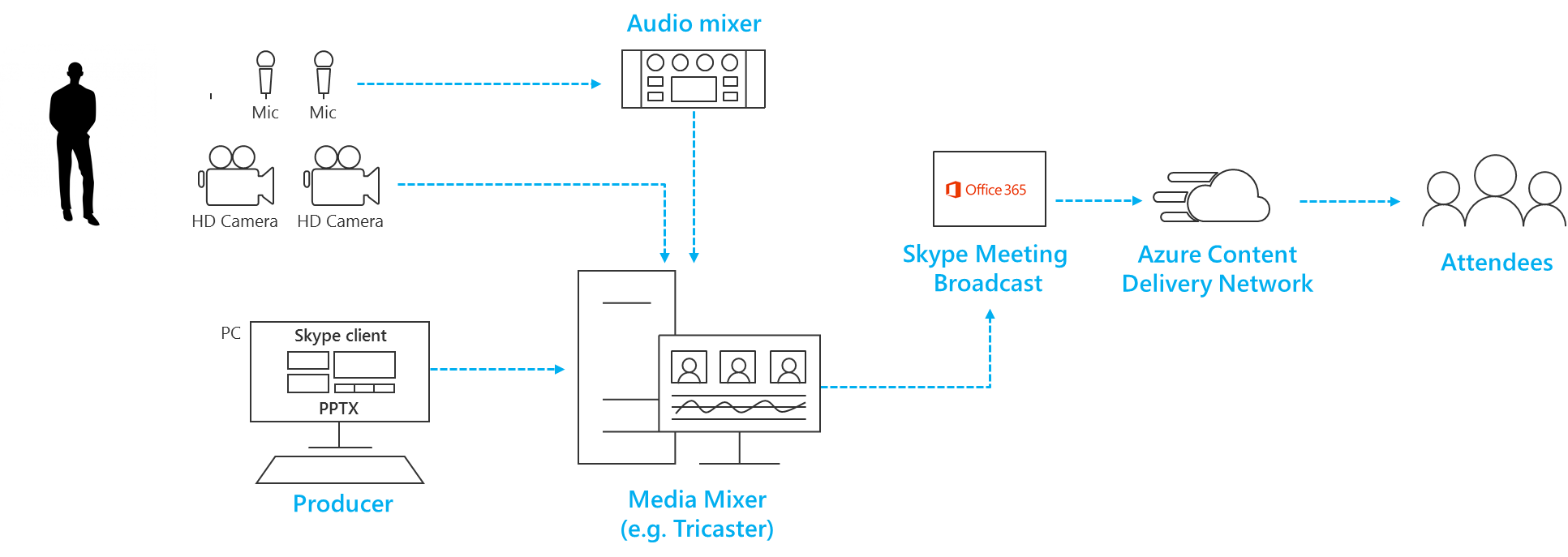
Slika 2 – Prebacivanje više izvora u hardverskom mikseru za vizualni prikaz
Dodavanje zajedničkog korištenja zaslona i unaprijed snimljenog videozapisa
- Trenutačno nije moguće dodati zajedničko korištenje zaslona izravno u emitiranje Sastanak putem Skypea na isti način na koji se može dodati standardnom pozivu programa Skype za tvrtke. Međutim, isti se efekt može simulirati korištenjem hardverskog uređaja za snimanje, uzimajući njegov HDMI ulaz s veze monitora prijenosnog računala koje se prezentira.
- Isti se pristup može koristiti za unos videozapisa ili glazbe u emitiranje pomoću softvera za reprodukciju videozapisa kao što je aplikacija Filmovi & TV u sustavu Windows 10 ili Reproduktor medijskih sadržaja za Windows u starijim verzijama sustava Windows.
- Uvježbajte kako ćete se prebaciti na ovaj video izvor tijekom emitiranja, pazeći na to kako/kada ćete uključiti zvuk; i kako ćete izbjeći da publika vidi aplikaciju 'chrome' kao što su kontrole za reprodukciju/zaustavljanje ili pokazivač miša.
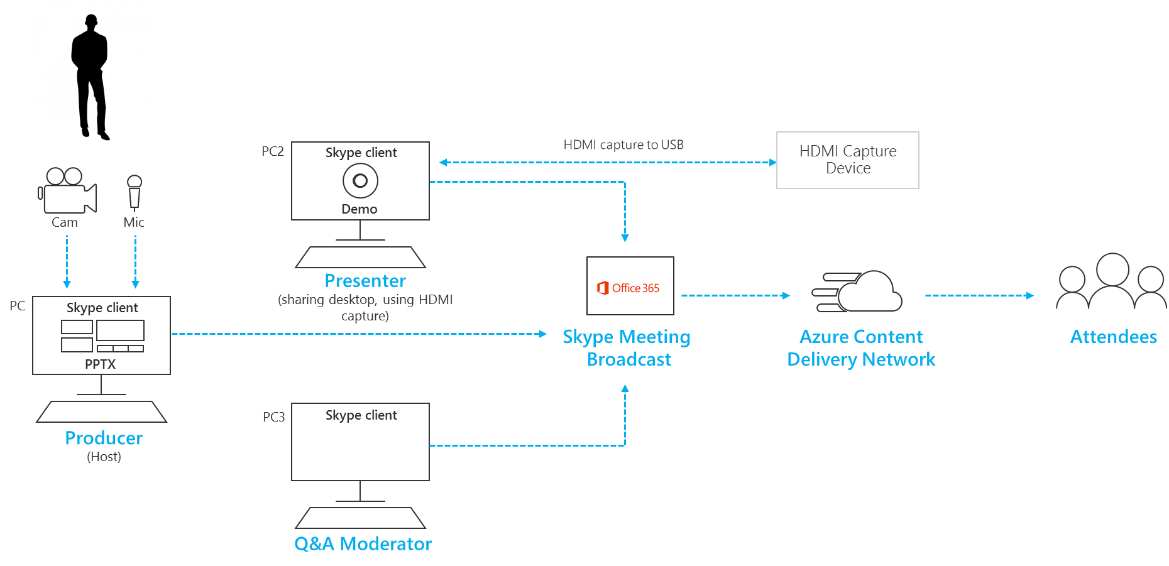
Dodavanje titlova i grafika pomoću miksera vida
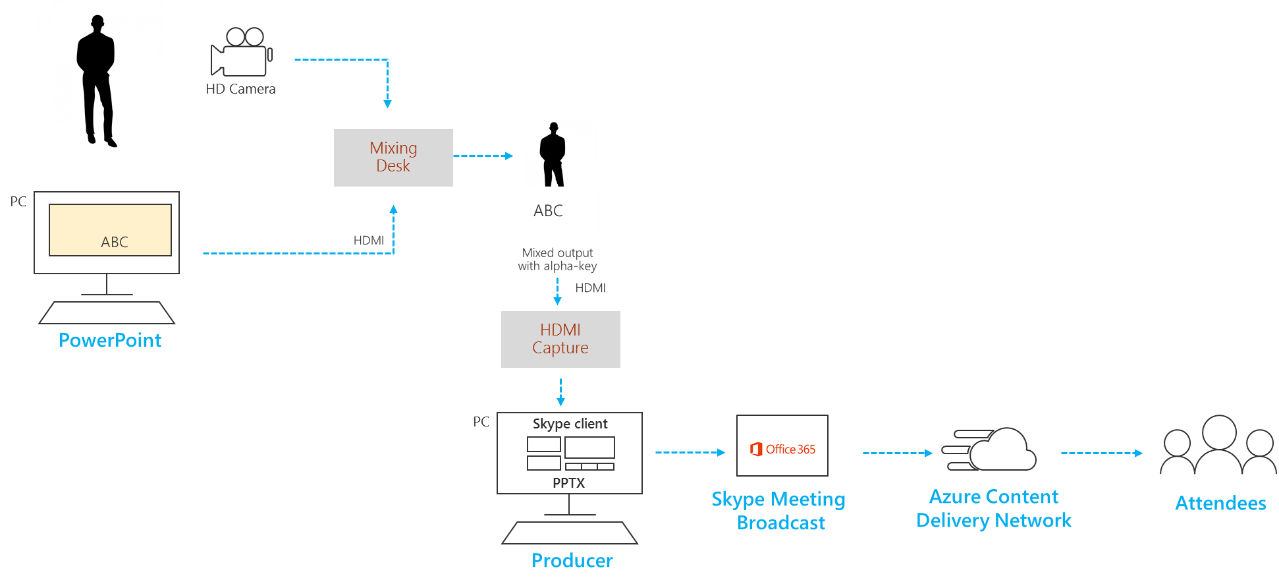
Iako je tijekom emitiranja moguće promijeniti aktivni izvor videozapisa u aplikaciji Skype za tvrtke, uz više izvora videozapisa i zvuka možda će vam biti jednostavnije koristiti miks za vid i unijeti jedan, unaprijed izmiksani feed u emitiranje. Prednost je toga i što je potrebno manje uređaja za snimanje i prezentacijskih računala.
Dodavanje grafike na zaslonu, poznate i kao donje trećine, može publici pružiti vrijedne informacije o osobi koja govori i često je obilježje produkcija visoke kvalitete.
- Mnogi početni mikserski stolovi podržavaju alfa-key (inače poznat kao chroma-key) za preklapanje jedne slike na drugu potiskivanjem određene boje. To može biti korisno za dodavanje opisa i grafike.
- Jedan je pristup dodavanje opisa i grafika u skup slajdova programa PowerPoint s plavom ili zelenom pozadinom (u skladu s potrebama miksera vida), a zatim korištenje efekta alfa tipke miksera vida za preklapanje tih grafika s izvorom kamere. Imajte na umu da PowerPoint možete koristiti za animaciju grafike na zaslonu i izvan zaslona.
Upravljanje udaljenim sobama i auditorijama
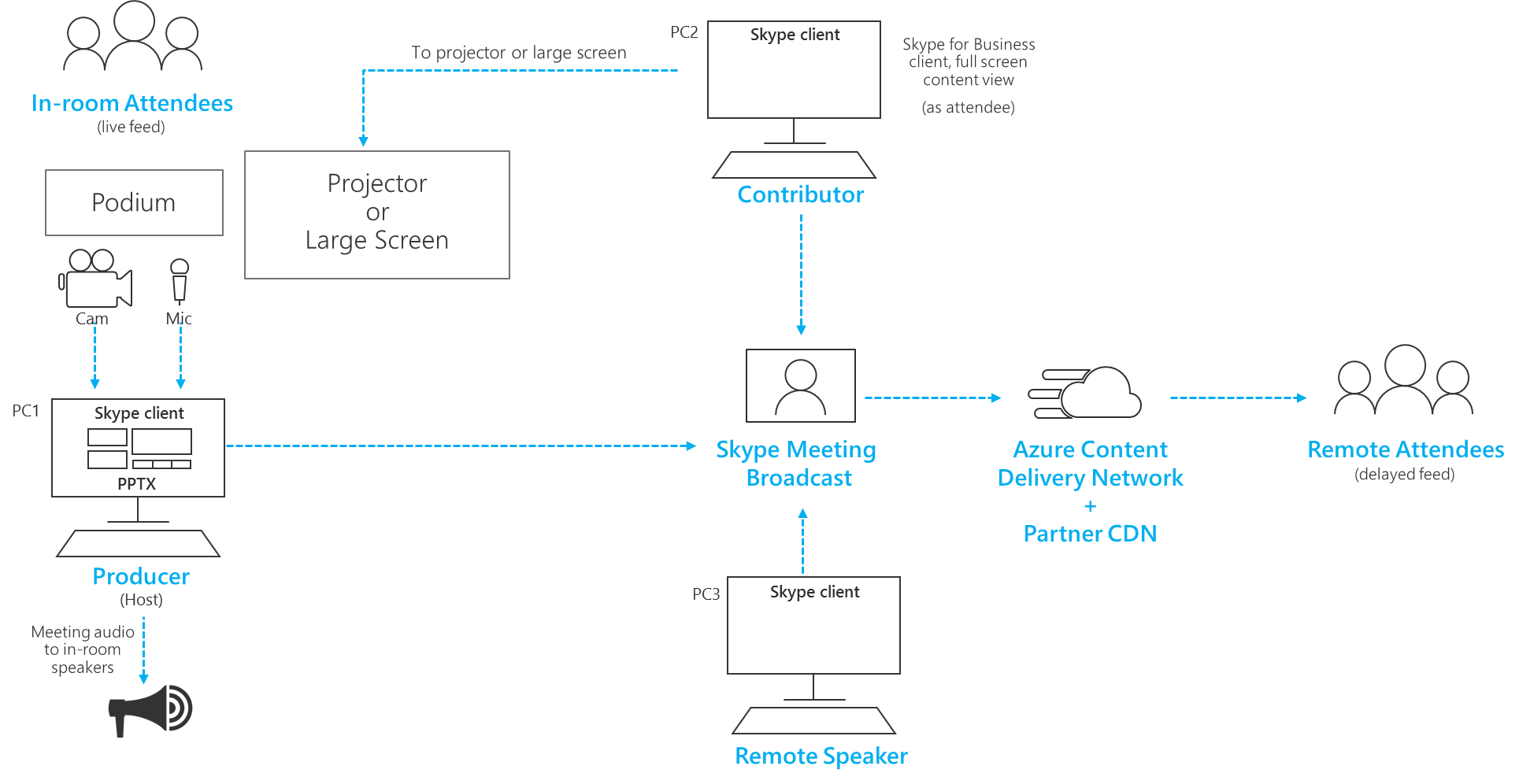
Imajte na umu da će vaša publika gledati emitiranje s odgodom od oko 20 do 30 sekundi sa zaostatkom uživo. To neće predstavljati problem za publiku koja gleda pojedinačno na vlastitim uređajima, ali ima implikacije ako emitiranje prenosite strujanjem u gledalište koje uključuje udaljene izlagače.
- Sobe u kojima se nalaze i sudionici i udaljeni izlagači morat će primati sažetak sadržaja sastanka u stvarnom vremenu putem klijenta programa Skype za tvrtke, a ne gledati emitiranje s vremenskim kašnjenjem putem preglednika.
- Da biste emitiranje prikazivali u udaljenoj dvorani, upotrijebite drugo računalo da biste se povezali kao sudionik u klijentu programa Skype za tvrtke i prijeđite na prikaz sadržaja u gornjem desnom kutu naslovne trake. Prikaz sadržaja uklanja sve minijature zaslona i izlagača i omogućuje prikaz aktivnog sadržaja na cijelom zaslonu. To će biti mnogo bliže stvarnom vremenu od emitiranog feeda. Projiciranje prikaza u udaljenu sobu.
- Pažljivo uvježbajte zvuk u udaljenoj sali, posebno provjeravajući ima li neželjene jeke. Ako je moguće, upotrijebite isti PC za reprodukciju zvuka u prostoriji i snimanje zvuka iz sobe. To će omogućiti servisu Skype za tvrtke da učinkovito koristi zadani algoritam za prigušivanje buke i proizvede "čistu mješavinu" zvuka u prostoriji.
Upravljanje većim brojem izlagača
U velikom emitiranju tim događaja želi zadržati strogu kontrolu nad dozvolama izlagača i sudionika u pozivu Skype za tvrtke. Te uloge i dozvole uzmite u obzir prilikom planiranja strategije dozvola.
Napomena
U ovom kontekstu izlagači i sudionici govore o korisnicima onako kako se prikazuju u klijentu Skype za tvrtke, a ne o sudionicima koji gledaju emitiranje putem preglednika.
- Članovi tima događaja Korisnici kojima su članovi tima događaja dali dozvolu na portalu za sastanke Skype za tvrtke mogu se uključiti u poziv programa Skype za tvrtke kao izlagači i imati pristup kontrolama emitiranja za pokretanje i zaustavljanje emitiranja te promjenu aktivnog izvora videozapisa.
- Izlagači Izlagače koji nisu dio uloge članova tima događaja mogu dodati drugi izlagači koji već sudjeluju u pozivu, izravno iz klijenta Skype za tvrtke. Dodatni izlagači neće vidjeti kontrole emitiranja u klijentu Skype za tvrtke niti mijenjati aktivni videozapis. Izlagači mogu dodati dodatne sudionike i izlagače te isključiti i ponovno uključiti zvuk svim drugim korisnicima. Ulogu izlagača koristite umjereno za članove tima koji nisu dio događaja.
- Sudionici Sudionike mogu dodati izlagači koji su već u pozivu. Sudionici mogu isključiti i uključiti zvuk vlastitoj liniji, no ne mogu promijeniti aktivni videozapis u emitiranju niti utjecati na kontrole emitiranja kao što su pokretanje ili zaustavljanje emitiranja. Sudionici su prikladan izbor kada trebate dodati druge suradnike u emitiranju, npr. one koji govore na daljinu, jer su dozvole dovoljne da im omogućite da dodaju sadržaj, a tim događaja zadrži kontrolu nad emitiranjem. Ulogu sudionika koristite ako morate dodati sažetak sadržaja u stvarnom vremenu za udaljenu sobu ili auditorij.
Učinite emitiranje otpornim na mrežne pogreške i kvarove hardvera
Pročitajte opće smjernice koje se tiču korištenja više uređaja i više članova tima događaja koji mogu nastaviti upravljati emitiranjem u slučaju pogreške PC-ja ili mreže. Ovi dodatni koraci mogu biti korisni.
- Ako koristite uređaj za snimanje videozapisa, preporučujemo da udvostručite izlaz pomoću HDMI ili SDI razdjelnika, a zatim videozapis unesite zasebno pomoću dva uređaja za snimanje na dva PC-ja. To pruža otpornost u više točaka.
- Razmislite o korištenju različitih mreža na uređajima za sigurnosno kopiranje, primjerice brze mobilne veze uz ožičenu ili bežičnu mrežu tvrtke.
- Razmislite o korištenju značajki praćenja u stvarnom vremenu dostupnih u aplikaciji Hive Insights tijekom emitiranja da biste provjerili broj sudionika i razine kvalitete strujanja. Tu stranicu možete otvoriti putem portala za sastanke Skype za tvrtke.
Korištenje provjerenog hardvera
Ne postoji Microsoftov program certificiranja za hardver za emitiranje Skypea sastanka, ali audiohardver i hardver za videozapise certificiran za Skype za tvrtke funkcionirat će u emitiranju Skypea sastanka.
Osim toga, utvrđeno je da sljedeći hardver dobro funkcionira na uređajima Surface Pro i Surface Book kada se koristi s emitiranjem Sastanak putem Skypea. Ovaj popis ne bi trebao biti sastavljen kao preporuka ili jamstvo, a nekoliko dobavljača će vam isporučiti odgovarajući hardver.
- Ključić za kodiranje videozapisa (za pretvaranje HDMI u USB web kameru): Magewell USB Capture HDMI Gen 2 (također podržava zvuk u HDMI streamu)
- Uređaj za kodiranje zvuka (za pretvaranje i miješanje više XLR audio sažetaka sadržaja u USB izvor zvuka): Zoom H5 Handy Recorder
- Vision mikser (za miješanje više HDMI feedova, miješanje zvuka, dodavanje vizualnih efekata kao što je alfa-tipka za titlove): Roland V-1HD Video Switcher