
Napomena
-
2/27/24
VAŽNO: Novi datumi za kraj ažuriranja koja nisu povezana sa sigurnošću za verziju 22H2 sustava Windows 11 - Novi datum završetka je 24. lipnja 2025. za izdanja Windows 11, verzija 22H2 Enterprise i Education. Izdanja Home i Pro verzije 22H2 primat će ažuriranja pretpregleda koja nisu povezana sa sigurnošću do 26. lipnja 2024.
- Nakon tih datuma nastavit će se primjenjivati samo kumulativna mjesečna sigurnosna ažuriranja za podržana izdanja sustava Windows 11, verzija 22H2. Početni datum obavijesti za tu promjenu bio je 27. veljače 2024. Na temelju povratnih informacija korisnika, taj je datum promijenjen kako bi više korisnika moglo iskoristiti prednosti naših kontinuiranih inovacija.
Napomena
- Dodatne informacije o terminologiji ažuriranja sustava Windows potražite u članku o vrstama ažuriranja za Windows i mjesečnim vrstama ažuriranja kvalitete. Pregled verzije 23H2 sustava Windows 11 potražite na stranici povijesti ažuriranja.
- Napomena Slijedite @WindowsUpdate da biste saznali kada se novi sadržaj objavljuje na nadzornoj ploči stanja izdanja sustava Windows.
istaknuti sadržaj
Savjet
Sadržaj se nalazi unutar odjeljaka koji se mogu sažeti. Kliknite ili dodirnite naziv kategorije da biste proširili odjeljak.
Glasovni pristup
Novo! Sada možete koristiti glasovni pristup na sljedećim jezicima:
- francuski (Francuska, Kanada)
- Njemački
- španjolski (Španjolska, Meksiko)
Kada prvi put uključite glasovni pristup, Windows će od vas zatražiti da preuzmete model govora. Možda nećete pronaći model govora koji odgovara vašem jeziku prikaza. I dalje možete koristiti glasovni pristup na engleskom (SAD). Jezik u postavkama uvijek možete odabrati u odjeljku Jezik postavki> na traci za glasovni pristup.
Novo! Sada možete koristiti sve značajke glasovnog pristupa na više zaslona. To uključuje prekrivajuće oznake brojeva i rešetki koje ste prije mogli koristiti samo na primarnom zaslonu. Dok koristite prekrivajući element rešetke na zaslonu, možete se brzo prebaciti na drugi zaslon. Da biste to učinili, u zapovijedi koristite abecedu ili NATO fonetsku slovo . Na primjer, "B" i "Bravo" vrijede za zaslon kojemu je dodijeljeno to slovo.
Da biste brzo pomaknuli miš na određenu točku na zaslonu, možete koristiti i naredbu "rešetka miša". Na primjer, na snimci zaslona u nastavku naredba će biti "rešetka miša A 114". Konačno, možete koristiti značajku povlačenja i ispuštanja za premještanje datoteka, aplikacija i dokumenata s jednog zaslona na drugi.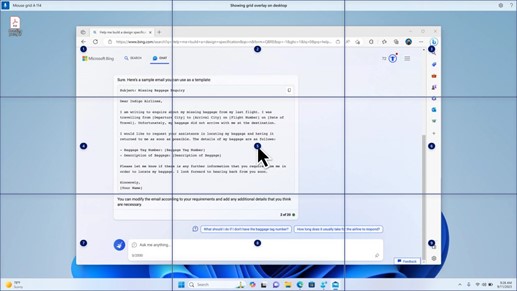
Novo! Ovo ažuriranje uvodi glasovne prečace ili prilagođene naredbe. Pomoću njih možete stvarati vlastite naredbe na podržanim engleskim dijalektima. Za početak recite "što mogu reći" i kliknite karticu "Glasovni prečaci" na lijevoj ploči. Da biste otvorili stranicu s glasovnim prečacima, možete se poslužiti i naredbom "pokaži glasovne prečace". Kliknite Stvori novi prečac. Stvorite naredbu pomoću govornog ili nekog drugog unosa. Dodijelite joj naziv i odaberite akciju ili više njih. Kada unesete potrebne podatke, kliknite Stvori. Naredba je sada spremna za korištenje. Da biste vidjeli sve glasovne prečace koje ste stvorili, idite na stranicu pomoći za naredbe ili upotrijebite glasovnu naredbu "Pokaži glasovne prečace".
Pripovjedač
- Novo! Sada možete poslušati pretpregled deset prirodnih glasova prije nego što ih preuzmete. Pogledajte odjeljak Pripovjedač ažuriranja za rujan 2023 . za popis. Ti glasovi koriste modernu značajku prijenosa teksta u govor na uređaju. Kada ih preuzmete, funkcionirat će bez internetske veze. No da biste poslušali pretpregled, potrebna vam je internetska veza. Da biste dodali i koristili neki od prirodnih glasova, slijedite korake u nastavku.
- Da biste otvorili postavke pripovjedača, pritisnite tipkovni prečac Win+CTRL+N.
- Pod glasom Pripovjedača odaberite Dodaj, koja se nalazi pokraj odjeljka Dodaj prirodne glasove.
- Odaberite glas koji želite instalirati. Možete instalirati sve glasove, ali ih morate instalirati jedan po jedan.
- Pretpregled će se automatski reproducirati dok budete pregledavali popis.
- Ako ste zadovoljni pretpregledom, kliknite Preuzmi i instaliraj. Novi glasovni poziv preuzima se i spreman je za upotrebu u roku od nekoliko minuta, ovisno o brzini preuzimanja vaše internetske veze.
- U postavkama Pripovjedača odaberite željeni glas s izbornika u odjeljku Glas> PripovjedačaOdaberite glas.
- Novo! Ovo ažuriranje dodaje novu naredbu tipkovnice za pomicanje između slika na zaslonu. Sada se pomoću tipki G ili Shift+G možete pomicati prema naprijed ili natrag po slikama u načinu rada za pregled (tipka Pripovjedača + razmaknica).
- Novo! Ovo ažuriranje poboljšava otkrivanje teksta na slikama u Pripovjedaču, što obuhvaća rukopis. Poboljšava i opise slika. Da biste koristili tu značajku, morate imati aktivnu internetsku vezu. Morate uključiti tu postavku i da biste dobili opise slika u postavkama Pripovjedača. Da biste isprobali ovo iskustvo, odaberite sliku i pritisnite tipku Pripovjedača+CTRL+D.
- Novo! U programu Microsoft Word Pripovjedač će najaviti prisutnost knjižnih oznaka i skicu ili razriješene komentare. Pokazuje vam i postoje li prijedlozi za pristupačnost prilikom čitanja teksta u datoteci.
- Novo! Sada možete koristiti glasovni pristup za otvaranje aplikacija, diktiranje teksta i interakciju s elementima na zaslonu. Možete i pomoću govora zadati Pripovjedaču. Možete mu, primjerice, reći da "govori brže", "pročitaj sljedeći redak" itd. Da biste počeli s radom, potražite "glasovni pristup" u značajci Windows Search i postavite ga.
Zajedničko korištenje u sustavu Windows
- Novo! Ovo ažuriranje mijenja aplikacije koje se pojavljuju u prozoru za zajedničko korištenje sustava Windows. Račun koji koristite za prijavu utječe na aplikacije koje su navedene u odjeljku "Zajedničko korištenje". Na primjer, ako koristite Microsoftov račun (MSA) za prijavu, vidjet ćete Microsoft Teams (besplatni). Kada koristite Microsoft Entra ID račun (prijašnjeg naziva Azure Active Directory) za prijavu, umjesto toga prikazuju se vaši kontakti u aplikaciji Microsoft Teams (tvrtka ili obrazovna ustanova).
- Novo! Prozor za dijeljenje sustava Windows sada podržava dijeljenje s WhatsAppom u odjeljku "Dijeli pomoću". Ako nemate instaliran WhatsApp, možete ga instalirati iz prozora za dijeljenje sustava Windows.
Beskontaktno dijeljenje
- Novo! Ovo ažuriranje utječe na uključivanje i isključivanje beskontaktnog dijeljenja. Beskontaktno dijeljenje možete uključiti pomoću brzih postavki ili aplikacije Postavke. Ako to učinite, a Wi-Fi i Bluetooth su isključeni, uključit će se Wi-Fi i Bluetooth kako bi beskontaktno dijeljenje funkcioniralo na očekivan način. Ako isključite Wi-Fi ili Bluetooth, isključuje se i beskontaktno dijeljenje.
- Novo! Ovo ažuriranje poboljšava brzinu prijenosa beskontaktnog dijeljenja za korisnike na istoj mreži. Prije su korisnici morali biti na istoj privatnoj mreži. Sada korisnici moraju biti na istoj javnoj ili privatnoj mreži. Pomoću brzih postavki možete uključiti beskontaktno dijeljenje. Desnom tipkom miša kliknite lokalnu datoteku u Eksplorer za datoteke i odaberite "Zajedničko korištenje". Zatim odaberite zajedničko korištenje na uređaju koji je naveden u odjeljku Beskontaktno dijeljenje u prozoru za zajedničko korištenje sustava Windows.
- Novo! Sada možete uređaju dati jednostavniji naziv da biste ga mogli prepoznati prilikom zajedničkog korištenja. Idite na Postavke>sustava>Beskontaktno dijeljenje. Tamo možete preimenovati uređaj.
Uloge
Novo! Ovo vam ažuriranje pomaže da naučite više o značajci Cast i otkrijete kada je dostupna; Pogledajte primjere na popisu u nastavku. Emitirati znači slati sadržaj koji se nalazi na zaslonu uređaja na obližnji PC, TV ili druge vanjske zaslone. To se odvija bežično.
- Često se možete prebacivati iz jednog prozora u drugi da biste dovršili zadatak ili koristiti Pomoć za poravnavanje da biste organizirali prostor na zaslonu. Kada obavljate više zadataka odjednom na taj način, prikazat će se obavijest koja će vam predložiti da upotrijebite značajku Emitiranje.
- Izbornik potpalete Cast u brzim postavkama pruža vam dodatnu pomoć za pronalaženje obližnjih zaslona, rješavanje problema i još mnogo toga.
Rasporedi poravnanja
- Novo! Ovo ažuriranje dodaje prijedloge za rasporede poravnanja. Pomažu vam da u trenu poravnate više prozora aplikacija.
- Novo! Da biste otvorili okvir rasporeda, pokazivač miša možete zadržati iznad gumba za minimiziranje ili maksimiziranje aplikacije (Win+Z). Kada to učinite, ikone aplikacija prikazat će različite mogućnosti rasporeda. Upotrijebite ih kao pomoć pri odabiru najbolje mogućnosti rasporeda.
Windows 365 Boot
- Novo! Ovo ažuriranje dodaje namjenski način rada za pokretanje sustava Windows 365. Kada se prijavite na uređaj u vlasništvu tvrtke, time se prijavljujete i na Windows 365 u oblaku. To se događa pomoću provjere autentičnosti bez lozinke, kao što je Windows Hello za tvrtke.
- Novo! Ovaj novi namjenski način rada također pruža iskustvo brzog prebacivanja računa. Uz njega možete brzo mijenjati profile i prijavljivati se. Možete i personalizirati sučelje za korisničko ime i lozinku. To obuhvaća odabir prilagođene zaslonske slike za zaključani zaslon, spremanje korisničkog imena i još mnogo toga.
- Novo! Tvrtka može prilagoditi što se korisnicima prikazuje na zaslonu prilikom prijave u Windows 365 Boot. U zajedničkom načinu rada vizualni identitet tvrtke možete dodati iz servisa Microsoft Intune.
- Novo! Ovo ažuriranje dodaje mehanizam brzog pokretanja sustava Windows 365. Pomaže dok se prijavljujete na PC u oblaku. Pametna logika vam govori da riješite probleme s mrežom ili dovršite postavljanje aplikacije kako pokretanje sustava Windows 365 ne bi uspjelo.
- Novo! Sada možete upravljati postavkama fizičkog (lokalnog) PC-ja s PC-ja u oblaku. Windows 365 Boot olakšava izravan pristup i upravljanje postavkama zvuka, zaslona i drugih postavki uređaja.
Prijelaz na Windows 365
- Novo!Prekidač za Windows 365 sada će lakše prekinuti vezu. Vezu s PC-jem u oblaku možete isključiti putem lokalnog PC-ja. Prelazak na prikaz zadatkalokalnog PC-ja>. Desnom tipkom miša kliknite gumb PC-ja u oblaku i odaberite Prekini vezu. Ovo ažuriranje dodaje i opise elemenata na izbornik Start PC-ja u oblaku. Pojavit će se u odjeljku s mogućnostima prekida veze i odjave te će vam pomoći da saznate kako svaka mogućnost funkcionira.
- Novo! Ovo ažuriranje dodaje pokazatelje na radnoj površini za prebacivanje na Windows 365. Kada se prebacite između njih, na indikatoru radne površine vidjet ćete izraz "PC u oblaku" i "lokalni PC".
- Novo! Vrijeme za povezivanje sa sustavom Windows 365 Frontline Cloud PC sa sustava Windows 365 Switch može biti dugo. Dok čekate, na zaslonu će se prikazivati status veze i indikator isteka vremena za PC u oblaku. Ako se javi pogreška, kopirajte korelacijski ID pomoću gumba Nova kopija na zaslonu pogreške. Na taj će se način problem brže riješiti.
Poboljšanja
Napomena
Da biste pogledali popis riješenih problema, kliknite ili dodirnite naziv OS-a da biste proširili odjeljak koji se može sažeti.
Windows 11, verzija 23H2
Važno
Koristite EKB KB5027397 za ažuriranje na Windows 11, verziju 23H2.
Ovim su sigurnosnim ažuriranjem obuhvaćena poboljšanja kvalitete. Ključne promjene obuhvaćaju sljedeće:
- Ova međuverzija obuhvaća sva poboljšanja u verziji 22H2 sustava Windows 11.
- Nema dokumentiranih dodatnih problema za ovo izdanje.
Windows 11, verzija 22H2
Ovo sigurnosno ažuriranje obuhvaća poboljšanja koja su bila dio ažuriranja KB5035942 (izdanog 26. ožujka 2024.). Kada instalirate ovaj KB:
- Ovo ažuriranje omogućuje razna sigurnosna poboljšanja internih funkcija OS-a. Nema dokumentiranih dodatnih problema za ovo izdanje.
Ako ste instalirali ranija ažuriranja, na uređaj će se preuzeti i instalirati samo nova ažuriranja sadržana u paketu.
Dodatne informacije o sigurnosnim slabim točkama potražite na web-mjestu vodiča za sigurnosno ažuriranje i sigurnosnim ažuriranja za travanj 2024.
Ažuriranje servisnog stoga za Windows 11 – 22621.3447 i 22631.3447
Ovo ažuriranje omogućuje poboljšanja kvalitete servisnog stoga, što je komponenta koja instalira ažuriranja za Windows. Ažuriranja servisnog stoga (SSU) osiguravaju robustan i pouzdan servisni stog kako bi vaši uređaji mogli primati i instalirati Microsoftova ažuriranja.
Poznati problemi u ovom ažuriranju
| Odnosi se na | Simptom | Zaobilazno rješenje |
|---|---|---|
| Svi korisnici | Nakon instalacije ovog ažuriranja možda nećete moći promijeniti profilnu sliku korisničkog računa. Kada pokušate promijeniti profilnu sliku odabirom gumba Start>Postavke> Računi>Vaše informacije, a zatim odaberite Odaberite datoteku, možda ćete primiti poruku o pogrešci s kodom pogreške 0x80070520. | Taj je problem riješen u ažuriranju KB5037853. |
| Svi korisnici | Uređaji sa sustavom Windows mogli bi se suočiti s kvarovima VPN veze nakon instalacije ažuriranja od 9. travnja 2024. ili novijeg. | Taj je problem riješen u KB5037771. |
| Poslovni korisnici | Nakon instalacije ovog ažuriranja ili kasnijih ažuriranja, mogli biste se suočiti s problemima tijekom nadogradnje s Windows Pro na valjanu pretplatu na Windows Enterprise. Kao rezultat ove operacije, mogli biste uočiti sljedeće simptome: – Operacije nadogradnje OS-a možda neće uspjeti, a to može biti prikazano u zakazanom zadatku LicenseAcquisition u alatu Planer zadataka -> Biblioteka planera zadataka -> Microsoft -> Windows -> Pretplata kao "Pogreška odbijenog pristupa (kod pogreške 0x80070005)" u odjeljku "Rezultat posljednjeg pokretanja". | Ovaj je problem riješen u ažuriranju KB5040527. |
Kako preuzeti ovo ažuriranje
Prije instaliranja ažuriranja
Microsoft kombinira najnovije ažuriranje servisnog stoga (SSU) za vaš operacijski sustav s najnovijim kumulativnim ažuriranjem (LCU). Općenite informacije o SSU-ovima potražite u odjeljcima Ažuriranja servisnih stogova i Ažuriranja servisnih stogova (SSU): najčešća pitanja.
Instaliranje ovog ažuriranja
| Kanal izdavanja | Dostupno | Sljedeći korak |
|---|---|---|
| Windows Update i Microsoft Update | Da | Nema. Ovo će se ažuriranje automatski preuzeti i instalirati sa servisa Windows Update. |
| Windows Update za tvrtke | Da | Nema. Ovo će se ažuriranje automatski preuzeti i instalirati sa servisa Windows Update u skladu s konfiguriranim pravilnicima. |
| Katalog Microsoft Update | Da | Da biste nabavili samostalni paket za to ažuriranje, posjetite web-mjesto Katalog Microsoft Update. |
| Windows Server Update Services (WSUS) | Da | Ovo će se ažuriranje automatski sinkronizirati s WSUS-om ako konfigurirate Proizvode i klasifikacije na sljedeći način: Proizvod: Windows 11 Klasifikacija: sigurnosna ažuriranja |
Napomena
- Ako želite ukloniti LCU
- Da biste uklonili LCU nakon instalacije kombiniranog SSU i LCU paketa, upotrijebite mogućnost naredbenog retka DISM/Remove-Package s nazivom LCU paketa kao argumentom. Naziv paketa možete pronaći pomoću sljedeće naredbe: DISM /online /get-packages.
- Pokretanje Windows Update samostalnog instalacijskog programa (wusa.exe) s parametrom /uninstall na kombiniranom paketu neće funkcionirati jer kombinirani paket sadrži SSU. Nakon instalacije ne možete ukloniti SSU iz sustava.
Informacije o datoteci
Za popis datoteka sadržanih u ovom ažuriranju preuzmite informacije o datotekama u skupnom ažuriranju 5036893.
Za popis datoteka sadržanih u ažuriranju servisnog stoga preuzmite informacije o datotekama za SSU – verzije 22621.3447 i 22631.3447.