
Pristup stavci možete prilagoditi na mnogo načina da biste je sigurno zajednički koristili i samo s onim osobama s kojima je želite zajednički koristiti. Dva glavna načina zajedničkog korištenja stavke su slanje pozivnice e-poštom ili kopiranje veze na stavku.
Sadržaj članka:
Početak rada sa zajedničkim korištenjem
Slanje pozivnice e-poštom za stavku
Zajedničko korištenje izvan tvrtke ili ustanove
Početak rada sa zajedničkim korištenjem
Postoje dva načina za zajedničko korištenje stavke iz biblioteke sustava SharePoint ili sa servisa OneDrive:
U prikazu popisa zadržite pokazivač iznad retka stavke ili potvrdite okvir pokraj stavke, a zatim odaberite
 korištenje.
U prikazu popisa ili pločica odaberite stavku, redak ili pločicu. Zatim odaberite
Zajedničko korištenje na naredbenoj traci iznad prikaza datoteka.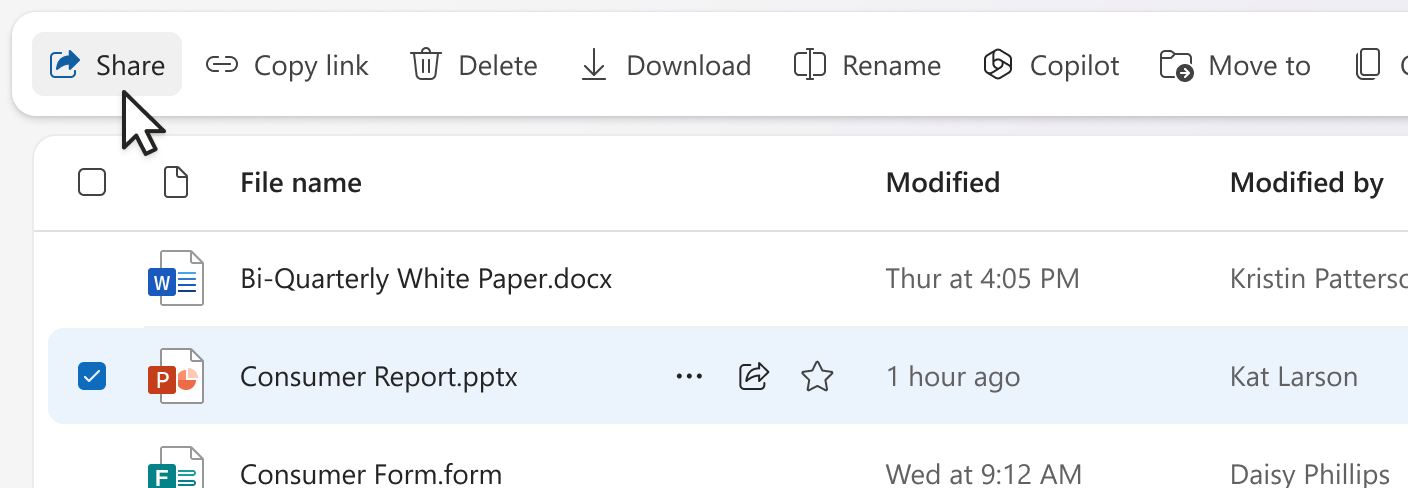
Napomena
Ta mogućnost nije dostupna u prikazu Polazno servisa OneDrive.
Da biste podijelili datoteku okruženja Microsoft 365 iz aplikacije, kao što je datoteka programa PowerPoint, Word ili Excel:
- U gornjem desnom kutu odaberite Zajedničko korištenje.
-
omogući zajedničko korištenje.

Napomena
Istodobni odabir i zajedničko korištenje više stavki nije dostupno u sustavu SharePoint ni na servisu OneDrive za tvrtke ili obrazovne ustanove. Umjesto toga dodajte stavke u mapu i omogućite zajedničko korištenje mape.
Kada odaberete Zajedničko korištenje, možete dodati adrese e-pošte drugih korisnika da biste im poslali pozivnicu za stavku ili možete kopirati vezu na stavku i zalijepiti je kamo god je želite poslati (kao što je poruka ili e-pošta u aplikaciji Teams).
Napomena
- Ako još niste podijelili stavku, u donjem lijevom kutu vidjet ćete
 ikonu lokota koja označava da se radi o privatnoj datoteci.
 - Ako je za stavku već omogućeno zajedničko korištenje, slike profila ili inicijali osoba i grupa s kojima se zajednički koristi prikazat će se u donjem lijevom kutu. Odaberite jednu od ikona da biste otvorili okvir Upravljanje pristupom, gdje možete pregledavati osobe s postojećim pristupom i upravljati njima.
- Ako kopirate vezu na stavku koja još nije podijeljena, ikona lokota zamijenit će se vašom profilnom slikom, čak i ako tu vezu još nitko nije otvorio.
- Dodatne informacije o upravljanju pristupom
Odabir dozvola
Odaberite ikonu dozvole pokraj područja za dodavanje imena, grupe ili e-pošte da biste otvorili padajući popis mogućnosti za razine dozvola. Dozvola koju odaberete primijenit će se na pozivnicu koju možete poslati odabirom mogućnosti Pozivnica i na vezu koju možete kopirati odabirom mogućnosti Kopiraj vezu.
Mogućnost uređivanja omogućuje korisnicima da mijenjaju stavku. Stavku će moći i zajednički koristiti s drugima.
Napomena
Ako zajednički koristite mapu, osobe s dozvolama za uređivanje mogu kopirati, premještati, uređivati, preimenovati, zajednički koristiti i brisati bilo koju stavku u mapi kojoj mogu pristupiti.
Mogućnost Može vidjeti korisnicima omogućuje samo prikaz stavke. People ga neće moći uređivati.
Može pregledati omogućuje korisnicima pregledavanje stavke, komentiranje i davanje prijedloga, ali ne mogu uređivati stavku.
Napomena
- Ta je mogućnost dostupna samo za dokumente programa Word.
- Ako netko već ima dozvole za uređivanje dokumenta, odabirom Može pregledati nećete ga spriječiti pri uređivanju, a datoteka će se i dalje otvarati u načinu za uređivanje. Dozvole možete promijeniti u odjeljku Upravljanje pristupom.
- Korisnici s dozvolom za pregled možda će moći na temelju izmijenjenog klijenta unositi neevidentirana uređivanja ili mijenjanja dokumenta. Za provjeru valjanosti promjena može se koristiti povijest verzija.
Nije moguće preuzeti korisnicima omogućuje pregledavanje stavke, ali je ne mogu preuzeti na uređaj.
Napomena
- Ta je mogućnost dostupna samo za OneDrive za tvrtke ili obrazovne ustanove.
- People i dalje mogu preuzeti stavku ako imaju postojeću dozvolu za uređivanje stavke. Dozvole i veze možete prikazati te upravljati njima u odjeljku Upravljanje pristupom.
- Administratori mogu kontrolirati koje vrste datoteka mogu imati postavku "blokiraj preuzimanje".
Slanje pozivnice e-poštom za stavku
Pozivanje osoba jednostavan je način davanja pristupa stavci samo osobama koje odaberete.
- Dodajte osobe u područje za dodavanje imena, grupe ili e-pošte .
- Pregledajte ili ažurirajte dozvole koje želite dati odabirom ikone dozvole.
- Ako želite, dodajte napomenu u okvir poruke.
- Odaberite Pozovi.
- Osobe koje ste dodali primit će automatsku poruku e-pošte s pozivnicom da pristupe datoteci.
Napomena
- Samo osobe koje ste dodali ili one s postojećim pristupom moći će pristupiti ovoj pozivnici.
- Kada su pozvani, možete jednostavno ažurirati ili ukloniti pojedinačni pristup u upravljanju pristupom.
- Pozivanje osoba isto je kao i iskustvo koje se prije zvalo dodjeljivanje pristupa.
Kopiranje veze na stavku
Veze su još jedan od načina zajedničkog korištenja stavke s odabranom ciljnom skupinom.
Pregledajte ili ažurirajte dozvole koje želite dati odabirom ikone dozvole.
Pregledajte ili ažurirajte postavke veze tako da odaberete malu ikonu postavki veze
 mogućnost Kopiraj vezu. Nakon unosa promjena odaberite Primijeni.
Savjet
Da biste brzo vidjeli vrstu veze prije kopiranja veze, zadržite pokazivač miša na mogućnosti Kopiraj vezu.
Odaberite Kopiraj vezu.
Zalijepite vezu kamo god je želite poslati (na primjer, u poruku ili poruku e-pošte aplikacije Teams).
Postavke veze
Na raspolaganju su vam različite mogućnosti veze.
Napomena
Ako neke mogućnosti nisu dostupne, administrator tvrtke ili ustanove ili web-mjesta sustava SharePoint možda ih je ograničio. Oni, primjerice, mogu ukloniti mogućnost Svi da bi spriječili prosljeđivanje veza izvan tvrtke ili ustanove.
Pristup svima koji prime vezu, bez obzira na to prime li je izravno od vas ili im je proslijedi neki drugi korisnik. Ta mogućnost može obuhvaćati i korisnike izvan vaše tvrtke ili ustanove.
People in your organization with the link gives it access to anyone who have a account from your organization and the link, whether they prime it direct from you or we submitted from someone else. Moraju biti prijavljeni na svoj poslovni ili školski račun, npr. "someone@contoso.com".
People with existing access gives access to people who already have pristup to document or folder. Veza funkcionira samo za njih. Ne mijenja dozvole. To je korisno prilikom ponovnog slanja veze nekome tko već ima pristup.
Napomena
Ako je stavka već omogućeno zajedničko korištenje, ovdje će se prikazati slike profila ili inicijali osoba i grupa s kojima se zajednički koristi. Odaberite jednu od ikona da biste otvorili odjeljak Upravljanje pristupom, gdje možete pregledavati osobe s postojećim pristupom i upravljati njima.
People you choose daje pristup samo osobama koje navedete prema imenu, grupi ili adresi e-pošte. Ako netko proslijedi vezu, samo će je osobe koje već imaju pristup stavci moći koristiti.
Napomena
Ako odaberete ovu mogućnost, odaberite Primijeni pa dodajte imena u područje Dodavanje imena, grupe ili e-pošte. Zatim odaberite Kopiraj vezu.
Ovisno o odabranoj vrsti veze, možda će biti dostupne dodatne postavke.
- Postavljanje datuma isteka omogućuje postavljanje datuma isteka veze. Nakon postavljenog datuma veza neće funkcionirati i morat ćete stvoriti novu vezu ili ponovno omogućiti zajedničko korištenje s osobama da bi i dalje mogle pristupati datoteci.
- Postavljanje lozinke omogućuje postavljanje lozinke za pristup datoteci. Kada korisnik klikne vezu, od njega će se zatražiti da unesu lozinku prije nego što mogu pristupiti datoteci. Tu ćete lozinku morati zasebno navesti svima s kojima želite zajednički koristiti datoteku.
Kada odaberete postavke, odaberite Primijeni da biste ažurirali vezu.
Brzo kopiranje veze
Za kopiranje veze na stavku iz biblioteke sustava SharePoint ili sa servisa OneDrive dostupna su dva prečaca:
U prikazu popisa ili pločica učinite sljedeće:
- Odaberite stavku, redak ili pločicu.
- Odaberite Kopiraj vezu na naredbenoj traci iznad prikaza Datoteke.

U prikazu popisa:
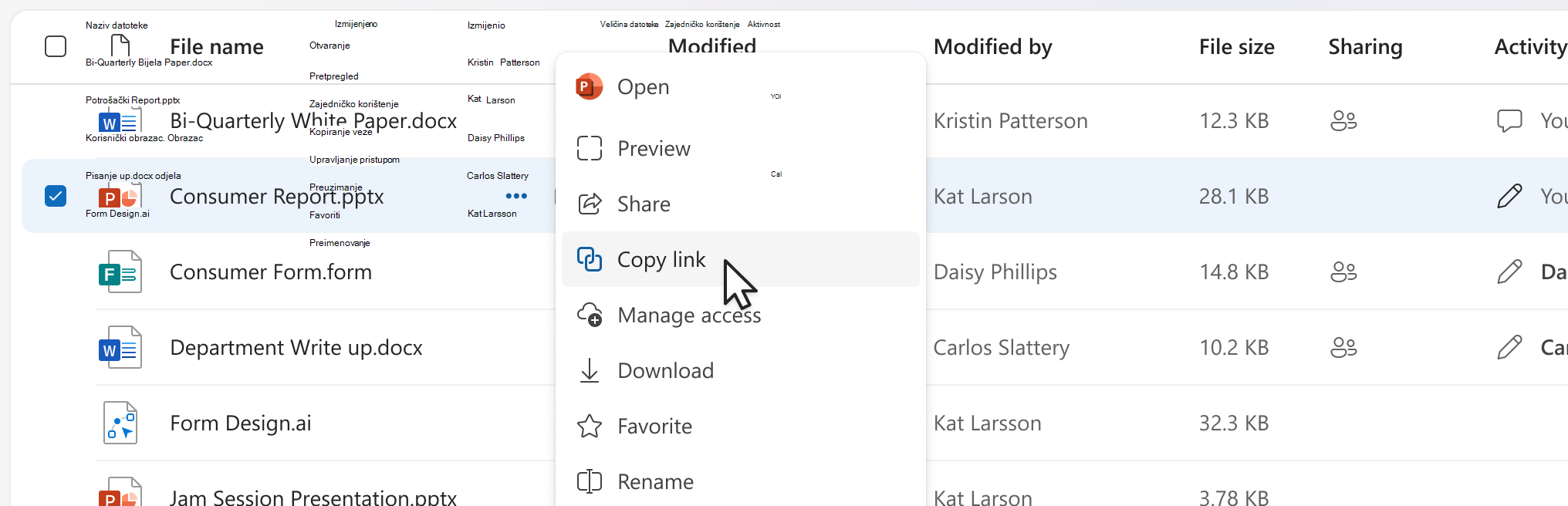
- Zadržite pokazivač na retku stavke ili ga odaberite
- Odaberite ikonu Dodatne akcije .
- Na izborniku radnji odaberite Kopiraj vezu .
Ako se nalazite u otvorenoj datoteci okruženja Microsoft 365 (kao što je dokument programa PowerPoint, Word ili Excel):
-
Zajedničko korištenje u gornjem desnom kutu.
- Zatim odaberite Kopiraj vezu.

Ako odaberete Kopiraj vezu , automatski će se kopirati veza u međuspremnik s odabranim zadanim postavkama zajedničkog korištenja. Ako želite promijeniti vezu, idite na Postavke.

Napomena
Ako odaberete People you choose, morate odabrati osobe za koje želite da veza radi izravno u ikoni postavke veze.
Oznake povjerljivosti
Kada odaberete zajedničko korištenje, oznake osjetljivosti prikazuju se ispod naziva stavke kako biste znali razinu sigurnosti stavke. Zadržite pokazivač iznad oznake osjetljivosti kako biste saznali više o njoj ili saznali više o oznakama osjetljivosti i kako ih promijeniti.
Zajedničko korištenje izvan tvrtke ili ustanove
Ako vam tvrtka ili ustanova dopušta zajedničko korištenje stavke s osobama izvan tvrtke ili ustanove, postoje dva načina da to učinite nakon što odaberete korištenje. Pregledajte mogućnosti u nastavku ili saznajte više o vanjskom zajedničkom korištenju.
Pozovi
Dodajte poruke e-pošte u područje Dodavanje imena, grupe ili e-pošte i odaberite Nastavi.

Kopiranje veze
-
postavke veze.
- Odaberite People you choose ili Anyone.
- Odaberite Kopiraj vezu.
- Zalijepite vezu negdje gdje je osoba izvan vaše tvrtke ili ustanove može koristiti, primjerice, u poruci ili e-pošti aplikacije Teams.
Ako odaberete People you choose, dodajte poruke e-pošte u područje Dodavanje naziva, grupe ili e-pošte prije kopiranja veze.
Napomena
Zajedničko korištenje s osobama izvan tvrtke ili ustanove ne možete zajednički koristiti ako je u postavkama zajedničkog korištenja odabrana opcija People in your organization.
–––––––––––––––––––––––
Povezane teme
Zajedničko korištenje datoteka i mapa na servisu OneDrive
Zajedničko korištenje datoteka sustava SharePoint ili mapa