
Microsoft Presenter+ je certificiran za daljinski upravljač aplikacije Teams koji možete koristiti u sastancima i pozivima aplikacije Microsoft Teams. Koristite ga za izlaganje zanimljivih prezentacija – osobno, online ili hibridno – i sudjelovanje u sastancima aplikacije Microsoft Teams dodirom gumba. Dodatne informacije potražite u članku Korištenje Microsoft Presenter+ aplikaciji Microsoft Teams.
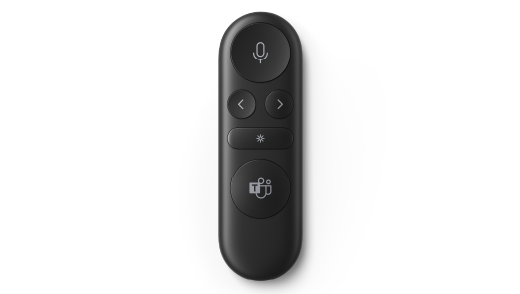
Prvi je korak upariti bluetooth Microsoft Presenter+ na PC-ju sa sustavom Windows ili Macu. Trebat će vam Windows 11 Home/Pro, Windows 10 najnovijim ažuriranjima ili macOS X.
Nakon toga je postavite u aplikaciji Microsoftov centar za dodatnu opremu na PC-ju. Aplikacija Microsoftov centar za dodatnu opremu omogućuje prilagodbu gumba i postavki za Microsoft Presenter+ i ažuriranje.
Preuzmite i instalirajte aplikaciju Microsoftov centar za dodatnu opremu iz trgovine Microsoft Store na PC pomoću veze u nastavku.

Napomena
Aplikacija Microsoftov centar za dodatnu opremu nije dostupna za macOS.
Povežite Microsoft Presenter+
Da biste započeli, uparite Microsoft Presenter+ Bluetooth na PC-ju Windows 10/11 ili Macu.
Na PC-ju Windows 10/11
Na stražnjoj strani Microsoft Presenter+ uključite gumb Uključi/isključi da biste ga uključili.
Pritisnite i držite ikonu Bluetooth
 na Microsoft Presenter+ oko 3 sekunde da biste je stavili u način rada za uparivanje. LED svjetlo na stražnjoj strani treperi bijelo.
Na PC-Windows 10/11 odaberite Poveži se ako se prikaže obavijest za Microsoft Presenter+.
Ne vidite obavijest? Na Windows 10 odaberite ikonu
 Start za ikonu logotipa sustava
  ,
,  >> a zatim odaberite Ikona postavke za ikonu aplikacije Postavke Ikona uređajaza ikonu Uređaji Bluetooth &> ostali uređaji DodajBluetooth> ili drugiuređaj Bluetooth>Microsoft Presenter+>Done. Na Windows 11 odaberite Start ikona za ikonu , > a zatim odaberite Ikona postavke za ikonu aplikacije PostavkeBluetooth & uređaji>> Dodajbluetooth>Microsoft Presenter+>Done.
Na Macu
- Na stražnjoj strani Microsoft Presenter+ uključite gumb Uključi/isključi da biste ga uključili.
- Pritisnite i držite ikonu Bluetooth na Microsoft Presenter+ oko 3 sekunde da biste je stavili u način rada za uparivanje. LED svjetlo na stražnjoj strani treperi bijelo.
- Na Macu odaberite Appleov izbornik>Postavke sustava>Bluetooth.
- Odaberite Microsoft Presenter+ na popisu uređaja, a zatim odaberite Poveži se.
Napomena
Da biste Microsoft Presenter+ u aplikaciji Microsoft Teams na Macu, provjerite je li uključeno praćenje unosa za Microsoft Teams. Da biste to učinili, u odjeljku Postavke sustava odaberite Zaštita privatnosti & nadzor> sigurnosnog ulaza, a zatim provjerite je li uključena za Microsoft Teams.
Postavljanje Microsoft Presenter+ u Microsoftov centar za dodatnu opremu aplikaciji
Slijede upute za postavljanje Microsoft Presenter+ Microsoftov centar za dodatnu opremu.
- Provjerite je Microsoft Presenter+ li uključena. Ako nije uključena, povucite gumb Uključi/isključi da biste uključili daljinski upravljač.
-
Odaberite Start , a Microsoftov centar za dodatnu opremu na popisu aplikacija.
Microsoft Presenter+ biste se trebali automatski povezati. - U Microsoftov centar za dodatnu opremu odaberite Microsoft Presenter+, a zatim promijenite postavke daljinskog upravljača.
Prilagodba Microsoft Presenter+ u Microsoftov centar za dodatnu opremu
Prilagodite gumbe i druge postavke na Microsoft Presenter+ da biste ga iskoristili. To obuhvaća prilagodbu gumba na Microsoft Presenter+, veličinu i boju laserskog pokazivača i još mnogo toga.
Prilagodba gumba Natrag i Dalje na Microsoft Presenter+
Po zadanom možete pritisnuti gumbe Natrag i Dalje da biste se vratili na jedan slajd ili se vratiti na sljedeći tijekom prezentacije koristeći PowerPoint uživo u aplikaciji Microsoft Teams. No te gumbe možete prilagoditi tako da rade različite akcije kada pritisnete ili pritisnete i držite.
Evo, primjerice, nekih od stvari za koje možete koristiti gumbe Natrag i Dalje ako ih prilagodite:
- Prilagodite glasnoću na PC-ju.
- Započnite prezentaciju.
- Prikaz praznog slajda programa PowerPoint s bijelom pozadinom ili crnom pozadinom.
- Uključite i isključite videozapis u aplikaciji Microsoft Teams.
- Korištenje tipkovnog prečaca u sustavu Windows
Evo kako prilagoditi gumbe Natrag i Dalje:
U Microsoftov centar za dodatnu opremu odaberite Microsoft Presenter+>Presentation.
U odjeljku Gumbi Prethodno i Sljedeće odaberite jednu ili više sljedećih akcija:
- Gumbi Prethodno i Sljedeće: pritisnite
- Prethodni gumb: pritisnite i držite
- Sljedeći gumb: pritisnite i držite
Na sljedećem zaslonu odaberite što želite da gumb Natrag ili Dalje učini za tu određenu akciju.
(Neobavezno) Ako odaberete Pritisak na tipku, na zaslonu Pritišćivanje tipke pritisnite tipkovni prečac koji želite koristiti kada pritisnete i držite gumb Natrag ili Dalje.
Tipkovni prečac za otvaranje aplikacije Postavke na PC-ju sa sustavom Windows 10/11 jest ikona tipke s logotipom sustava Windows za ikonu
+ WindowsI. Ako želite otvoriti Postavke pritiskom i držanjem gumba Natrag ili Dalje na Microsoft Presenter+, odaberite okvir na zaslonu Pritišćivanje tipke, pritisnite tipkus logotipom sustava Windows + I, a zatim odaberite Primijeni. Nakon toga pritisnite i držite gumb Natrag ili Dalje (što god odabrali) da biste ga isprobali.
Dodatne tipkovne prečace za Windows potražite u članku Tipkovni prečaci za Windows.
Prilagodba laserskog pokazivača
Kada koristite laserski pokazivač u sastanku aplikacije Microsoft Teams PowerPoint uživo, zadani laserski pokazivač koristi se prilikom izlaganja. No veličinu i boju laserskog pokazivača možete prilagoditi kada ga koristite u drugim aplikacijama.
U Microsoftov centar za dodatnu opremu odaberite Microsoft Presenter+>Presentation.
Da biste prilagodili osjetljivost prilikom premještanja Microsoft Presenter+ na nešto, prilagodite klizač.
Odaberite Promjena veličine i boje pokazivača.
Na zaslonu laserskog pokazivača učinite nešto od sljedećeg:
- Da biste promijenili veličinu pokazivača, prilagodite klizač Veličina.
- Da biste promijenili boju, odaberite drugu boju.
Da biste vidjeli kako će vaš prilagođeni pokazivač izgledati na zaslonu, pritisnite i držite gumb Laserski pokazivač na Microsoft Presenter+.
Korištenje taktilnih signala
Taktilni signali pružaju kratku vibraciju da bi Microsoft Presenter+ vas obavijestili kada se nešto dogodi. Na primjer, kada se pokrene sastanak aplikacije Microsoft Teams, kada isključite ili uključite zvuk, kada podignete ruku ili ga spustite u sastanku aplikacije Teams i još mnogo toga.
- U Microsoftov centar za dodatnu opremu odaberite Microsoft Presenter+>Taktilni signali.
- Da biste promijenili intenzitet signala, povucite klizač.
- U odjeljku Koristi kada potvrdite jedan ili više potvrdnih okvira, ovisno o tome želite li taktilni signal za određeni događaj.
- Ako ih želite sve isključiti odjednom, isključite taktilne signale.
Pronalaženje Microsoft Presenter+
Ako ne možete pronaći svoj Microsoft Presenter+, možete ga učiniti vibriranjem da biste ga pokušali pronaći.
- U Microsoftov centar za dodatnu opremu odaberite Microsoft Presenter+>Uređaj pojedinosti.
- U odjeljku Pronađi moj uređajodaberite Pokreni vibriranje.
Uređaj će vibrirati da biste ga lakše pronašli.
Napunite Microsoft Presenter+
Svjetlo na Microsoft Presenter+ će biti punocrveno kada je baterija slaba. Pomoću priloženog sidrišta s USB kabelom punite Microsoft Presenter+. I dalje možete koristiti Microsoft Presenter+ tijekom sastanaka dok se nalazi na sidrištu i punjenju. Microsoft Presenter+ do 6 dana napunjenosti baterije¹.
Razinu napunjenosti baterije možete provjeriti u bilo kojem trenutku u aplikaciji Microsoftov centar za dodatnu opremu Bluetooth ili u postavkama za Bluetooth na PC-ju Windows 10/11.
Izjava o odricanju odgovornosti: ¹Saznanje života znatno se razlikuje ovisno o korištenju, postavkama i drugim čimbenicima. Testiranje je obavio Microsoft u rujnu 2022. pomoću predprodukcija uređaja. Testiranje se sastojala od povezivanja svakog uređaja s glavnim računalom putem Tehnologije Bluetooth i mjerenja pražnjenja baterije povezanog s mješavinom scenarija aktivne upotrebe i stanja mirovanja. Sve su postavke bile zadane postavke.
Punjenje daljinskog upravljača
- Priključite USB kabel priključen na sidrište u PC sa sustavom Windows 10/11 ili u utičnicu (ako koristite USB prilagodnik napajanja, koji nije uključen).
- Postavite Microsoft Presenter+ na sidrište.
LED svjetlo na prednjoj strani Microsoft Presenter+ će biti puno bijelo prilikom punjenja.
Ažurirajte Microsoft Presenter+
Iskoristite najbolje iskustvo rada na Microsoft Presenter+ tako da ga održavate ažurnim uz najnovija poboljšanja. Da biste instalirali ažuriranja:
Na PC-Windows 10/11: koristite Windows Update.
Na Macu: upotrijebite Microsoftov alat za ažuriranje dodatne opreme koji možete preuzeti s računala Mac App Store.
Ponovno postavljanje Microsoft Presenter+
Ako želite vratiti Microsoft Presenter+ zadane postavke, to možete učiniti u aplikaciji Microsoftov centar za dodatnu opremu. Time će se sve promjene koje ste unijeli Microsoft Presenter+ u aplikaciji. Prije ponovnog Microsoft Presenter+, provjerite je li dovoljno napunjen.
- Kada Microsoft Presenter+ s PC-jem, otvorite Microsoftov centar za dodatnu opremu.
- Odaberite Microsoft Presenter+>Uređaj pojedinosti.
- U odjeljku Pojedinosti o uređaju odaberite Ponovno postavi odmah u odjeljku Ponovno postavljanje uređaja.