
Pišite prirodno na uređaju Surface Duo 2 pomoću Tanke olovke za Surface 2 (nije uključeno), Tanke olovke za Surface (nije uključeno) ili Olovke za Surface (nije uključeno). Kada olovku smjestite u punjač, spremni ste zapisati ideje i pisati u aplikacijama koje koriste olovku i rukopis. Na primjer, otvorite Microsoft OneNote na uređaju Surface Duo, započnite novu bilješku, a zatim pišite olovkom. Dodatne informacije o programu OneNote potražite u članku Microsoftova OneNote za Android na web-mjestu Microsoftove podrške.
Za najbolje iskustvo koristite Tanku olovku za Surface 2 i uparite je putem Bluetootha s uređajem Surface Duo 2. Nakon uparivanja, primjerice, možete provjeriti razinu napunjenosti baterije olovke, prilagoditi prečace olovke, >> koristiti izbornik Olovka i promijeniti postavke za njega te ažurirati olovku u odjeljku Postavke Povezane uređajeOlovka za Surface.
Uparivanje Tanke olovke za Surface 2 i Surface Duo 2
- Prijeđite prstom od vrha zaslona prema dolje, a zatim dodirnite i držite ikonu Bluetootha
 brzim postavkama.
 - Na zaslonu Povezani uređaji dodirnite Upari novi uređaj.
- Pritisnite i držite gornji gumb olovke pet do sedam sekundi dok LED svjetlo ne zatreperi bijelo. Na taj se način olovka stavlja u način uparivanja.
- Dodirnite Tanka olovka za Surface 2 da biste uparili olovku s uređajem Surface Duo 2.
Napomena
Uparivanje Bluetootha za Tanku olovku za Surface ili olovku za Surface nije podržano na uređaju Surface Duo 2.
Kada uparite Tanku olovku za Surface 2, dodirnite olovku za Surface u odjeljku Povezani uređaji, a zatim provjerite ima li ažuriranja u odjeljku Informacije o olovci. Kada tamo ažurirate olovku, možete dodirnuti bilo koji zaslon da biste uparili i po potrebi ponovno ažurirali olovku.
Prilagodba izbornika Olovka i korištenje
Izbornik Olovka omogućuje brzo otvaranje aplikacije ili izvođenje radnje pomoću gornjeg gumba na Tankoj olovci za Surface 2.
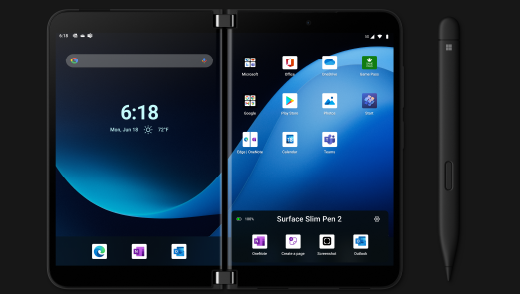
Evo kako prilagoditi izbornik Olovka i koristiti ga.
- Otvorite Postavke, a zatim dodirnite Olovka za>Surface s povezanim uređajima.
- U odjeljku Prečaciolovke odaberite Jedan klik, Dvokliknite ili Pritisnite i držite – ovisno o tome kako želite otvoriti izbornik Olovka.
- Na sljedećem zaslonu odaberite Izbornik Olovka uodjeljku Akcije, a zatim odaberite ikonu Postavke.
- Na zaslonu izbornika Olovka u okviru pri vrhu odaberite aplikaciju ili akciju koju želite promijeniti, a zatim odaberite akciju ili aplikaciju koju želite otvoriti pomoću gornjeg gumba na Tankoj olovci za Surface 2.
- Da biste promijenili redoslijed izbornika Olovka, dodirnite i držite aplikaciju ili akciju, a zatim je povucite do željenog utora na izborniku Olovka.
- Da biste koristili izbornik Olovka, kliknite, dvokliknite ili pritisnite i držite gornji gumb na olovci (ovisno o tome koju ste akciju gumba odabrali), a zatim dodirnite aplikaciju ili akciju na izborniku Olovka olovkom.