
Promjena načina rada tipkovnice u sustavu Microsoft SwiftKey za Android
- Potpuno (tradicionalno)
- Način rada s jednom rukom
- Float/undock keyboard
- Način rada tipkovnice palca/podjele
- Izgled tableta
1 - Načini rada tipkovnice
Način tipkovnice možete prilagoditi na alatnoj traci.
- Dodirnite tri točke ...
- Dodirnite mogućnost "Načini rada"
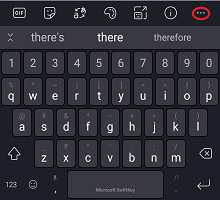
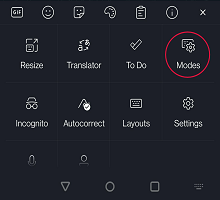
Microsoft SwiftKey nudi razne načine rada tipkovnice, a to su: Potpuno (zadano), Jednoručje (kompaktno), Float (nesidijeli način rada), Thumb (podijeljena tipkovnica) i Tablet.
Snimke zaslona u nastavku sadrže dodatne pojedinosti:
Potpuno (tradicionalno)
To je postavljeno kao zadano i prikazuje tradicionalan raspored tipkovnice.

Način rada s jednom rukom
Kompaktna tipkovnica koja se stisne u ekstremne krajnosti zaslona. Pritiskom na ikonu strelice poravnat ćete tipkovnicu ulijevo ili udesno.

Float/undock keyboard
Jednostavan dodir i povlačenje je sve što je potrebno za 'plutanje' ili 'odsidiranje' tipkovnice i manevriranje na željeno mjesto.

Saznajte više o plutajućem načinu rada/otkvači tipkovnici
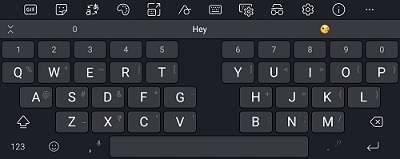
Način rada tipkovnice palca/podjele
Način rada palca dijeli tipkovnicu na pola i možda je najkorisniji za tipkanje na većim uređajima (Surface Duo, tableti itd.) ili u vodoravnom prikazu.
Izgled tableta
Microsoft SwiftKey nudi prošireni preklopni gumb rasporeda na tabletu koji se koristi u vodoravnom načinu rada. Ta mogućnost povećava tipkovnicu Microsoft SwiftKey tipke sa strelicom lijevo/desno.
Korisnici tableta mogu omogućiti tu postavku tako da:
- Otvaranje Microsoft SwiftKey aplikacije
- Dodirnite "Izgled & tipke"
- Dodirom omogućite "Prošireni izgled"

Moguće je i prikazati središnju numeričku tipkovnicu. Samo odaberite mogućnost za numpad izgleda palca.

- Želite promijeniti jezični izgled (QWERTY, QWERTZ, AZERTY) umjesto toga? Pročitajte ovaj članak.
- Saznajte kako promijeniti veličinu tipkovnice Microsoft SwiftKey tipkovnici

Obratite nam se
Dodatnu pomoć zatražite od podrške na Microsoft SwiftKey - Obratite nam se