
Ostalo otklanjanje poteškoća za Microsoft SwiftKey tipkovnicu
Imate li problema s tipkovnicom Microsoft SwiftKey Tipkovnica?
Provjerite koristite li najnoviju verziju programa Microsoft SwiftKey. Da biste to provjerili, dodirnite Microsoft SwiftKey Tipkovnica na popisu aplikacija, a zatim "O Microsoft SwiftKey" ispod odjeljka "Informacije". Ako ne koristite ovu verziju, nadogradite je tako da posjetite trgovinu Google Play i locirate Microsoft SwiftKey tipkovnicu.
Isprobajte korake u nastavku kada potvrdite da ste na najnovijoj verziji programa Microsoft SwiftKey.
Prvi:
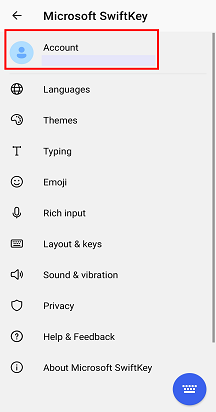
- Otvaranje Microsoft SwiftKey aplikacije
2. Dodirnite "Račun"
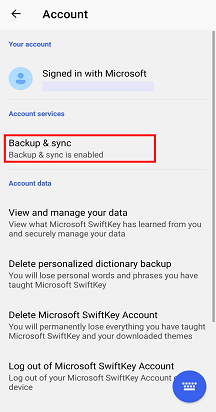
3. Odjavite se s Microsoft SwiftKey računa
4. Ponovno se prijavite
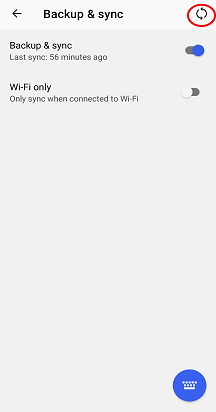
5. Odaberite "Sigurnosno & Sinkronizacija" i pritisnite tipku za osvježavanje da biste prisilno sinkronizirali
Drugi:
- Idite na uređaj "Postavke", a zatim "Upravitelj aplikacija" ili "Aplikacije"
2. Pomaknite se prema dolje Microsoft SwiftKey "Tipkovnica" i odaberite je s popisa
3. Odaberite "Pohrana", a zatim dodirnite da biste očistili predmemoriju i podatke
4. Otvorite tipkovnicu Microsoft SwiftKey i po potrebi ponovno prilagodite postavke
Napomena: Time će se izbrisati svi podaci i spremljeni jezik iz aplikacije. No sve dok ste prijavljeni na račun Microsoft SwiftKey, nećete izgubiti prethodno spremljene podatke.
Treći:
Ako gore navedeno ne funkcionira, pokušajte izbrisati Microsoft SwiftKey i ponovno instalirati iz trgovine Google Play. To često glača sve probleme koji bi mogli utjecati na performanse.
Ako vam je potrebna dodatna pomoć/ ovi koraci nisu funkcionirali, obratite nam se slanjem zahtjeva za podršku u nastavku.
Obratite nam se
Dodatnu pomoć zatražite od podrške na Microsoft SwiftKey - Obratite nam se