
Na kraju školske godine preporučujemo da tijekom pripreme za nastavu sljedeće godine arhivirate timove koje ste izradili za nastavu u aplikaciji Microsoft Teams. Arhiviranjem tima uklanja se s popisa "Aktivni timovi" i zamrzava aktivnost tima. Sav sadržaj povezan s timom i dalje će biti spremljen i moći ćete mu pristupiti u bilo kojem trenutku. To obuhvaća datoteke, razgovore, ocjene i zadatke koje kasnije možete ponovno upotrijebiti.
Arhiviranje timova pomoću SDS-a
Ako ste IT Administrator i planirate koristiti SDS za arhiviranje nastave nastavnika, obavijestite učitelje kada će nastava biti arhivirana. Sljedeće informacije možete podijeliti s njima tako da znaju gdje pronaći arhivirane predmete iz prethodnih školskih godina i kako ponovno iskoristiti zadatke za buduće poučavanje.
Što se događa kada se tim arhivira
Arhiviranjem se tim ne briše. U arhiviranom timu sve su aktivnosti u timu zamrznute. To uključuje mogućnost dodavanja ili uređivanja kanala, objavljivanja poruka ili stvaranja novih zadataka. Međutim, vlasnici tima i dalje mogu dodavati ili uklanjati članove tima i ažurirati uloge. Tim se više neće prikazivati s vašim prikazom aktivnih timova.
Ručno arhiviranje tima
Ako ste predavač i vaš IT Administrator neće koristiti SDS za arhiviranje timova predmeta, timove možete arhivirati sami.
Odaberite ikonu Dodatne
 pored ikone filtra, a zatim Upravljanje timovima.
Ikona Dodatne mogućnosti
pokraj naziva > tima za Arhiva tima.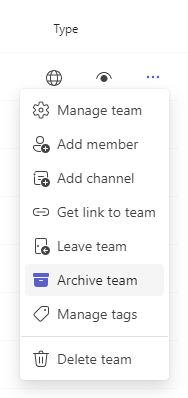
Za prikaz tima koji ste arhivirali odaberite Više opcija
> Dodatne mogućnosti Ponovno upravljajte timovima i pomaknite se prema dolje da biste vidjeli proširivi popis arhiviranih timova na dnu popisa timova.
Vraćanje arhiviranog tima
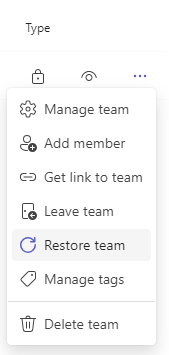
Ponovno aktivirajte tim tako da prijeđete na odjeljak Arhivirano i odaberete Dodatne mogućnosti pored naziva tima i odaberete Vrati tim.
Ponovna upotreba zadataka arhiviranih timova
Microsoft Teams omogućuje vam ponovno korištenje zadataka koje ste izradili u bilo kojem timu, bez obzira jesu li iz arhiviranog razreda ili ne. Za ponovnu upotrebu zadatka:
Idite do trenutačnog razreda pa odaberite Zadaci.
Odaberite Stvori>iz postojećeg.

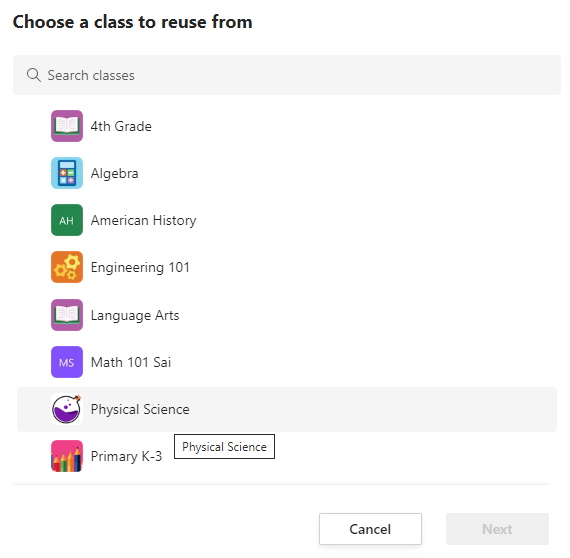
Slijedite korake za odabir izvornog razreda i zadatka koji ponovno koristite.
Ispunite ili uredite pojedinosti zadatka kao i obično i odaberite razrede ili pojedine učenike kojima želite dodijeliti rad.
Odaberite Dodijeli.