Lipanj 2026.
Microsoft Teams za osobnu upotrebu (naziva se i besplatna verzija aplikacije Teams) na webu i radnoj površini više neće biti dostupan u Kini počevši od 28. srpnja 2026. Dodatne informacije potražite u članku Promjene dostupnosti Microsoft Teams (besplatna verzija) u Kini.
Siječanj 2026
Prikvačivanje poruka u čavrljanje
Neka važne poruke budu vidljive svima u čavrljanju tako da ih prikvačite na vrh. Samo zadržite pokazivač iznad poruke i odaberite Dodatne mogućnosti >Prikvači za sve sudionike
 .
.
Postavite brojač vremena u sastancima aplikacije Teams
Postavite brojač vremena da biste bili sigurni da sastanci ostanu na pravom putu. Odaberite Više>mjerača vremena u kontrolama sastanka da biste postavili trajanje i pokrenuli odbrojavanje. Dodajte vrijeme, ponovno pokrenite uređaj ili otkažite u bilo kojem trenutku.
studeni 2025.
Snimanje sastanaka i poziva
Ponovno pregledajte razgovore koje vodite u aplikaciji Teams uz snimanje sastanaka i poziva. U kontrolama sastanka odaberite Dodatne mogućnosti>Pokreni snimanje . Snimke se pohranjuju u oblak do 30 dana.
Prebriši poruke putem usluge Copilot
Neka vaša poruka zvuči baš kako treba tako da prilagodite ton i parafrazirate je uz Copilot. Dostupno uz pretplatu Microsoft 365 Personal, Family ili Premium. Dodatne informacije potražite u članku Prebriši poruke pomoću servisa Copilot u aplikaciji Microsoft Teams.
Jednostavnije zajedničko korištenje zaslona
Naše novodizajnirano sučelje za zajedničko korištenje zaslona obuhvaća mogućnosti pregleda, odabir prozora u prikazu pločice ili popisa i brze tipke za optimizaciju zvuka i videozapisa da bi zajedničko korištenje bilo jasnije i kontroliranije.
Listopad 2025
Zaboravite na pogreške pri upisu
Stigla je ugrađena provjera pravopisa za besplatnu verziju aplikacije Teams! Prije slanja provjerite poruke i objave te u postavkama prilagodite postavke provjere pravopisa i preferirani jezik.
rujan 2025
Brzo nadoknadite nedavne pozive
Odaberite karticu Sastanak u aplikaciji Teams da biste jednostavno vidjeli sve svoje nedavne pozive.
kolovoz 2025
Kratak pregled više čavrljanja
Prebacivanje između udobnog i kompaktnog prikaza u postavkama i više >Izgled
 postavki
 >, ovisno o tome želite li prostrani raspored ili gušće iskustvo uštede prostora.
Sada je aktivno više reakcija
Izrazite se na više načina dodavanjem više reakcija na bilo koju poruku.
Nova zadana melodija zvona za poziv
Idite na Postavke i više> Postavke i još mnogo toga u aplikacijiTeams>i aktivnost > aktivnosti aplikacije TeamsZvuk
 za izmjenu prema vašim željama.
Ažuriranje proizvoda
Javne zajednice, ankete i botovi zajednice uskoro će se povući iz upotrebe.
Srpanj 2025
Elegantniji minimizirani prozor sastanka
Minimizirani prozor sastanka sada ima kompaktan raspored da biste lakše upravljali isključivanjem zvuka, kamerom, zajedničkim korištenjem i sudionicima izravno na čemu radite.
Tekst u stvarnom vremenu (RTT) na sastancima aplikacije Teams
RTT omogućuje da se tekst pojavljuje jedan po slovo tijekom tipkanja, što razgovore čini uključivijima, osobito za sudionike koji su gluhi, nagluhe ili imaju poteškoća u govoru.
Prijavite sumnjivi zahtjev za čavrljanje
Ako zahtjev za čavrljanje izgleda pogrešno, sada ga možete prijaviti izravno iz pozivnice.
Lipanj 2025
Prezentiranje zanimljivog sadržaja pomoću PowerPoint uživo
Stvorite zanimljivija iskustva za publiku uz PowerPoint uživo u besplatnoj verziji aplikacije Teams. Pogledajte videosažetke sadržaja publike, podignite ruke i čavrljajte dok prezentirate. U publici? Krećite se slajdovima vlastitim tempom, pogledajte opise visokog kontrasta i još mnogo toga. Dodatne informacije potražite u članku Izlaganje iz PowerPoint uživo u aplikaciji Microsoft Teams.
Brzo pronađite poruke čavrljanja u aplikaciji Teams
Tražite određenu poruku u čavrljanju? Odaberite Pretraživanje pri vrhu razgovora da biste potražili određenu ključnu riječ ili datoteku bez dugotrajnog pomicanja.
Odabir odredišta preuzimanja
Provjerite spremaju li se sva preuzimanja na isto mjesto tako da odaberete Postavke i više>SettingsFiles >and links
 u aplikaciji Teams.
Uodjeljku Mjesto za> preuzimanje odaberite Promijeni da biste odabrali mapu u koju želite preuzimanja.
u aplikaciji Teams.
Uodjeljku Mjesto za> preuzimanje odaberite Promijeni da biste odabrali mapu u koju želite preuzimanja.
Svibanj 2025
Dinamičnije aplikacije u čavrljanju i zajednicama
Te nove aplikacije dostupne su u čavrljanjima i zajednicama kako bi se lakše povezali, ostali informirani i brzo pronašli odgovore.
- Slavlje: pohvalite, obilježite prekretnice i podijelite posebne trenutke sa svojom grupom.
- Vremenska prognoza: pratite prognozu bez napuštanja čavrljanja.
- Dionice: pratite ažuriranja tržišta u stvarnom vremenu na mjestu na kojem surađujete.
- Pretraživanje Wikipedije: Odmah potražite činjenice i kontekst. Ne morate mijenjati kartice.
Dodatne informacije potražite u članku Dodavanje aplikacije u Microsoft Teams.
Obavještavanje @Everyone u grupnom čavrljanju
Odmah privucite pozornost na cijeli grupni razgovor označavanjem@Everyone u poruci čavrljanja. Članovi grupe primit će obavijest o poruci.
Travanj 2025.
Pronađite savršeno pristajanje
Promijenite veličinu prozora aplikacije Teams na stolnom računalu kako biste prilagodili izgled svojim. Dajte si više prostora ili budite kompaktni. Prilagodite desno i lijevo okno kako biste prilagodili navigaciju aplikacijom Teams.
Više reakcija na poruke
React na poruke u aplikaciji Teams s onoliko emotikona koliko želite – samo odaberite jedan, pa još jedan, pa još jedan. Dodatne informacije potražite u članku Označavanje poruka sa "sviđa mi se" ili reagiranje na njih u aplikaciji Microsoft Teams (besplatna verzija).
Zaboravite na pogreške pri upisu
Provjera pravopisa sada je ugrađena u okvir za sastavljanje u aplikaciji Teams za stolna računala i mobilne uređaje, pomažući vam da uočite pogrešno napisane riječi prije nego što pritisnete "Pošalji". Dodatne informacije potražite u članku Započinjanje novog čavrljanja u aplikaciji Microsoft Teams (besplatna verzija).
Ne propustite najnovije vijesti iz svoje zajednice
Oznake "novi" sadržaj ističu nove objave u vašim zajednicama, čime je novi sadržaj lakše prepoznati. Dodatne informacije potražite u članku Kako objaviti u zajednici i kanalu u aplikaciji Microsoft Teams (besplatna verzija).

Ožujak 2025
Trenutačni sastanak iz grupnog čavrljanja
Započnite trenutačni sastanak pomoću grupnog čavrljanja tako da pri vrhu čavrljanja odaberete Trenutačni sastanak . People u čavrljanju vidjet će indikator uživo i mogu odabrati Pridruži se na popisu čavrljanja. Dodatne informacije potražite u članku Započinjanje trenutačnog sastanka u aplikaciji Microsoft Teams.
Veljača 2025
Najnovije vijesti izravno u čavrljanju
Budite u tijeku s najnovijim sadržajem vijesti uz NewsBytes, novu aplikaciju za Teams koja priprema relevantne i visokokvalitetne naslove izravno u grupnim čavrljanjima aplikacije Teams. Da biste dodali NewsBytes, otvorite grupno čavrljanje i odaberite Radnje i aplikacije . Zatim potražite i odaberite NewsBytes. Dodatne informacije potražite u članku Stvaranje sažetka sadržaja vijesti u aplikaciji Microsoft Teams (besplatna verzija).
Dodavanje bilješki u zahtjeve za pridruživanje zajednici
Kada zatražite pridruživanje zajednici u besplatnoj verziji aplikacije Teams, pošaljite personaliziranu poruku da biste vlasnicima zajednice dali bolju predodžbu o tome tko ste i zašto se želite pridružiti. Vlasnici zajednice to mogu omogućiti uključivanjem prekidača Zatraži odobrenje za pridruživanje u postavkama zajednice. Dodatne informacije potražite u članku Ažuriranje postavki zajednice u aplikaciji Microsoft Teams (besplatna verzija).
Siječanj 2025
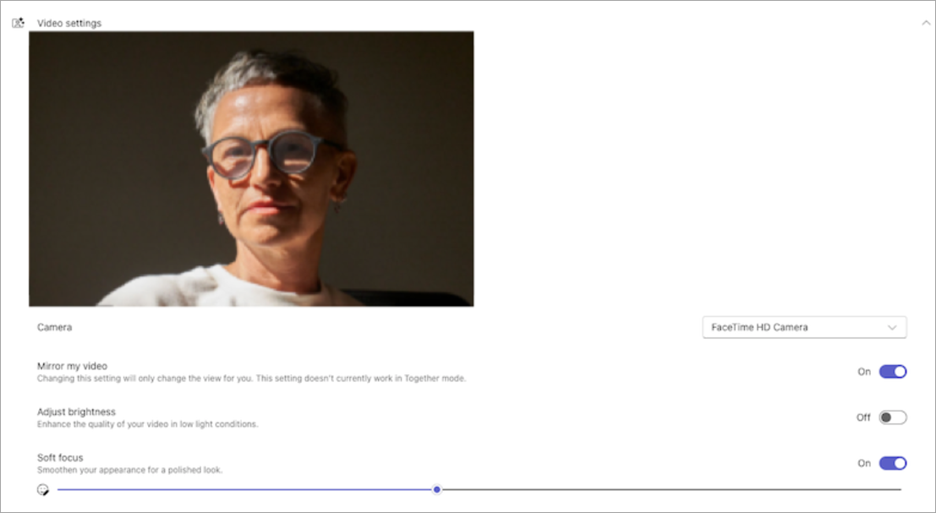
Pretpregled videozapisa u postavkama uređaja
Sada, kada prilagodite postavke videozapisa u aplikaciji Teams, možete vidjeti kako vaše prilagodbe izgledaju u stvarnom vremenu u pretpregledu videozapisa. Dodatne informacije potražite u članku Upravljanje postavkama uređaja u aplikaciji Microsoft Teams (besplatna verzija).
prosinac 2024.
Budite u tijeku sa sastancima u kartici Sastanak
Upravljajte svim sastancima, sve na jednom mjestu s nove kartice Sastanak u aplikaciji Teams za računala. Pogledajte nadolazeće sastanke te im se brzo pridružite i zajednički ih koristite s drugima. Možete i stvoriti i pratiti veze na sastanke koje se mogu ponovno koristiti. Dodatne informacije potražite u članku Zakazivanje sastanka u aplikaciji Microsoft Teams (besplatna verzija).

Izrazite se pomoću videofiltera na sastancima aplikacije Teams
Pozdravite se s dosadnim sastancima u aplikaciji Teams! Dodajte dašak kreativnosti svom videosažetku sadržaja uz nove videofiltre. Samo odaberite strelicu padajućeg izbornika pokraj kamere u kontrolama sastanka i odaberite jednu u odjeljku Videoefekti. Dodatne informacije potražite u članku Dodavanje pozadinskog ili videofiltra u sastanak u aplikaciji Microsoft Teams (besplatna verzija).

Studeni 2024.
Bolji način uključivanja u sastanke
Uživajte u našem redizajniranom zaslonu za pridruživanje sastanku, sada s dosljednijim izgledom i dojmom. Postavite kameru, testirajte postavke zvuka i primijenite prilagođene pozadine da biste se s povjerenjem pridružili sastancima. Dodatne informacije potražite u članku Pridruživanje aplikaciji Teams za poslovni ili školski sastanak u aplikaciji Microsoft Teams (besplatna verzija).
Listopad 2024.
Upravljanje postavkama uređaja prije sastanka
Prije uključivanja u sastanak prilagodite postavke videozapisa, zvuka i drugih uređaja iz glavnog prozora aplikacije Teams. Da biste promijenili postavke uređaja u aplikaciji Teams, odaberite Postavke i više >Postavke>Uređaji
 . Dodatne informacije potražite u članku Upravljanje postavkama uređaja u aplikaciji Microsoft Teams (besplatna verzija).
Brz skok na lokaciju fotografije u čavrljanju
Nema više beskrajnog pomicanja da biste pronašli poruku ili objavu koja je sadržavala određenu fotografiju. Idite izravno do lokacije fotografije u čavrljanju ili zajednici tako da otvorite karticu Fotografije . Zatim desnom tipkom miša kliknite fotografiju i odaberite Prikaži u čavrljanju ili Prikaži u zajednici.
Osvježavanje dizajna kartice Fotografije
Odaberite karticu Fotografije u bilo kojoj zajednici ili razgovoru da biste vidjeli sve fotografije poslane ili objavljene ondje. Nova vizualna poboljšanja poboljšala su prezentaciju fotografija. Fotografije su sada grupirane i po datumu i mjesecu, što ih pojednostavnjuje.
rujan 2024.
Besplatni vizualni redizajn aplikacije Teams
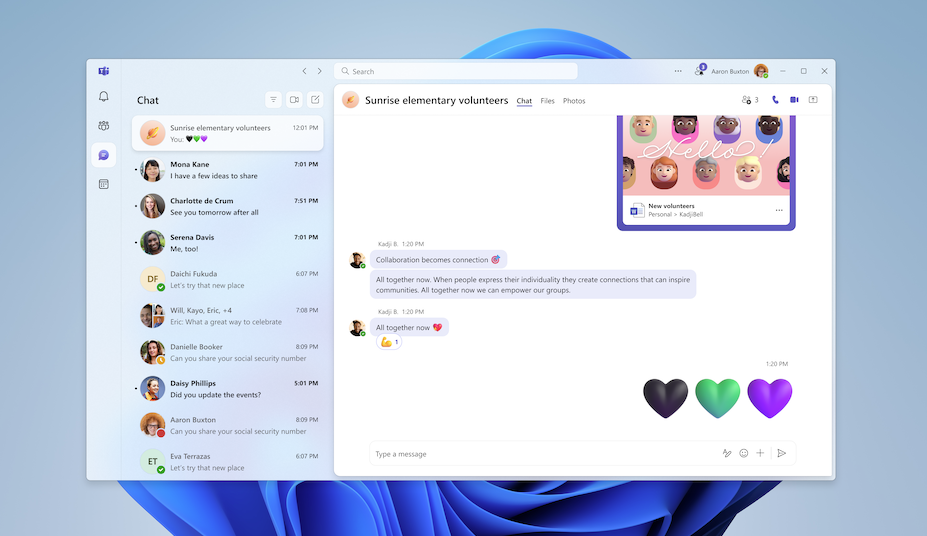
Pogledajte naš svježi, novi izgled u besplatnoj verziji aplikacije Teams. Veći avatari i poboljšane reakcije čine vaše iskustvo zanimljivijim. Uživajte u jednostavnom, osvježavajućem okruženju s povećanim razmakom između elemenata aplikacije te novim bojama i materijalima u novom dizajnu.
Značke vlasnika zajednice
Jednostavno prepoznajte tko je vlasnik zajednice pomoću znački novog vlasnika. Kada vlasnik zajednice objavi objavu ili odgovori, značka će se pojaviti pokraj njegova imena. Odaberite značku da biste vidjeli popis članova zajednice. Dodatne informacije potražite u članku Saznajte više o mogućnostima vlasnika zajednice i članova u aplikaciji Microsoft Teams (besplatna verzija).

Kolovoz 2024.
Važne razgovore imajte na umu
Vlasnici zajednice sada mogu prikvačiti važne objave zajednice radi bolje vidljivosti i pristupačnosti. Pronađite objavu koju želite prikvačiti pa odaberite Dodatne mogućnosti>Prikvači za sve korisnike .
.
Sve datoteke, sve na jednom mjestu
Odaberite karticu Files u zajednici da biste odmah pogledali sve datoteke i veze koje se zajednički koriste u zajednici.

Predavanje i preuzimanje kontrole nad zaslonom tijekom izlaganja
Dok dijelite zaslon, na alatnoj traci izlagača odaberite Predajte kontrolu da biste nekome omogućili pristup svom uređaju i omogućili mu da njime upravlja baš kao i vi. Odaberite Vrati na prethodnu verziju ili potpuno prekinite zajedničko korištenje zaslona da biste ponovno preuzeli kontrolu. Dodatne informacije potražite u članku Zajedničko korištenje zaslona u aplikaciji Microsoft Teams (besplatna verzija).
Prilagodba zvukova obavijesti (Windows)
Koristite različite zvukove za različite obavijesti, kao što su hitne poruke ili isključite zvuk obavijesti kada ste zauzeti ili na sastanku. Idite na Postavke i višePostavkeObavijesti i aktivnost u aplikaciji Teams za prilagođene mogućnosti obavijesti. Dodatne informacije potražite u članku Upravljanje obavijestima u aplikaciji Microsoft Teams (besplatna verzija).
Uspostavljanje veza sa servisa LinkedIn u aplikaciji Teams
Zadržite pokazivač iznad imena ili avatara osobe u aplikaciji Teams da biste vidjeli odjeljak LinkedIn na njezinoj kartici profila. To je dostupno za osobe koje su odabrale da bi njihova e-pošta bila vidljiva u aplikaciji Teams. Pogledajte pojedinosti na servisu LinkedIn, uspostavite veze i još mnogo toga.
Prilagodba zajednica pomoću natpisa
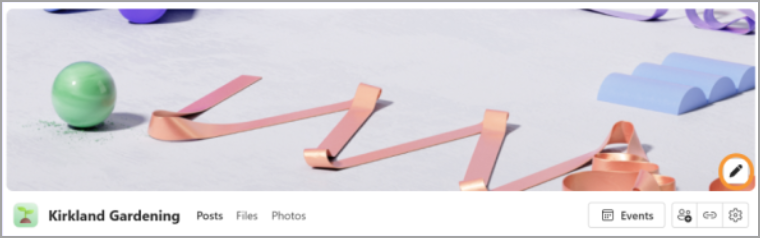
U aplikaciji Teams za stolna računala sada možete dodati prilagođene natpise u zajednicu. Najprije otvorite zajednicu u koju želite dodati natpis. Zatim postavite pokazivač miša iznad postojećeg natpisa i odaberite Uređivanje. Odaberite unaprijed dizajnirani natpis ili prenesite vlastitu sliku i odaberite Gotovo.
Dodavanje veze na web-zajednicu
Dodajte ili uredite web-vezu zajednice u aplikaciji Teams za stolna računala. Zadržite pokazivač iznad naziva zajednice i odaberite Uredi u profilu. Zatim dodajte web-naslov i URL pa odaberite Spremi. Web-veza prikazat će se na profilu zajednice.
Izdvajanje sadržaja zajedničkog sastanka
Prikažite zajednički sadržaj u zasebnom prozoru tijekom sastanka u aplikaciji Teams odabirom mogućnosti Iskoči u kontrolama sastanka.
Lipanj 2024.
Nova objedinjena aplikacija Teams za stolna računala
Prebacivanje između bilo kojeg računa aplikacije Teams – osobnog, poslovnog ili školskog – bez prebacivanja između aplikacija za Teams. Da biste dodali druge račune aplikacije Teams ili im pristupili, odaberite sliku profila u gornjem desnom kutu aplikacije Teams.
Dodatne informacije potražite u članku Upravljanje računima i tvrtkama ili ustanovama u aplikaciji Microsoft Teams.
Brz pristup postavkama kamere i zvuka
Promijenite postavke kamere i zvuka tijekom sastanka, izravno iz kontrola sastanka. Odaberite padajuće strelice uz stavku Kamera i mikrofon
 da biste pristupili postavkama.

Na padajućim izbornicima možete učiniti sljedeće:
- Odabir kamere ili audiouređaja
- Promijenite pozadinu sastanka
- Prilagodba automatskih postavki svjetline i mekog fokusa
- Promjena razine glasnoće mikrofona i zvučnika
- Uključivanje i isključivanje potiskivanja pozadinske buke
Dodatne informacije potražite u članku Što mogu učiniti tijekom sastanka u aplikaciji Microsoft Teams (besplatna verzija)?
Otkrivanje novih zajednica koje vas zanimaju
Povežite se s drugima koji dijele vaše interese uz novu značajku pretraživanja zajednice! Jednostavno unesite ključnu riječ u traku za pretraživanje i odaberite Zajednice da biste pronašli grupe usredotočene na tu temu.

Dodatne informacije potražite u članku Zajedničko korištenje i pridruživanje zajednici u aplikaciji Microsoft Teams (besplatna verzija).