
Mnogi se tijekovi rada mogu pokrenuti iz područja za razmjenu poruka u aplikaciji Teams. Neki vam omogućuju stvaranje i umetanje obogaćenog sadržaja u novu poruku. Drugi vam korisnici omogućuju radnje, primjerice, zakazivanje naknadnog slanja poruke. Zajedničko im je to što vam omogućuju prilagodbu okruženja za razmjenu poruka kako bi bilo korisnije vama i vašem timu.
Novi ste korisnik tijekova rada? Započnite s ovim pregledom.
Otvoreni tijekovi rada
1. Idite na okvir u koji upisujete novu poruku u aplikaciji Teams.
2.
Odaberite Akcije i aplikacije Ikona .
.
3.
 tijekova rada na izborniku aplikacije ili odaberite Dodaj ako već nije instaliran.
Dodavanje tijeka rada
Slijedite korake u nastavku da biste dodali prvi tijek rada ili da biste u bilo kojem trenutku dodali dodatne tijekove rada.
1. Otvarati tijekove rada iz područja za poruke (pogledajte gore navedene upute)
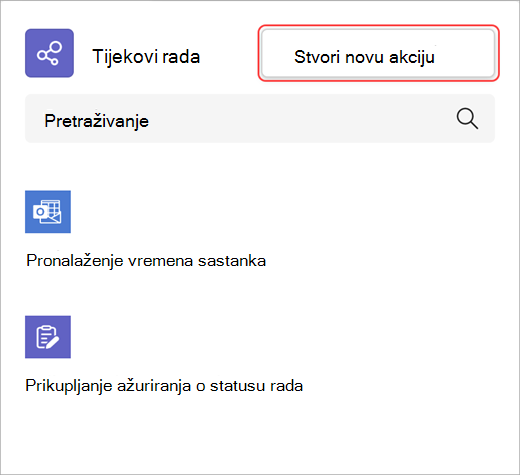
2. Odaberite Stvori novu akciju.
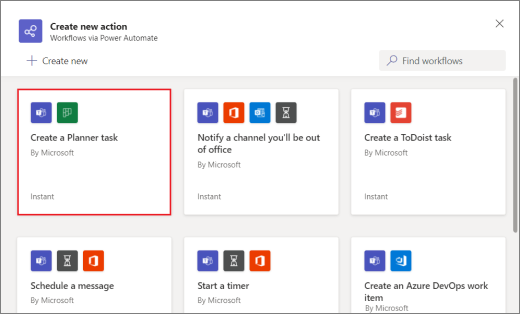
3. Odaberite tijek rada koji želite dodati.
4. Slijedite sve upite koji vam se postave.
Kada završite, pojavit će se dijaloški okvir za potvrdu s mogućnošću da odmah pokrenete tijek rada. Ili možete zatvoriti dijaloški okvir i pokrenuti ga iz područja za poruke kad god poželite.
Savjet
Odaberite + Stvori novo da biste stvorili potpuno prilagođen tijek rada. Bit ćete preusmjereni izravno u Power Automate, aplikaciju koja pokreće iskustvo tijekova rada u aplikaciji Teams.
Pokretanje tijeka rada
1. Otvorite tijekove rada iz mogućnosti Radnje i aplikacije Ikona (pogledajte upute na vrhu ovog članka).
2. Odaberite tijek rada koji želite pokrenuti.
3. Slijedite sve upite koji vam se postave.
Upravljanje tijekovima rada
Vezu na Upravljanje tijekovima rada možete pronaći na nekoliko mjesta tijekom cijelog doživljaja: na zaslonu Dodavanje tijeka rada, u dijaloškom okviru koji potvrđuje da je tijek rada uspješno dodan i u odjeljkuTijekovi rada aplikacija>. Ako želite urediti detalje tijeka rada ili ga izbrisati u potpunosti, posjetite Upravljanje tijekovima rada.