
Mogućnost objavljivanja na više krajnjih točaka distribucije samo jednim klikom moćna je značajka u Viva Amplify koja autorima sadržaja može uštedjeti puno vremena i truda. Uz tu mogućnost možete istovremeno distribuirati sadržaj na različite kanale, kao što su Outlook, SharePoint i Teams. Ovaj članak pruža smjernice za pripremu za objavljivanje nakon stvaranja sadržaja, njegova pretpregleda i prilagodbe u urednicima kanala. Osim toga, u ovom se članku opisuje kako riješiti eventualne pogreške pri objavljivanju Slijedeći ove smjernice možete osigurati učinkovitu i učinkovitu distribuciju sadržaja na više kanala.
Najprije ćete morati stvoriti glavnu skicu.
Dodajte ciljnu skupinu za svaki kanal za raspodjelu
Dodavanje ciljne skupine u programu Outlook
U prikazu pretpregleda ili prilagodbe za Outlook odaberite ikonu Dodaj ciljnu skupinu da biste otvorili okno za odabir ciljne skupine.
Možete dodati pojedinačne adrese e-pošte ili popise za raspodjelu. Publikacija će biti poslana kao jedna poruka e-pošte svim primateljima u recima Prima,Kopija i Skrivena kopija .
Napomena
- Polje Prima mora sadržavati barem jednu adresu e-pošte da bi se poruka e-pošte uspješno poslala.
- Ograničeno je 200 adresa e-pošte ili grupa koje se mogu unijeti.
- Ako poruku e-pošte pošaljete samo u skrivenoj kopiji, primatelj poruke e-pošte neće moći vidjeti ostale primatelje kojima je poruka e-pošte poslana.
Uvoz popisa poruka e-pošte
Da biste uštedjeli na vremenu, možete uvesti popis adresa e-pošte.
- Odaberite Uvezi iz datoteke.
- Odaberite želite li da adrese e-pošte u datoteci budu u retku Prima, Kopija ili Skrivena kopija i odaberite Uvoz.
- U alatu za odabir datoteka sustava SharePoint odaberite dokument koji želite uvesti, a zatim odaberite Odaberi. Možete odabrati datoteku s web-mjesta sustava SharePoint, sa servisa OneDrive, iz veze ili prijenosa.
- Kada odaberete datoteku, odaberite Uvoz.
- Adrese e-pošte iz datoteke prikazat će se u poljima Prima, Kopija i Skrivena kopija, ovisno o vašem odabiru. Ako ste unijeli adresu e-pošte koja nije valjana, prikazivat će se crvenom bojom.
- Ako morate očistiti adrese e-pošte, odaberite Očisti sve.
Datoteka mora biti u .csv, .txt ili .xlsx obliku s valjanim porukama e-pošte počevši od prvog retka. Pregledat će se samo prvi stupac. Amplify ne može uvesti datoteku veću od 200 MB. 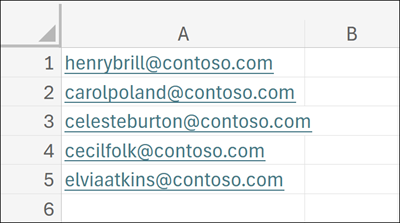
Odabir web-mjesta za objavu u sustavu SharePoint
Kanal za raspodjelu sustava SharePoint omogućuje odabir ukupno pet web-mjesta na kojima možete objaviti stranicu. Možete unijeti dio naziva web-mjesta ili upisati URL pa odabrati web-mjesto na kojem želite objavljivati.
Napomena
Viva Amplify ne podržava web-podmjesta, uključujući objavljivanje na web-podmjestima.
Odabir kanala za objavu u aplikaciji Teams
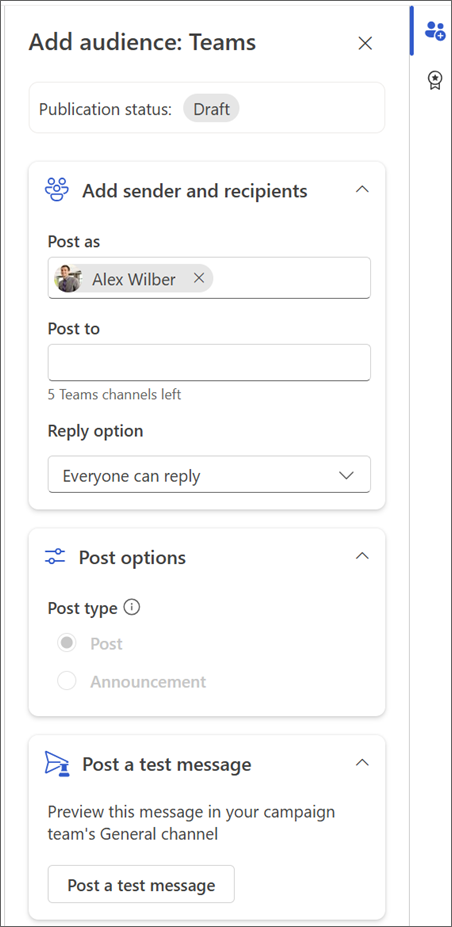
Da biste odabrali kanal o kojem će se poruka aplikacije Teams prikazivati u aplikaciji Microsoft Teams, počnite upisivati naziv kanala u polje. Ako postoji više naziva kanala, prikazat će vam se do pet kanala.
Napomena
Viva Amplify ne podržava objavljivanje na privatnim kanalima aplikacije Teams.
Odaberite zajednice u kojima ćete objavljivati na platformi Viva Engage
Možete objaviti u osobnoj priči ili u najviše pet zajednica. Osobe možete dodati da biste ih označili u objavi.
Odabir načina objavljivanja
Kada pregledate sadržaj, ažurirate pošiljatelja i odaberete ciljnu skupinu, možete objaviti sadržaj.
Iz pretpregleda kanala za raspodjelu
Kada spremite sadržaj, moći ćete vidjeti pretpreglede kako će izgledati za svaki kanal za distribuciju koji ste odabrali. Tu možete objavljivati tako da na naredbenoj traci odaberete Objavi .
Iz pregleda kampanje ili stranice Publikacije
Ispod publikacije koju želite objaviti odaberite gumb Objavi .
Objavi odmah
- Odaberite padajući izbornik Objavi , a zatim Objavi sada.
- Pregledajte sažetak objave da biste potvrdili kanale za distribuciju. Kada sve izgleda u redu, odaberite Objavi.
Zakazivanje objavljivanja na određeni datum i u određeno vrijeme
Odaberite padajući izbornik Objavljivanje , a zatim Zakaži objavljivanje.
Pregledajte sažetak objave da biste potvrdili kanale za distribuciju. Kada sve izgleda u redu, odaberite Dalje da biste nastavili.
Na ploči Zakazivanje objavljivanja odaberite datum u kalendaru. Zatim unesite vrijeme.
Napomena
- Objavljivanje možete zakazati do 30 dana unaprijed.
- Može proći nekoliko minuta nakon zakazanog vremena objave da bi se objava objavila na odabranim kanalima distribucije.
Kada budete spremni, odaberite Raspored da biste spremili promjene i zakazali objavu.
Ako morate prije objavljivanja publikacije dobiti odobrenje, možete i zatražiti odobrenje.