
Copilot u aplikaciji Whiteboard pretvara način stvaranja i suradnje. On vam može pomoći:
- osmisliti nove ideje
- organizirati misli u logičke kategorije
- pojednostavniti složene projekte radi bolje suradnje.
Dostupna je u aplikaciji Whiteboard za stolna računala, web-pregledniku, iPadu i klijentu aplikacije Teams ako imate licencu Microsoft 365 Copilot aplikacije.
Otvaranje aplikacije Whiteboard
- Prijavite se na Office 365.
- Na izborniku s lijeve strane odaberite Aplikacije, a zatim Sve aplikacije.
- Odaberite Whiteboard(možda ćete se morati pomaknuti da biste ga pronašli).
Ili, ako koristite Zaslonsku ploču u aplikaciji Teams, pogledajte Dijeljenje zaslonske ploče u aplikaciji Microsoft Teams da biste saznali više.
Napomena
Da biste saznali koje jezike Microsoft Copilot potražite u članku Podržani jezici.
Potaknite nove ideje
Zamislite da imate cilj, ali niste sigurni gdje početi ili kako ga ostvariti. Copilot u aplikaciji Whiteboard pomaže vam otkriti nove ideje, proširiti ideje koje imate, istražiti različite kutove i prevladati kreativne blokove.
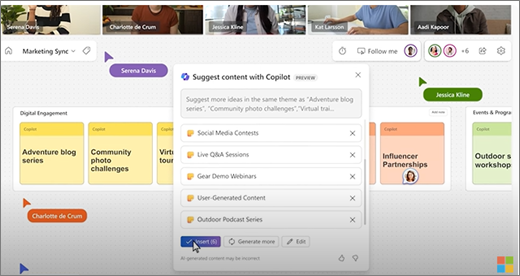
Upisivanje prve ideje na praznu zaslonsku ploču često je najteži dio pokretanja novog plana. Copilot vam može omogućiti početak rada slanjem više prijedloga kada dodate upit za značajku Predložite .
Napomena
Prijedlozi se dodaju u obliku ljepljivih bilješki na zaslonskoj ploči, a ne tekstnih okvira.
Evo nekih od načina na koje možete pristupiti značajci Predloži:
- Toolbar Copilot button - Odaberite gumb Copilot pokraj alatne trake Zaslonska ploča. Na Copilot izborniku odaberite Predloži. Unesite upit u okvir za sastavljanje i odaberite strelicu Pošalji.
- Izbornik koji se otvara klikom desnom tipkom miša - Na zaslonskoj ploči desnom tipkom miša kliknite prazno područje ploče. Na kontekstnom izborniku odaberite Predloži. Unesite upit u okvir za sastavljanje i odaberite strelicu Pošalji.
- Izbornik Odabrane bilješke - Na zaslonskoj ploči odaberite postojeću bilješku. Na alatnoj traci bilješke odaberite izbornik Kopilot, a zatim Predložite.
Kada pošaljete upit, Copilot nudi nekoliko prijedloga u skočnom prozoru. Možete odabrati:
- Umetnite da biste prijedloge postavili na zaslonsku ploču.
- Generiraj više da biste na popis dodali još prijedloga.
- Uredite da biste iznova napisali upit.
- X pokraj prijedloga koji želite ukloniti.
Dodatne ideje o načinu korištenja aplikacije Predložite u sustavu Copilot u aplikaciji Whiteboard potražite u članku Otkrivanje novih ideja u aplikaciji Whiteboard uz Copilot.
Organizirajte ideje
Ponekad je teško razumjeti zaslonsku ploču ispunjenu idejama bez strukture. Copilot u aplikaciji Whiteboard olakšava organiziranje ideja u klastere na temelju njihove sličnosti da biste mogli pronaći uzorke, teme i kategorije u kreativnoj razmjeni ideja.
Napomena
Da biste koristili značajku Kategoriziraj, na zaslonskoj ploči morate imati najmanje dvije bilješke. Ta značajka funkcionira samo s ljepljivim bilješkama, a ne i s rukopisom ili tekstnim okvirima.
Evo nekoliko načina na koje možete pristupiti značajci Kategoriziraj :
- Toolbar Copilot button - Odaberite gumb Copilot pokraj alatne trake Zaslonska ploča. Na izborniku Copilot odaberite Kategoriziraj. Kopilot će automatski odabrati sve bilješke u prikazu na zaslonskoj ploči. Potom odaberite Kategoriziraj da biste započeli postupak ili Odustani da biste izašli iz njega.
- Povlačenje i odabir bilješki - Odaberite i držite Shift , a zatim povucite preko bilješki koje želite kategorizirati. Na alatnoj traci bilješke odaberite Kategoriziraj da biste istaknute bilješke organizirali u kategorije.
Kopilot stavlja bilješke u različite obojene grupe bilješki s naslovima. Kada Copilot kategorizira bilješke, možete ih zadržati, vratiti ih na kategorizirane ili regenerirati kategorizaciju tvrtke Copilot. Nakon toga po potrebi možete uređivati, premještati i brisati bilješke i naslove.
Dodatne ideje o tome kako koristiti kategoriziranje u aplikaciji Copilot u aplikaciji Whiteboard potražite u članku Organiziranje ideja u aplikaciji Whiteboard uz Copilot.
Razumijevanje vaših ideja
Imali ste sjajnu sesiju razmjene ideja u aplikaciji Whiteboard i sada želite podijeliti ishode. Ili je možda bila riječ o dugačkoj sesiji planiranja te želite brzu rekapitulaciju. Copilot u aplikaciji Whiteboard može pojednostavniti razumijevanje složenih zaslonskih ploča pomoću značajke Sažmi .
Napomena
Sažetak obuhvaća samo sadržaj ljepljivih bilješki. Da biste koristili značajku Sažmi, na zaslonskoj ploči morate imati barem jednu ljepljivu bilješku, ali da biste iz te značajke izvukli maksimum, preporučujemo da ih bude više.
Evo nekoliko načina na koje možete pristupiti značajci Sažmi:
- Toolbar Copilot button - Odaberite gumb Copilot pokraj alatne trake Zaslonska ploča. Na izborniku Copilot odaberite Sažmi da biste stvorili sažetak zaslonske ploče.
- Izbornik koji se otvara klikom desnom tipkom miša - Na zaslonskoj ploči desnom tipkom miša kliknite prazno prazno područje ploče. Na kontekstnom izborniku odaberite Sažmi da biste stvorili sažetak zaslonske ploče.
Copilot stvara sažetak bilješki zaslonske ploče i postavlja je u komponentu Loop koju možete uređivati, kopirati i zajednički koristiti s drugima.
Dodatne ideje o korištenju funkcije Summarize in Copilot u aplikaciji Whiteboard potražite u članku Sažimanje ideja u aplikaciji Whiteboard uz Copilot.
Neke od ideja koje možete isprobati
Evo nekoliko prompt ideja koje možete isprobati sa značajkom Copilot u aplikaciji Whiteboard:
- Predloži nazive za mali kafić koji ujedno prodaje knjige.
- Predloži učinkovite načine skraćenja vremena proteklog do ublažavanja posljedica za potvrde o prijavi problema povezane s incidentima s proizvodima. Na primjer: "proaktivna izrada stranica pomoći za proizvode namijenjenih krajnjim korisnicima".
- Predložite prednosti naziva proizvoda koje <najviše korisnik percipira>.
- Predložite ideje plana lekcija za čitanje naslova <knjige>.
- Predloži pet marketinških slogana za predstavljanje novih tenisica za trčanje.
Dodatne informacije
Najčešća pitanja o servisu Copilot u aplikaciji Whiteboard