
Operacija dodavanja stvara novi upit koji sadrži sve retke iz prvog upita, a zatim sve retke iz drugog upita. Za operaciju dodavanja potrebna su najmanje dva upita. Ti se upiti mogu temeljiti i na različitim vanjskim izvorima podataka.
Upiti s dodavanjem
Operacija dodavanja temelji se na nazivima zaglavlja stupaca u obje tablice, a ne na njihovom relativnom položaju stupca. Konačna tablica sadrži sve dodane stupce koji se podudaraju iz svih tablica. Ako tablice ne sadrže stupce koji se podudaraju, u stupac koji se ne podudara dodaju se vrijednosti null. Tablice će se dodati redoslijedom kojim su odabrane, počevši od primarne tablice.
Možete izvoditi dvije vrste operacija dodavanja. Umetnutim dodavanjem podatke dodajete postojećem upitu dok ne dođete do konačnog rezultata. Rezultat je novi korak na kraju trenutnog upita. Posrednim dodavanjem stvarate novi upit za svaku operaciju dodavanja.
Napomena
Razina zaštite privatnosti korisniku onemogućuje slučajno kombiniranje podataka iz više izvora podataka koji mogu biti privatni ili u vlasništvu tvrtke ili ustanove. Ovisno o upitu, korisnik bi nenamjerno mogao poslati podatke iz privatnog izvora drugom izvoru podataka koji bi mogao biti zlonamjeran. Power Query analizira svaki izvor podataka i klasificira ga prema definiranim razinama zaštite privatnosti: javna, od tvrtke ili ustanove i privatna. Dodatne informacije potražite u članku Postavljanje razina privatnosti (Power Query)).
Dodavanje upita
Da biste otvorili upit, pronađite prethodno učitani iz uređivač dodatka Power Query, odaberite ćeliju u podacima, a zatim odaberite Uređivanje upita>. Dodatne informacije potražite u odjeljku Stvaranje, učitavanje i uređivanje upita u programu Excel.
Odaberite Polazno>Dodaj upite. Zadana je radnja dodavanje u retku. Da biste dodali nešto posredno, odaberite strelicu pokraj naredbe, a zatim odaberite Dodavanje upita kao novo.
Pojavit će se dijaloški okvir Dodavanje.
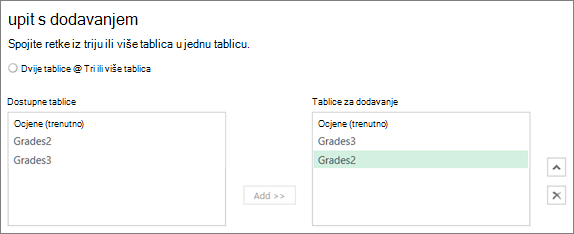
Odlučite koliko tablica želite dodati:
- Odaberite dvije tablice, a zatim drugu tablicu u okviru s padajućim popisom za dodavanje.
- Odaberite tri tablice ili više njih. Iz okvira Dostupne tablice dodajte tablice koje želite dodati u Tablice za dodavanje. Upotrijebite strelice s desne strane tog okvira da biste promijenili redoslijed.
Odaberite U redu.
Rezultat
- Ako ste u drugom koraku odabrali dodavanje u retku, stvorit će se novi korak u trenutnom upitu. Možete nastaviti dodavati korake u isti upit da biste dodali dodatne upite.
- Ako ste u drugom koraku odabrali posredno dodavanje, stvorit će se novi upit. Možete nastaviti stvarati dodatne upite.
Dodatne informacije
Dodavanje i promjena vrsta podataka (Power Query)
Saznajte kako kombinirati više izvora podataka (Power Query)