
Power Query koristite za kombiniranje više datoteka s istom shemom pohranjenih u jednoj mapi u jednu tablicu. Svaki mjesec želite, primjerice, kombinirati proračunske radne knjige iz više odjela, pri čemu su stupci isti, ali se broj redaka i vrijednosti razlikuju u svakoj radnoj knjizi. Kad ga postavite, možete primijeniti dodatne pretvorbe kao što biste to učinili s pojedinačnim uvezenim izvorom podataka, a zatim osvježiti podatke da biste vidjeli rezultate za svaki mjesec.
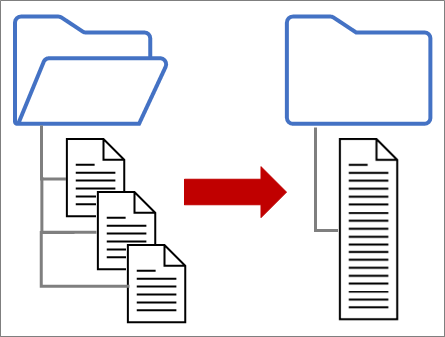
Napomena U ovoj se temi objašnjava kako kombinirati datoteke iz mape. Možete kombinirati i datoteke pohranjene u sustavu SharePoint, spremištu blobova Azure i Azure Data Lake Storage. Postupak je sličan.
Prije početka
Neka bude jednostavno:
- Provjerite nalaze li se sve datoteke koje želite kombinirati u namjenskoj mapi bez suvišnih datoteka. U suprotnom će sve datoteke u mapi i sve podmape koje odaberete biti obuhvaćene podacima koji se kombiniraju.
- Svaka datoteka mora imati istu shemu s dosljednim zaglavljima stupaca, vrstama podataka i brojem stupaca. Stupci ne moraju biti poredani istim redoslijedom kojim se podudaraju nazivi stupaca.
- Ako je moguće, izbjegavajte nepovezane podatkovne objekte za izvore podataka koji mogu sadržavati više podatkovnih objekata, npr. JSON datoteku, radnu knjigu programa Excel ili bazu podataka programa Access.
Uvoz iz tekstnih, CSV ili XML datoteka
Svaka od tih datoteka slijedi jednostavan obrazac, postoji samo jedna tablica podataka u svakoj datoteci.
Odaberite Podaci>Dohvati podatke>iz datoteke>iz mape. Pojavit će se dijaloški okvir Pregledaj .
Pronađite mapu koja sadrži datoteke koje želite kombinirati.
U dijaloškom okviru Put mape> pojavit će <se popis datoteka iz mape. Provjerite jesu li na popisu sve željene datoteke.
Odaberite neku od naredbi pri dnu dijaloškog okvira, primjerice Kombiniraj>kombiniraj & Učitaj. Dodatne naredbe opisane su u odjeljku O svim tim naredbama.
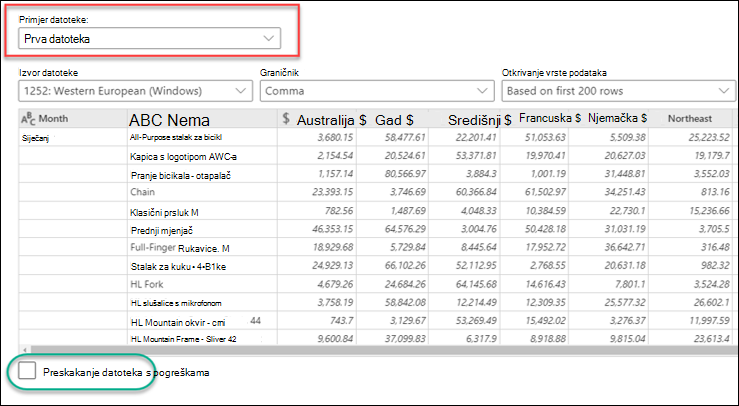
Ako odaberete bilo koju naredbu Kombiniraj, pojavljuje se dijaloški okvir Kombiniranje Files. Da biste promijenili postavke datoteke, odaberite svaku datoteku u okviru Ogledna datoteka , po želji postavite podrijetlo datoteke, graničnik i otkrivanje vrste podataka . Možete i potvrditi ili poništiti okvir Preskoči datoteke s pogreškama pri dnu dijaloškog okvira.
Odaberite U redu.
Rezultat
Power Query automatski stvara upite radi konsolidacije podataka iz svake datoteke na radnom listu. Koraci upita i stvoreni stupci ovise o odabranoj naredbi. Dodatne informacije potražite u odjeljku O svim tim upitima.
Uvoz iz JSON-a
Odaberite Podaci>Dohvati podatke>iz datoteke>iz mape. Pojavit će se dijaloški okvir Pregledaj .
Pronađite mapu koja sadrži datoteke koje želite kombinirati.
U dijaloškom okviru Put mape> pojavit će <se popis datoteka iz mape. Provjerite jesu li na popisu sve željene datoteke.
Odaberite neku od naredbi pri dnu dijaloškog okvira, primjerice kombiniraj>,kombiniraj & pretvori. Dodatne naredbe opisane su u odjeljku O svim tim naredbama.
Pojavit će se uređivač dodatka Power Query.
Stupac vrijednosti strukturirani je stupac popisa . Odaberite ikonu ikone proširivanja
 , a zatim odaberite Proširi na nove retke.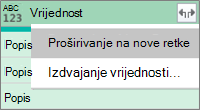
Stupac vrijednosti sada je strukturirani stupac zapisa . Odaberite ikonu ikone proširivanja
. Pojavit će se padajući dijaloški okvir.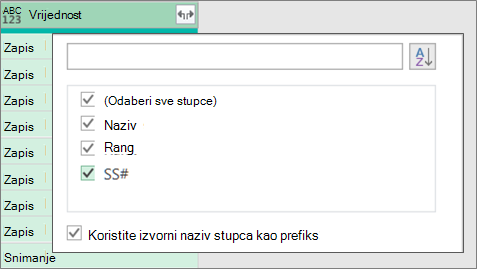
Zadržite sve stupce odabranima. Bilo bi dobro poništiti potvrdni okvir Koristi izvorni naziv stupca kao prefiks. Odaberite U redu.
Odaberite sve stupce koji sadrže podatkovne vrijednosti. Odaberite Polazno, strelicu uz stavku Ukloni stupce, a zatim odaberite Ukloni druge stupce.
Odaberite Polazno>Zatvori & Učitaj.
Rezultat
Power Query automatski stvara upite radi konsolidacije podataka iz svake datoteke na radnom listu. Koraci upita i stvoreni stupci ovise o odabranoj naredbi. Dodatne informacije potražite u odjeljku O svim tim upitima.
Uvoz iz programa Excel ili Access
Svaki od tih izvora podataka može imati više objekata za uvoz. Radna knjiga programa Excel može sadržavati više radnih listova, tablica programa Excel ili imenovane raspone. Baza podataka programa Access može sadržavati više tablica i upita.
Odaberite Podaci>Dohvati podatke>iz datoteke>iz mape. Pojavit će se dijaloški okvir Pregledaj .
Pronađite mapu koja sadrži datoteke koje želite kombinirati.
U dijaloškom okviru Put mape> pojavit će <se popis datoteka iz mape. Provjerite jesu li na popisu sve željene datoteke.
Odaberite neku od naredbi pri dnu dijaloškog okvira, primjerice Kombiniraj>kombiniraj & Učitaj. Dodatne naredbe opisane su u odjeljku O svim tim naredbama.
U dijaloškom okviru Combine Files učinite sljedeće:
- U okviru Ogledna datoteka odaberite datoteku koju želite koristiti kao ogledne podatke korištene za stvaranje upita. Ne možete odabrati objekt ili odabrati samo jedan objekt. No ne možete odabrati više od jedne vrste zapisa.
- Ako imate mnogo objekata, objekt pronađite pomoću okvira za pretraživanje ili filtrirajte popis pomoću mogućnosti prikaza i gumba Osvježi .
- Potvrdite ili poništite okvir Preskoči datoteke s pogreškama pri dnu dijaloškog okvira.
Odaberite U redu.
Rezultat
Power Query automatski stvara upit radi konsolidacije podataka iz svake datoteke na radnom listu. Koraci upita i stvoreni stupci ovise o odabranoj naredbi. Dodatne informacije potražite u odjeljku O svim tim upitima.
Korištenje naredbe Kombiniraj Files
Radi veće fleksibilnosti datoteke možete izričito kombinirati u uređivač dodatka Power Query pomoću naredbe Kombiniraj Files. Recimo da izvorišna mapa sadrži kombinaciju vrsta datoteka i podmapa, a vi želite ciljati određene datoteke s istom vrstom datoteke i shemom, ali ne i drugima. Na taj se način mogu poboljšati performanse i pojednostavniti pretvaranja.
Odaberite Podaci>Dohvati podatke>iz datoteke>iz mape. Pojavit će se dijaloški okvir Pregledaj .
Pronađite mapu koja sadrži datoteke koje želite kombinirati, a zatim odaberite Otvori.
U dijaloškom okviru Put mape> pojavit će se popis svih datoteka u mapi i podmapama.< Provjerite jesu li na popisu sve željene datoteke.
Pri dnu odaberite Pretvori podatke . Otvorit će se uređivač dodatka Power Query i prikazati sve datoteke u mapi i eventualne podmape.
Da biste odabrali željene datoteke, filtrirajte stupce, kao što su Nastavak ili Put mape.
Da biste kombinirali datoteke u jednu tablicu, odaberite stupac Sadržaj koji sadrži svaki binarni sustav (obično prvi stupac), a zatim odaberite Polazno>Kombiniraj Files. Pojavit će se dijaloški okvir Combine Files.
Power Query analizira oglednu datoteku, koja je po zadanom prva datoteka na popisu, radi korištenja odgovarajućeg poveznika i pronalaženja podudarnih stupaca.
Da biste za oglednu datoteku koristili drugu datoteku, odaberite je na padajućem popisu Ogledna datoteka .
Ako želite, pri dnu odaberite Preskoči datoteke s pogreškama kako biste ih isključili iz rezultata.
Odaberite U redu.
Rezultat
Power Query automatski stvara upit radi konsolidacije podataka iz svake datoteke na radnom listu. Koraci upita i stvoreni stupci ovise o odabranoj naredbi. Dodatne informacije potražite u odjeljku O svim tim upitima.
O svim tim naredbama
Postoji nekoliko naredbi koje možete odabrati, a svaka ima drugačiju svrhu.
- Kombiniranje i pretvaranje podataka Da biste kombinirali sve datoteke s upitom, a zatim pokrenuli uređivač dodatka Power Query, odaberite Kombiniraj>,kombiniraj i pretvori podatke.
- Kombiniranje i učitavanje Da biste prikazali dijaloški okvir Ogledna datoteka, stvorite upit, a zatim ga učitajte na radni list, odaberite Kombiniraj>,kombiniraj i učitaj.
- Kombiniraj i učitaj u Da biste prikazali dijaloški okvir Primjer datoteke, stvorite upit, a zatim prikaz dijaloškog okvira Uvoz, odaberite Kombiniraj>,kombiniraj i učitaj u.
- Učitaj Da biste stvorili upit u jednom koraku, a zatim ga učitali na radni list, odaberite Učitaj>učitaj.
- Učitaj u Da biste stvorili upit u jednom koraku i zatim prikazali dijaloški okvir Uvoz , odaberite Učitaj>i učitaj u.
- Pretvaranje podataka Da biste stvorili upit u jednom koraku, a zatim pokrenuli uređivač dodatka Power Query, odaberite Pretvori podatke.
O svim tim upitima
Neovisno o kombiniranju datoteka, u oknu Upiti u grupi "Upiti pomoćnika" stvara se nekoliko dodatnih upita.
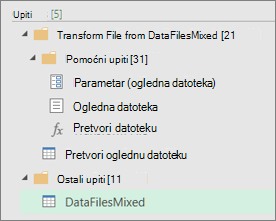
- Power Query stvara upit "ogledne datoteke" na temelju oglednog upita.
- Upit funkcije "Pretvori datoteku" koristi upit "Parametar1" da bi svaku datoteku (ili binarni) naveo kao ulaz u upit "Ogledna datoteka". Taj upit stvara i stupac Sadržaj koji sadrži sadržaj datoteke te automatski proširuje stupac strukturiranog zapisa radi dodavanja podataka stupca u rezultate. Upiti "Pretvori datoteku" i "Ogledna datoteka" povezani su tako da se promjene upita "Ogledna datoteka" odražavaju u upitu "Pretvori datoteku".
- Upit koji sadrži konačne rezultate nalazi se u grupi "Ostali upiti". Po zadanom je naziv dobio po mapi iz koje ste uvezli datoteke.
Da biste dodatno istražili upit, desnom tipkom miša kliknite svaki upit i odaberite Uređivanje da biste pregledali sve korake upita i vidjeli kako upiti funkcioniraju.