
Ako želite da određeno područje radnog lista ostane vidljivo dok se pomičete po nekom drugom dijelu radnog lista, otvorite karticu Prikaz na kojoj možete zamrznuti okna da biste zaključali određene retke i stupce na mjestu ili pak podijeliti okna da biste stvorili zasebne prozore istog radnog lista.
Napomena
Ako ne vidite karticu Prikaz , vrlo vjerojatno koristite Excel Starter. Excel Starter ne podržava neke značajke.
Zamrzavanje redaka ili stupaca
Zamrzavanje okna zamrzava retke iznad odabrane ćelije i stupce lijevo od nje.
Zamrzavanje prva dva stupca
- Odaberite treći stupac.
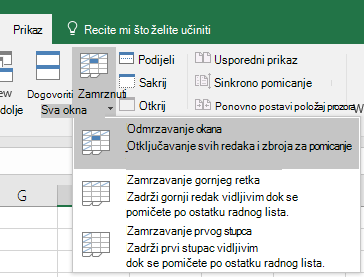
- Odaberite Prikaz>Zamrzavanje okna Zamrzavanje>okna.
Zamrzavanje stupaca i redaka
- Odaberite ćeliju ispod redaka i desno od stupaca za koje želite da ostanu vidljivi dok se pomičete po radnom listu.
- Odaberite Prikaz>Zamrzavanje okna Zamrzavanje>okna.
Odmrzavanje redaka i stupaca
Na kartici >Prikazzamrzavanje okna>Odmrzavanje okna.
Je li vam potrebna dodatna pomoć?
Uvijek možete postaviti pitanje stručnjaku u tehničkoj zajednici za Excel ili zatražiti podršku u zajednicama.
Dodatne informacije
Razdvajanje okana radi zaključavanja redaka ili stupaca u odvojenim područjima radnog lista
Pregled formula u programu Excel
Izbjegavanje neispravnih formula
Traženje i ispravljanje uobičajenih pogrešaka u formulama
Tipkovni prečaci u programu Excel
Funkcije programa Excel (abecednim redoslijedom)