
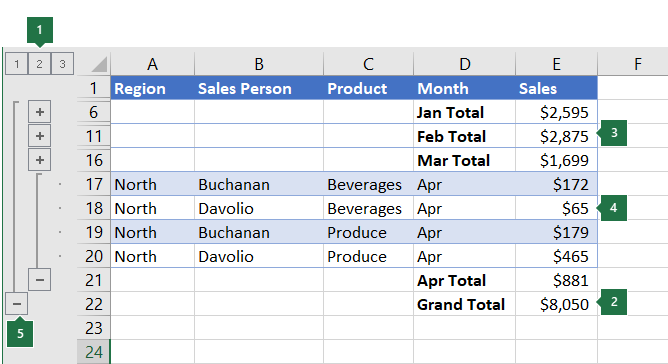
Ako imate popis podataka koje želite grupirati i sažeti, možete stvoriti strukturu do osam razina. Svaka unutarnja razina, predstavljena većim brojem u simbolima strukture, prikazuje detaljne podatke za prethodnu vanjsku razinu, predstavljene manjim brojem u simbolima strukture. Struktura služi za brzi prikaz redaka i stupaca sažetka ili otkrivanje detaljnih podataka za svaku grupu. Možete stvoriti strukturu redaka (kao što je prikazano u sljedećem primjeru), strukturu stupaca ili strukturu redaka i stupaca.
|
|---|
1. Da biste prikazali retke za neku razinu, odaberite  simbola strukture. simbola strukture.
 i i  ili pritisnite ALT+SHIFT+= da biste proširili ili ALT+SHIFT+- da biste saželi. ili pritisnite ALT+SHIFT+= da biste proširili ili ALT+SHIFT+- da biste saželi. |
Stvaranje strukture redaka
Provjerite ima li svaki stupac s podacima koje želite strukturirati natpis u prvom retku (npr. Regija), sadrži li slične podatke u svakom stupcu te sadrži li raspon koji želite strukturirati prazne retke ili stupce.
Ako želite, grupirani reci detalja mogu imati odgovarajući redak sažetka – podzbroj. Da biste ih stvorili, učinite nešto od sljedećeg:
-
Umetanje redaka sažetka pomoću naredbe Subtotal
Koristite naredbu Podzbroj, kojom se neposredno ispod ili iznad svake grupe redaka detalja umeće funkcija SUBTOTAL i automatski stvara struktura. Dodatne informacije o korištenju funkcije SUBTOTAL potražite u članku SUBTOTAL (opis funkcije). -
Umetanje vlastitih redaka sažetka
Umetnite vlastite retke sažetka s formulama neposredno ispod ili iznad svake pojedine grupe redaka detalja. Primjerice, ispod ili iznad redaka podataka o prodaji za ožujak i travanj koristite funkciju SUM da biste izračunali podzbroj podataka o prodaji tijekom tih mjeseci. U tablici u nastavku ove teme prikazan je primjer takvog izračuna.
-
Umetanje redaka sažetka pomoću naredbe Subtotal
Excel po zadanom traži retke sažetka ispod redaka detalja koje sažimaju, ali moguće ih je stvoriti iznad redaka detalja. Ako ste stvorili retke sažetka ispod detalja, prijeđite na sljedeći korak (četvrti korak). Ako ste stvorili retke sažetka iznad redaka detalja, otvorite odjeljakKonturapodataka>, a zatim odaberite pokretač dijaloškog okvira.
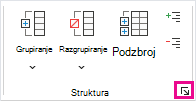
Otvorit će se dijaloški okvir Postavke.
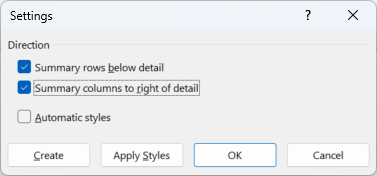
U dijaloškom okviru Postavke poništite potvrdni okvir Sumarni reci ispod detaljnih , a zatim odaberite U redu.Strukturirajte podatke. Učinite nešto od sljedećega:
Automatsko strukturiranje podataka- Odaberite ćeliju u rasponu ćelija koje želite strukturirati.
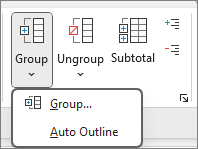
- Idite nagrupuStruktura>>podataka>, a zatim odaberite Automatsko strukturiranje.
Ručno strukturiranje podataka
Važno
Kada ručno grupirate razine strukture, najbolje je prikazati sve podatke da biste izbjegli pogrešno grupiranje redaka.
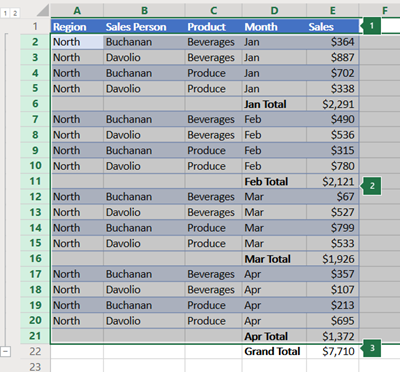
Da biste strukturirali vanjsku grupu (razina 1), odaberite sve retke koje vanjska grupa sadrži (tj. retke detalja i, ako ste ih dodali, njihove retke sažetka).
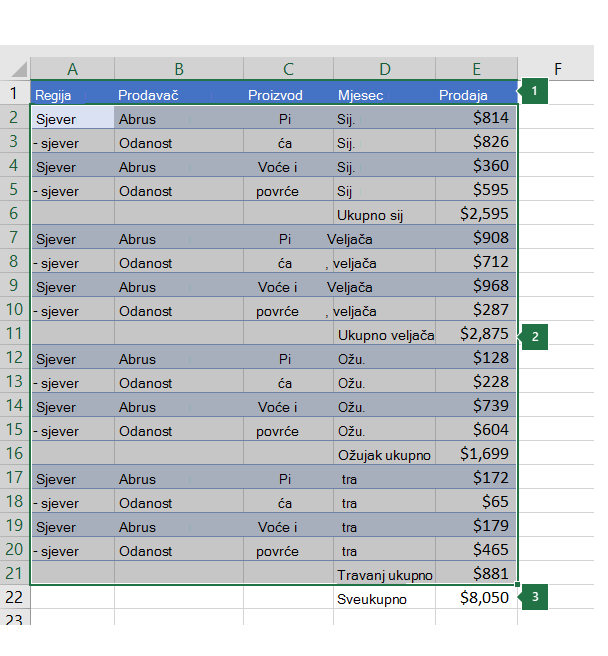
1. Prvi redak sadrži natpise i nije odabran.
2. Budući da je to vanjska grupa, odaberite sve retke s podzbrojevima i detaljima.
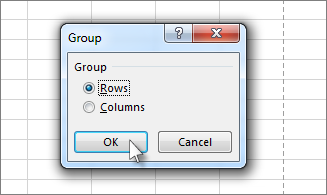
3. Nemojte odabrati ukupni zbroj.Idite nagrupugrupa Struktura>>podataka>. U dijaloškom okviru Grupa odaberite Redaka, a zatim U redu.
Savjet
Ako umjesto ćelija odaberete cijele retke, Excel će automatski grupirati po retku – dijaloški se okvir Grupiranje neće ni otvoriti.
Simboli strukture na zaslonu se prikazuju pokraj grupe.Osim toga strukturirajte unutarnju, ugniježđenu grupu – retke detalje za dani odjeljak podataka.
Napomena
Ako ne morate stvarati unutarnje grupe, prijeđite na korak f u nastavku.
Za svaku unutarnju ugniježđenu grupu odaberite retke detalja pokraj retka koji sadrži redak sažetka.
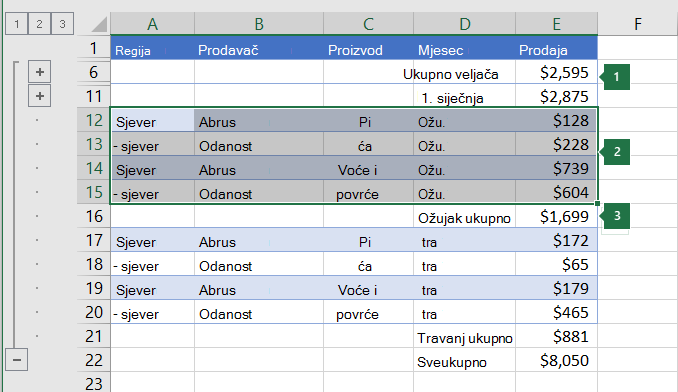
1. Možete stvoriti više grupa na svakoj unutarnjoj razini. Ovdje su dvije sekcije već grupirane na razini 2.
2. Ova sekcija je odabrana i spremna za grupiranje.
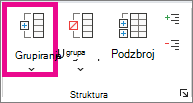
3. Nemojte odabrati redak sažetka za podatke koje grupirate.Idite nagrupugrupa Struktura>>podataka>.
U dijaloškom okviru Grupa odaberite Redaka, a zatim U redu. Simboli strukture na zaslonu se prikazuju pokraj grupe.Savjet
Ako umjesto ćelija odaberete cijele retke, Excel će automatski grupirati po retku – dijaloški se okvir Grupiranje neće ni otvoriti.
Nastavite odabirati i grupirati unutarnje retke dok ne stvorite sve razine koje želite u strukturi.
Ako retke želite razgrupirati, odaberite ih, a zatim idite naKontura>podataka>Razgrupiranje>ili Razgrupiranje.
Grupiranje sekcija u strukturi možete poništiti, a da pritom ne uklonite cijelu razinu. Držeći pritisnutu tipku SHIFT, odaberite ili
ili  za grupu, a zatim prijeđite na odjeljakStruktura>podataka>Razgrupiranje>ili Razgrupiranje.
Važno
Ako razgrupirate strukturu dok su detaljni podaci skriveni, reci s detaljima mogu ostati skriveni. Da biste prikazali podatke, povucite preko brojeva vidljivih redaka koji se nalaze uz skrivene retke. Zatim idite na Polazno>Oblikovanje ćelija> pa pokažite na Sakrij & Otkrij, a zatim odaberite Otkrij retke.
Stvaranje strukture stupaca
Provjerite ima li svaki redak s podacima koje želite strukturirati natpis u prvom stupcu, sadrži li slične podatke u svakom retku te ne sadrži li raspon prazne retke ili stupce.
Vlastite stupce sažetka s formulama umetnite odmah zdesna ili slijeva svake grupe stupaca detalja. U tablici navedenoj u 4. koraku u nastavku prikazan je primjer.
Napomena
Da biste podatke strukturirali prema stupcima, moraju postojati stupci sažetka koji sadrže formule s referencama na ćelije u svim stupcima detalja za tu grupu.
Ako se stupac sažetka nalazi lijevo od stupaca detalja, otvorite strukturu podataka>, a zatim odaberite pokretač dijaloškog okvira.
Otvorit će se dijaloški okvir Postavke.
U dijaloškom okviru Postavke poništite potvrdni okvir Sumarni stupci desno od detaljnih , a zatim odaberite U redu.Da biste strukturirali podatke, učinite nešto od sljedećeg:
Automatsko strukturiranje podataka- Odaberite ćeliju u rasponu.
- Idite nagrupuStruktura>>podataka>, a zatim odaberite Automatsko strukturiranje.
Ručno strukturiranje podataka
Važno
Kad ručno grupirate razine strukture, najbolje je prikazati sve podatke da bi se izbjeglo pogrešno grupiranje stupaca.
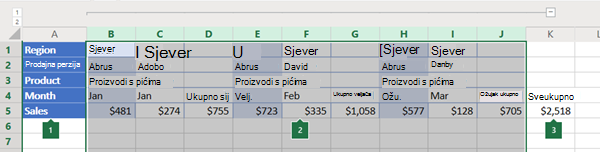
Da biste strukturirali vanjsku grupu (razina 1), odaberite sve podređene stupce sažetka te s njima povezane podatke o detaljima.
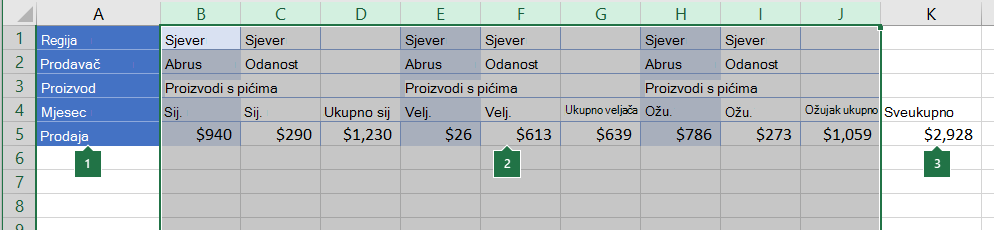
1. Stupac A sadrži natpise.
2. Odaberite sve stupce detalja i podzbrojeva. Imajte na umu da će se prilikom odabira grupe (grupakonture>podataka>) otvoriti dijaloški okvir Grupa u kojem će se od vas zatražiti da odaberete retke ili stupce.
3. Nemojte odabrati stupac sveukupni zbroj.Idite nagrupugrupa Struktura >>> podataka.
Iznad grupe će se pojaviti simbol strukture.Da biste strukturirali unutarnju, ugniježđenu grupu stupaca detalja (razina 2 ili viša), odaberite stupac detalja pokraj stupca koji sadrži stupac sažetka.
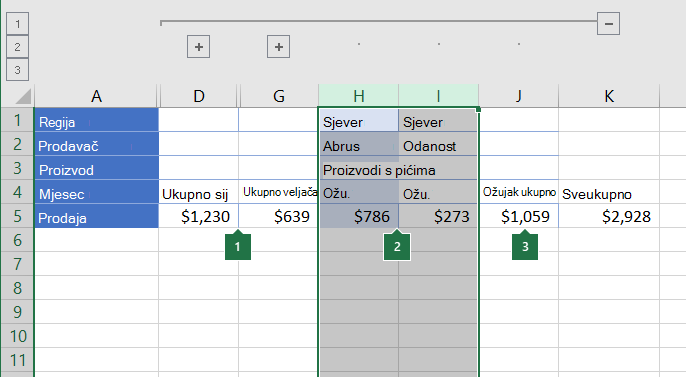
1. Možete stvoriti više grupa na svakoj unutarnjoj razini. Ovdje su dvije sekcije već grupirane na razini 2.
2. Ti su stupci odabrani i spremni za grupiranje. Imajte na umu da će se prilikom odabira grupe (grupakonture>podataka>) otvoriti dijaloški okvir Grupa u kojem će se od vas zatražiti da odaberete retke ili stupce.
3. Nemojte odabrati stupac sažetka za podatke koje grupirate.Idi nagrupuStruktura>podataka>.
Simboli strukture na zaslonu se prikazuju pokraj grupe.
Nastavite s označavanjem i grupiranjem unutarnjih stupaca sve dok ne stvorite sve željene razine u strukturi.
Ako stupce želite razgrupirati, odaberite ih, a zatim idite naodjeljak Razgrupiranjestrukture>podataka>.
Grupiranje sekcija u strukturi možete poništiti, a da pritom ne uklonite cijelu razinu. Držeći pritisnutu tipku SHIFT, odaberite ili za grupu, a zatim prijeđite na odjeljakRazgrupiranjestrukture>podataka>.
Ako razgrupirate strukturu dok su detaljni podaci skriveni, stupci s detaljima mogu ostati skriveni. Da biste prikazali podatke, povucite preko slova vidljivih stupaca koji se nalaze uz skrivene stupce. Idite na Polazno>Oblikovanje ćelija>, pokažite na Sakrij & Otkrij, a zatim odaberite Otkrij stupce.
Prikaz i skrivanje strukturiranih podataka
Ako ne vidite simbole strukture
, , i , otvoriteDodatne mogućnosti>datoteke> pa u odjeljku Prikaz mogućnosti za ovaj radni list potvrdite okvir Pokaži simbole strukture ako je struktura primijenjena, a zatim odaberite U redu.Učinite nešto od sljedećeg:
-
Prikaz i skrivanje podataka o detaljima za grupu
Da biste prikazali podatke o detaljima unutar grupe, odaberite gumb za grupu ili pritisnite ALT+SHIFT+=. - Da biste sakrili podatke o detaljima za grupu, odaberite gumb za grupu ili pritisnite ALT+SHIFT+-.
-
Proširivanje i sažimanje cijele strukture na određenu razinu
U simbola strukture odaberite željeni broj razine. Detaljni podaci na nižim razinama tada će biti skriveni.
Na primjer, ima li struktura četiri razine, možete sakriti četvrtu razinu istovremeno prikazujući ostale razine ako odaberete .
. -
Prikaz i skrivanje svih strukturiranih podataka o detaljima
Da biste prikazali sve detaljne podatke, odaberite najnižu razinu između simbola strukture. Na primjer, ako postoje tri razine, odaberite . - Da biste sakrili sve detaljne podatke, odaberite
 .
.
-
Prikaz i skrivanje podataka o detaljima za grupu
Prilagodba strukture pomoću stilova
Za strukturirane retke Microsoft Excel koristi stilove, kao što su RazinaRetka_1 i RazinaRetka_2. Za strukturirane stupce Excel koristi stilove, kao što su RazinaStupca_1 i RazinaStupca_2. U tim se stilovima radi razlikovanja redaka ili stupaca sažetka u podacima koriste podebljanje, kurziv i druga oblikovanja teksta. Promjenom načina definiranja svakog od tih stilova moguće je primijeniti različita oblikovanja teksta i ćelija radi prilagodbe izgleda strukture. Stil na strukturu možete primijeniti prilikom ili nakon njezina stvaranja.
Učinite nešto od sljedećeg:
Automatska primjena stila na nove retke i stupce sažetka
-
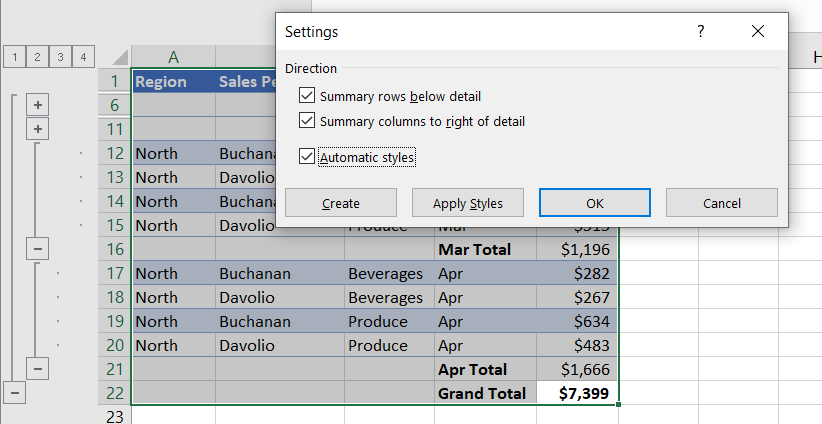
Idite na strukturupodataka>, a zatim odaberite pokretač dijaloškog okvira.
Otvorit će se dijaloški okvir Postavke.
- Potvrdite okvir Automatski stilovi.
Primjena stila na postojeći redak i stupac sažetka
- Odaberite ćelije na koje želite primijeniti stil.
-
Idite na strukturupodataka>, a zatim odaberite pokretač dijaloškog okvira.
Otvorit će se dijaloški okvir Postavke.
- Potvrdite okvir Automatski stilovi , a zatim odaberite Primijeni stilove.
Za oblikovanje strukturiranih podataka možete koristiti i samooblikovanje.
Kopiranje strukturiranih podataka
- Ako ne vidite simbole strukture , , i , otvoriteDodatne mogućnosti>datoteke> pa u odjeljku Prikaz mogućnosti za ovaj odjeljak radnog lista potvrdite okvir Pokaži simbole strukture ako je struktura primijenjena.
- Pomoću simbola strukture , i sakrijte detaljne podatke koje ne želite kopirati.
Dodatne informacije potražite u odjeljku Prikaz i skrivanje strukturiranih podataka. - Odaberite raspon redaka sažetka.
- Idi na početnu stranicu>Uređivanje>,Pronađite & Odaberite, a zatim odaberite Idi na posebno.
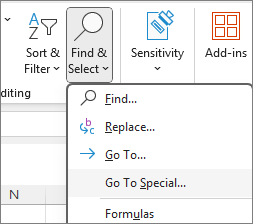
- Odaberite samo vidljive ćelije.
- Odaberite U redu, a zatim kopirajte podatke.
Skrivanje i uklanjanje strukture
Napomena
Kada strukturu sakrijete ili uklonite, podaci se ne brišu.
Skrivanje strukture
- OdaberiteDodatne mogućnosti > datoteke>, a zatim u odjeljku Prikaz mogućnosti za ovaj radni list poništite okvir Pokaži simbole strukture ako je struktura primijenjena.
Uklanjanje strukture
Kliknite radni list.
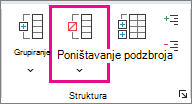
Idite naRazgrupiranjestrukture>podataka>, a zatim odaberite Očisti strukturu.
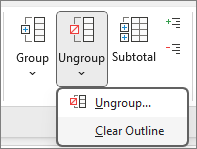
Važno
Razgrupirate li strukturu dok su detaljni podaci skriveni, reci detalja mogu ostati skriveni. Kako biste prikazali podatke, povucite preko vidljivih brojeva redaka ili slova stupaca pokraj skrivenih redaka i stupaca. Idite na Polazno>Oblikovanje ćelija>, pokažite na Sakrij & Otkrij, a zatim odaberite Otkrij retke ili Otkrij stupce.
Stvaranje izvješća sažetka s grafikonom
Zamislite da želite stvoriti izvješće sažetka podataka u kojem se prikazuju samo ukupni zbrojevi uz grafikon tih ukupnih zbrojeva. Općenito uzevši, možete učiniti sljedeće:
Stvaranje izvješća sažetka
- Strukturirajte podatke.
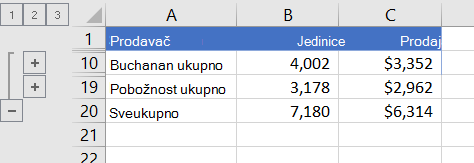
Dodatne informacije potražite u odjeljcima Stvaranje strukture redaka ili Stvaranje strukture stupaca. - Sakrijte pojedinosti tako da odaberete simbole strukture, , , i da bi se prikazali samo ukupni zbroj, kao što je prikazano u sljedećem primjeru strukture retka:
- Dodatne informacije potražite u odjeljku Prikaz i skrivanje strukturiranih podataka.
- Strukturirajte podatke.
Prikažite izvješće sažetka na grafikonu
- Odaberite podatke sažetka koje želite prikazati na grafikonu.
Da biste, primjerice, prikazali samo zbrojeve za Buchanan i Davolio, ali ne i ukupne zbrojeve, odaberite ćelije A1 do C19 kao što je prikazano u primjeru iznad. - Odaberite Umetanje>preporučenih grafikona>, zatim karticu Svi grafikoni i odaberite vrstu grafikona.
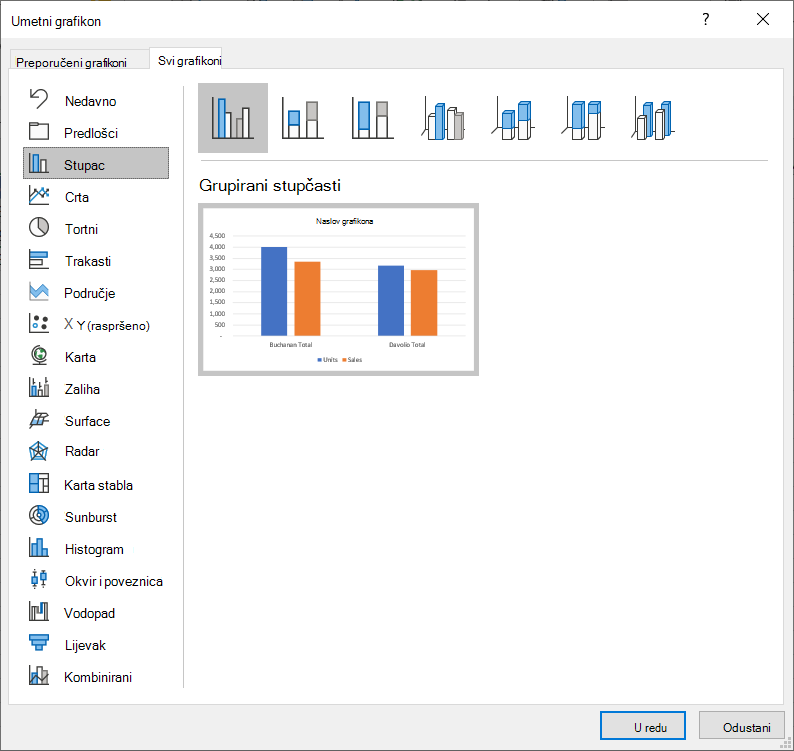
Ako, primjerice, odaberete mogućnost Grupirani stupac, grafikon će izgledati ovako:
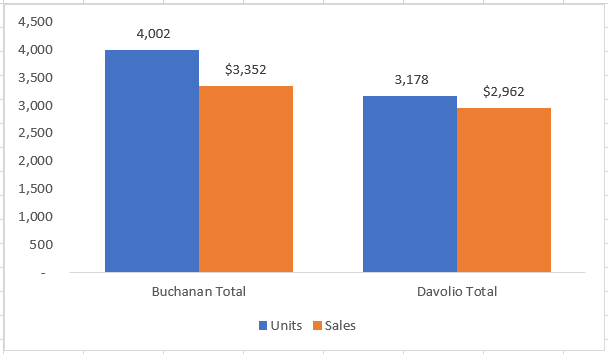
Ako prikažete ili sakrijete detalje na strukturiranom popisu podataka, i grafikon se ažurira da bi prikazao ili sakrio podatke.
- Odaberite podatke sažetka koje želite prikazati na grafikonu.
Je li vam potrebna dodatna pomoć?
Uvijek možete postaviti pitanje stručnjaku u tehničkoj zajednici za Excel ili zatražiti podršku u zajednicama.