
Sortiranje podataka korisno je kada imate veliku količinu podataka u zaokretnoj tablici ili zaokretnom grafikonu. Sortirati možete abecednim redoslijedom, od najveće do najmanje vrijednosti ili pak od najmanje do najveće vrijednosti. Sortiranje je jedan od načina organizacije podataka radi lakšeg pronalaženja određenih stavki koje želite pobliže pogledati.
Prije sortiranja
Evo nekoliko stvari koje biste trebali imati na umu prilikom sortiranja podataka:
- Redoslijed sortiranja ovisi o postavci regionalne sheme. Provjerite imate li odgovarajuću postavku regionalne sheme u odjeljku Regionalne postavke ili Regionalne i jezične mogućnosti na upravljačkoj ploči na računalu. Informacije o promjeni postavke regionalne sheme potražite u pomoći sustava Windows.
- Podaci s početnim razmacima utječu na rezultate sortiranja. Za najbolje rezultate prije sortiranja podataka uklonite sve početne razmake.
- Tekstne unose s velikim i malim slovima nije moguće sortirati.
- Podatke ne možete sortirati prema određenom obliku, primjerice boji ćelije ili fonta. Kao ni prema pokazateljima uvjetnog oblikovanja kao što su skupovi ikona.
Sortiranje oznaka redaka ili stupaca
U zaokretnoj tablici odaberite malu strelicu uz ćelije Oznake redaka i Natpisi stupaca .
Odaberite polje u retku ili stupcu koji želite sortirati.
Odaberite strelicu
 na natpisima redaka ili stupaca, a zatim odaberite željenu mogućnost sortiranja.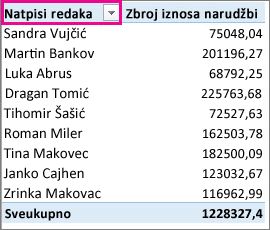
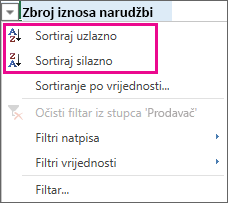
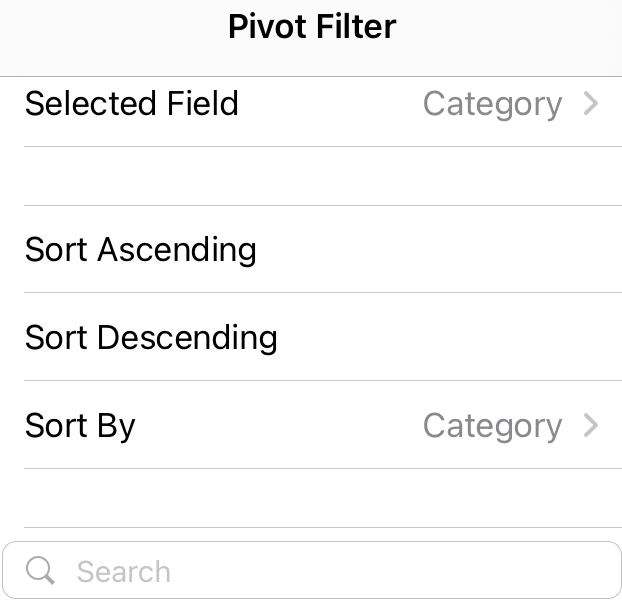
Da biste podatke sortirali uzlaznim ili silaznim redoslijedom, odaberite Sortiraj od A do Ž ili Sortiraj od Ž do A.
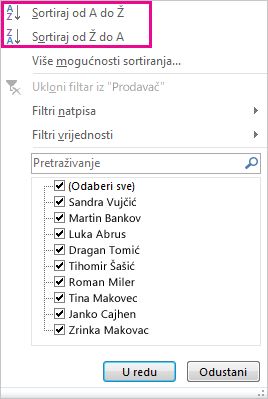
Tekstni unosi bit će sortirani abecednim redoslijedom, brojevi će biti sortirani od najmanjeg do najvećeg (ili obrnuto), a datumi i vremena bit će sortirani od najstarijeg do najnovijeg (ili obrnuto).
Sortiranje stupca koji nema gumb sa strelicom
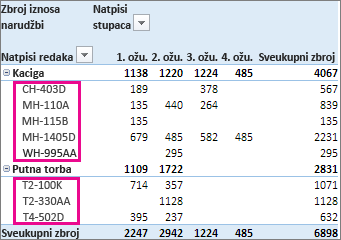
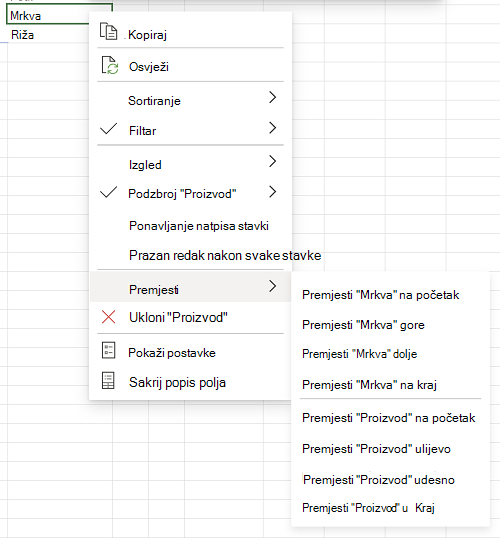
Da biste sortirali pojedinačne vrijednosti ili podzbrojeve, kliknite desnom tipkom miša, odaberite Sortiraj pa način sortiranja. Redoslijed sortiranja primjenjuje se na sve ćelije na istoj razini u stupcu koji sadrži ćeliju.
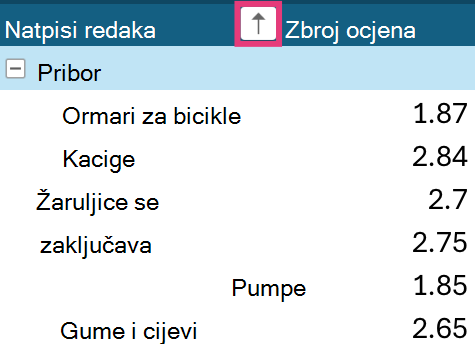
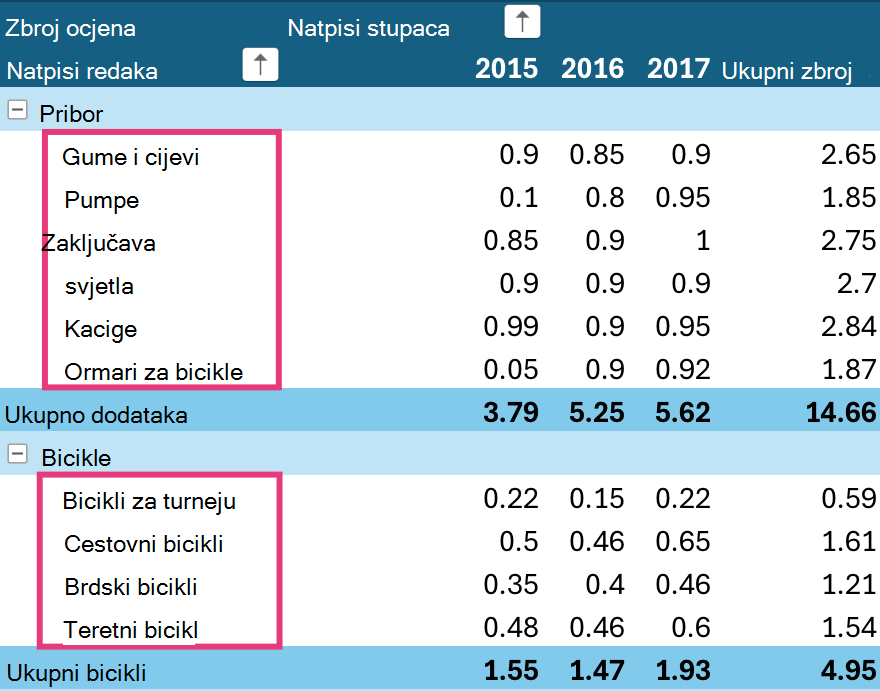
U primjeru u nastavku podaci na razini kategorije (Kaciga, Putna torba) sortirani su po abecedi, od A do Ž.
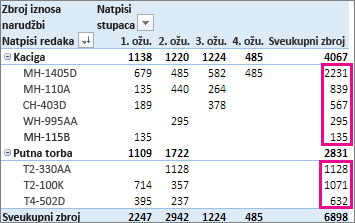
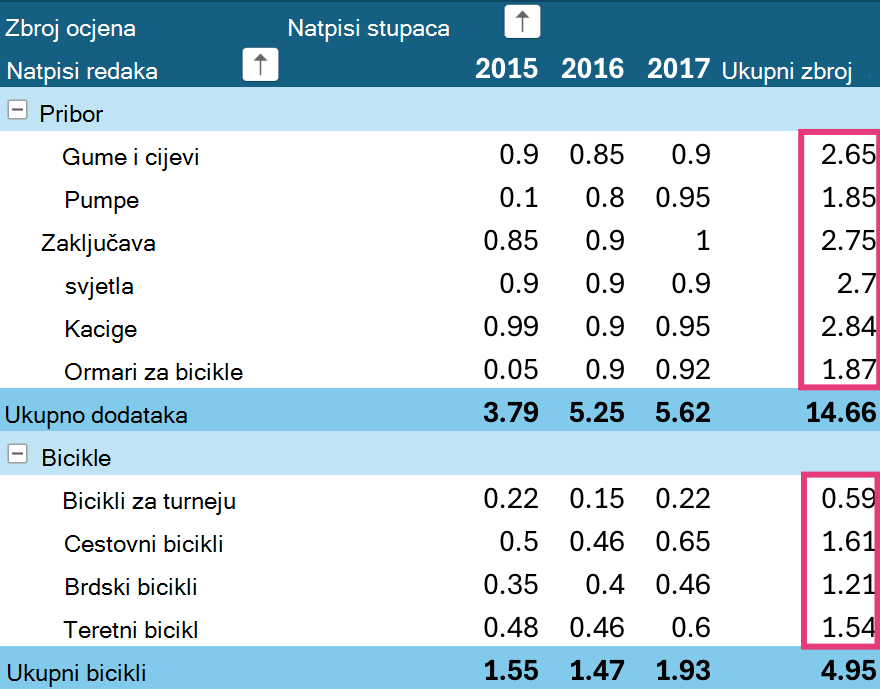
Da biste vidjeli ukupne iznose za proizvode sortirane od najvećeg do najmanjeg, odaberite bilo koji broj u stupcu Ukupni zbroj i na njemu primijenite sortiranje.
Savjet
Da biste brzo pronašli sadržaje koje tražite, grupirajte, filtrirajte ili primijenite uvjetno oblikovanje na zaokretnu tablicu ili zaokretni grafikon.
Postavljanje prilagođenih mogućnosti sortiranja
Da biste određene stavke sortirali ručno ili pak promijenili redoslijed sortiranja, postavite vlastite mogućnosti sortiranja:
Odaberite polje u retku ili stupcu koji želite sortirati.
Odaberite strelicu
na natpisima redaka ili stupaca, a zatim odaberite Više mogućnosti sortiranja.
U dijaloškom okviru Sortiranje odaberite željenu vrstu sortiranja:
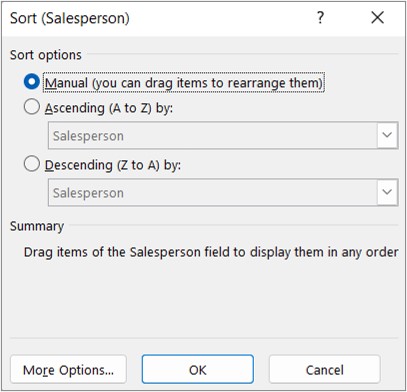
Odaberite Ručno da biste rasporedili stavke tako da ih odvučete. Postavite pokazivač iznad obruba stavke dok se ne prikaže četverokraka strelica, a zatim povucite.
Stavke koje se prikazuju u području Vrijednosti na popisu polja zaokretne tablice ne možete povući.
Odaberite Uzlazno (od A do Ž) po ili Silazno (od A do Ž), a zatim odaberite polje koje želite sortirati.
Dodatne mogućnosti potražite tako da odaberete Dodatne mogućnosti, a zatim u dijaloškom okviru Više mogućnosti sortiranja odaberite onu koju želite:
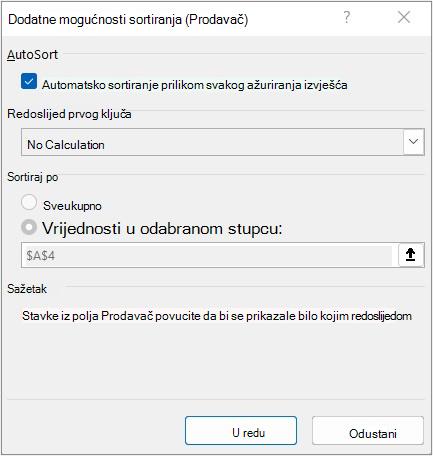
U odjeljku Automatsko sortiranje potvrdite ili poništite okvir Automatski sortiraj prilikom svakog ažuriranja izvješća da biste dopustili ili prekinuli automatsko sortiranje prilikom svakog ažuriranja podataka u zaokretnoj tablici.
U odjeljku Redoslijed prvog ključa odaberite prilagođeni redoslijed koji želite koristiti. Ta je mogućnost dostupna samo kada je poništen okvir Automatski sortiraj prilikom svakog ažuriranja izvješća.
Excel sadrži prilagođene popise s danom u tjednu i mjesecom u godini, no možete i stvoriti vlastiti prilagođeni popis za sortiranje.
Napomena
Redoslijed prilagođenog popisa za sortiranje ne zadržava se nakon ažuriranja (osvježavanja) podataka u zaokretnoj tablici.
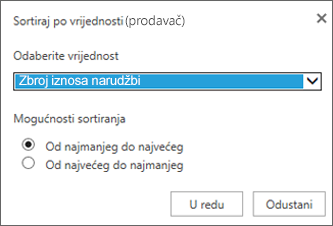
U odjeljku Sortiranje po odaberite Ukupni zbroj ili Vrijednosti u odabranim stupcima da biste sortirali prema tim vrijednostima. Ta mogućnost nije dostupna kada sortiranje postavite na Ručno.
Savjet
Odaberite redoslijed izvora podataka da biste vratili stavke u izvorni redoslijed. Ta je mogućnost dostupna samo za OLAP (Online Analytical Processing) izvor podataka.
Pogledajte i sljedeće
- Stvaranje zaokretne tablice radi analize podataka u radnoj knjizi
- Stvaranje zaokretne tablice radi analize vanjskih podataka
- Stvaranje zaokretne tablice radi analize podataka u većem broju tablica
- Filtriranje podataka u zaokretnoj tablici
- Grupiranje i razgrupiranje podataka u izvješću zaokretne tablice
- Primjena uvjetnog oblikovanja u zaokretnoj tablici