
Pomoću ugrađenih prilagođenih popisa podatke možete sortirati prema danima u tjednu ili mjesecima u godini. Možete i stvoriti vlastite prilagođene popise da biste ih sortirali prema bilo kojoj drugoj karakteristici koju ne možete sortirati po abecedi, recimo visoko, srednje i nisko, ili pak S, M, L, XL.
Ovaj radni list pomoću prilagođenih popisa možete sortirati prema mjesecu isporuke ili prioritetu.
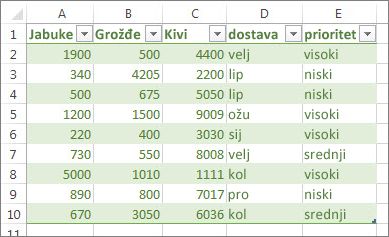
Sortiranje prema danima u tjednu ili mjesecima u godini pomoću ugrađenog prilagođenog popisa
Slijedite ove upute:
Odaberite stupce koje želite sortirati.
Napomena
Da biste postigli najbolje rezultate, u svaki stupac dodajte zaglavlje.
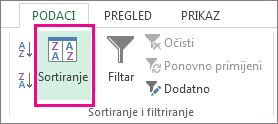
Na vrpci klikniteSortiranjepodataka>.
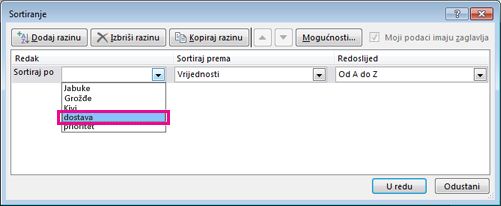
U skočnom prozoru Sortiranje na padajućem izborniku Sortiraj prema odaberite stupac koji trebate sortirati.
Na primjer, ako želite ponovno sortirati gornji primjer prema datumu isporuke, u odjeljku Sortiraj po odaberite Isporuka.
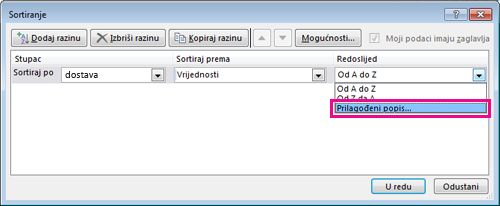
Na padajućem izborniku Redoslijed odaberite Prilagođeni popis.
U okviru Prilagođeni popisi odaberite željeni popis pa kliknite U redu da biste sortirali radni list.
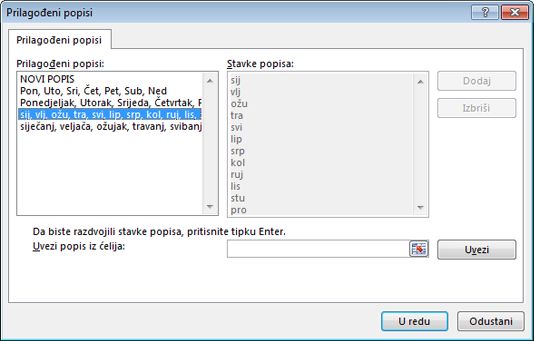
Stvaranje vlastitog prilagođenog popisa
Slijedite ove upute da biste stvorili prilagođeni popis za sortiranje:
U stupac radnog lista upišite vrijednosti prema kojima želite sortirati. Rasporedite ih redom kojim želite definirati redoslijed sortiranja, na primjer od vrha prema dnu. Na primjer:

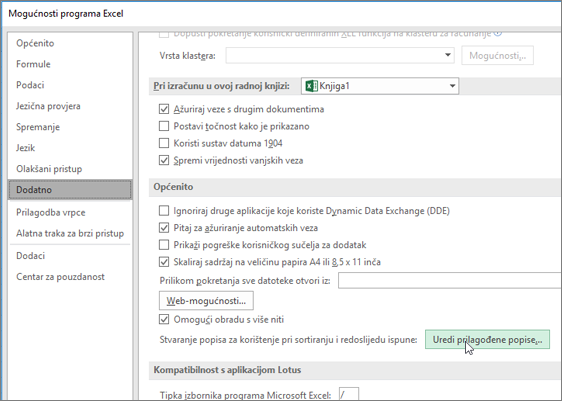
Odaberite sve ćelije na popisu, a zatim klikniteDodatne mogućnosti>datoteke>.
Pomaknite se prema dolje do odjeljka Općenito, a zatim kliknite Uredi prilagođene popise...
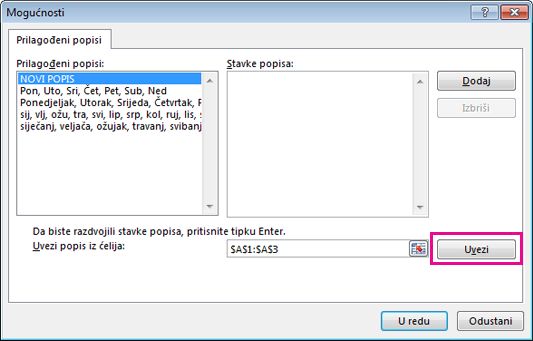
U okviru Prilagođeni popisi kliknite Uvoz.
Savjet
Ako se radi o kratkom popisu, npr. visoko, srednje i nisko, brže ćete ga stvoriti ako ga unesete izravno u okvir Stavke popisa okvira Prilagođeni popisi.
Je li vam potrebna dodatna pomoć?
Uvijek možete postaviti pitanje stručnjaku u tehničkoj zajednici za Excel ili zatražiti podršku u zajednicama.
Stvorite ili izbrišite prilagođeni popis za sortiranje i ispunjavanje podataka