
U tekstnom okviru ili obliku možete brzo promijeniti boju teksta, boju unutrašnjosti (ispune) ili boju obruba.
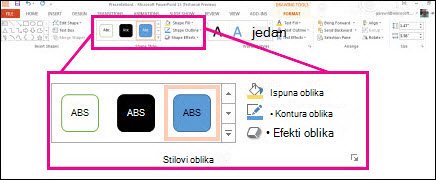
Odaberite oblik – na vrpci će se pojaviti alati za crtanje , a aktivna je kartica Oblikovanje .
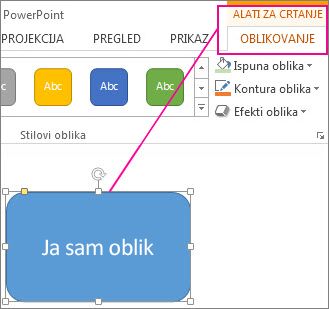
Ovo je isti oblik nakon što smo obrub promijenili u narančasti, ispunu u svijetlozelenu, a tekst u crnu. Koristili smo naredbe Kontura oblika, Ispuna oblika i Tekstna ispuna , koje su dostupne na kartici Oblikovanje u odjeljku Alati za crtanje.
Premda su promjene koje ćemo unijeti u nastavku prikazane u programu Microsoft PowerPoint, one funkcioniraju na isti način u programima Excel, Word, Outlook i Project.
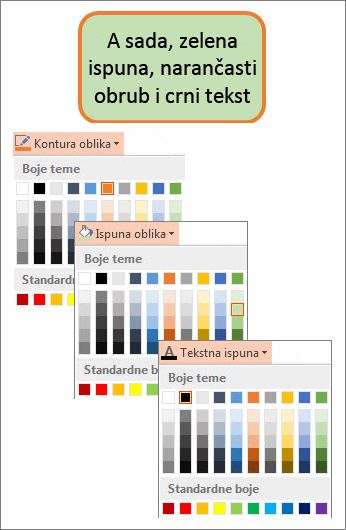
Promjena boje teksta
Odaberite oblik ili obrub tekstnog okvira. Kada to učinite, pojavit će se alati za crtanje .
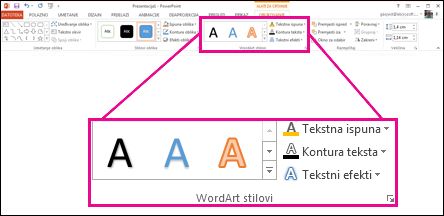
Da biste promijenili više oblika ili tekstnih okvira, kliknite prvi oblik ili tekstni okvir, a zatim pritisnite i držite Ctrl dok klikate ostale oblike ili tekstne okvire.Na kartici Alati za crtanje – Oblikovanje kliknite Tekstna ispuna , a zatim u odjeljku Boje teme odaberite željenu boju.
Napomena
Izbornici Tekstna ispuna i Kontura teksta možda neće biti aktivni dok ne počnete upisivati u oblik.
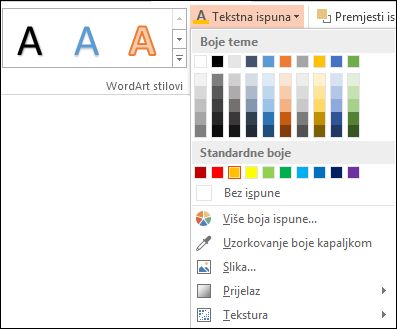
Promjena boje teksta koja nije među bojama teme- Odaberite oblik ili tekstni okvir.
- Na kartici Alati za crtanje – Oblikovanje kliknite Ispuna> tekstaViše boja ispune.
- U okviru Boje kliknite željenu boju na kartici Standard ili pomiješajte vlastitu boju na kartici Prilagođeno. Prilagođene boje i boje na kartici Standard neće se ažurirati ako kasnije promijenite temu dokumenta.
Promjena boje unutrašnjosti (ispune)
Odaberite oblik ili tekstni okvir koji želite promijeniti. Kada to učinite, pojavit će se alati za crtanje .
Da biste promijenili više oblika ili tekstnih okvira, kliknite prvi oblik ili tekstni okvir, a zatim pritisnite i držite Ctrl dok klikate ostale oblike ili tekstne okvire.Kliknite Ispuna oblika pa u odjeljku Boje teme odaberite željenu boju.
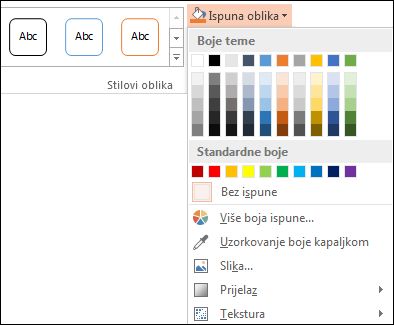
Promjena boje ispune u boju koja nije među bojama teme- Odaberite oblik ili tekstni okvir.
- Na kartici Alati za crtanje – Oblikovanje kliknite Ispuna> oblikaViše boja ispune.
- U okviru Boje kliknite željenu boju na kartici Standard ili pomiješajte vlastitu boju na kartici Prilagođeno. Prilagođene boje i boje na kartici Standard neće se ažurirati ako kasnije promijenite temu dokumenta.
Promjena boje obruba
Odaberite oblik ili obrub tekstnog okvira. Kada to učinite, pojavit će se alati za crtanje .
Ako želite promijeniti više oblika ili tekstnih okvira, kliknite prvi oblik ili tekstni okvir, a zatim, držeći pritisnutu tipku Ctrl, klikajte ostale oblike ili tekstne okvire.Na kartici Alati za crtanje – Oblikovanje kliknite Kontura oblika , a zatim u odjeljku Boje teme odaberite željenu boju.
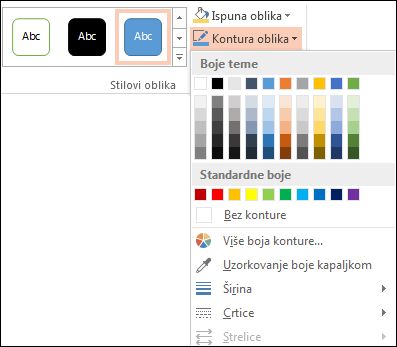
Promjena boje obruba u boju koja nije među bojama teme- Odaberite oblik ili tekstni okvir.
- Na kartici Alati za crtanje – Oblikovanje kliknite Kontura oblika, a zatim Više boja konture.
- U okviru Boje kliknite željenu boju na kartici Standard ili pomiješajte vlastitu boju na kartici Prilagođeno. Prilagođene boje i boje na kartici Standard neće se ažurirati ako poslije promijenite temu dokumenta.
Savjet
U programu PowerPoint boju obruba možete promijeniti i tako da kliknete Kontura oblika (na kartici Polazno u grupi Crtanje ).
Dodatne informacije
Uklanjanje ili promjena obruba na tekstnom okviru ili obliku
Dodavanje ispune ili efekta u oblik
Promjena boje fonta (boje teksta)
Promjena pozadine ili boje u programu Word
Promjena pozadine poruke u programu Outlook