
U sustavu Microsoft 365 ili Microsoft 365 Dio fotografije možete prekriti tako da preko nje položite oblik. Zatim možete primijeniti boje i efekte da bi se oblik stopio sa slikom po želji.
Crtanje oblika preko dijela slike
- Odaberite Umetni>oblike.
- U galeriji oblika odaberite oblik prikladan za prekrivanje slika koje želite sakriti.
- Kliknite i povucite da biste nacrtali oblik preko desnog dijela slike.
Oblikujte oblik tako da odgovara slici
- Uz odabran oblik na vrpci odaberite karticu Oblik oblika .
-
Odaberite ispunu oblika, a zatim odaberite boju prikladnu za oblik.
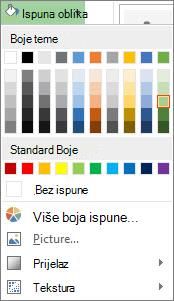
- Da biste promijenili ili uklonili obrub oblika, odaberite Kontura oblika, zatim Bez konture ili odaberite željenu boju obruba.
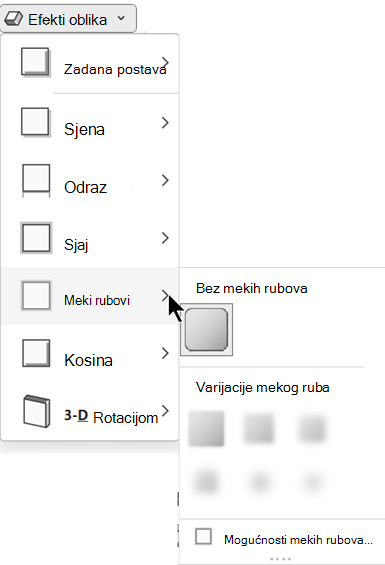
- Da biste zamutili rubove oblika (da biste se bolje stopili sa slikom), odaberiteMeki rubovi oblika > i efekti oblika, a zatim odaberite odgovarajuću varijantu. Nakon primjene mekog ruba oblik se može malo smanjiti, pa ćete možda htjeti prilagoditi veličinu oblika povlačenjem jednog ili više rubova.
Izravnavanje slike i oblika (samo u programu PowerPoint)
Ako koristite PowerPoint, možete grupirati oblik i sliku. Kada se ta dva objekta grupiraju, ako biste premjestili sliku, oblik bi išao s njom – bez dodatnog napora.
- Pritisnite i držite Ctrl. Odaberite sliku pa oblik.
Oba su objekta sada odabrana. - Na kartici Oblik oblika u grupi Razmještaj odaberite
 Grupa>grupirati.
Prilagodba oblika
Galerija oblika nudi brojne oblike koje možete odabrati, uključujući pravokutnike, ovale i trokute. Ali ako je potrebno, možete koristiti i nestandardni oblik kako biste bolje odgovarali području koje želite pokriti. Da biste to učinili, nacrtajte prostoručni oblik ili pomoću točaka za uređivanje prilagodite standardni oblik. Detalje potražite u članku Crtanje ili uređivanje prostoručnog oblika .