
Oblike u sustavu Office možete crtati pomoću alata za prostoručne oblike i škrabanje.
Izgled standardnog oblika možete prilagoditi pomoću točaka uređivanja.
Napomena
Informacije o povezivanju oblika crtama crtama potražite u članku Crtanje i brisanje crte ili poveznika.
Crtanje prostoručnog oblika
Na kartici Umetanje u grupi Ilustracije kliknite Oblici.

U odjeljku Crte učinite nešto od sljedećeg:
- Da biste nacrtali oblik koji sadrži i zakrivljene i ravne dijelove, kliknite Slika prostoručnog
 .
. - Da biste nacrtali oblik koji izgleda kao da ste ga ručno nacrtali olovkom ili da biste stvorili glatke krivulje, kliknite Škrabanje
 .
.
- Da biste nacrtali oblik koji sadrži i zakrivljene i ravne dijelove, kliknite Slika prostoručnog
Kliknite negdje u dokumentu, a zatim crtajte povlačenjem pokazivača.
Da biste nacrtali ravni odsječak pomoću alata Prostoručni oblik, kliknite neko mjesto, pomaknite pokazivač na drugo mjesto, a zatim ponovno kliknite; Da biste nacrtali zakrivljeni odsječak, crtajte držeći pritisnutu tipku miša dok povlačite.Da biste dovršili crtanje oblika, učinite nešto od sljedećeg:
- Da biste oblik ostavili otvorenim, dvokliknite ga u bilo kojem trenutku.
- Da biste zatvorili oblik, kliknite blizu početne točke oblika.
Uređivanje točaka u obliku
Možete urediti točke većine oblika. Uredite ih, primjerice, kada trokut morate okrenuti udesno.
- Odaberite oblik koji želite urediti.
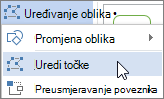
- Na kartici Oblik oblika (ili Oblik) kliknite Uredi oblik
 , a zatim kliknite Uredi točke.
- Povucite neki od vrhova na konturi oblika. Vrh je točka, predstavljena crnom točkom, u kojoj krivulja završava ili točka u kojoj se spajaju dva dijela crte u prostoručnom obliku.
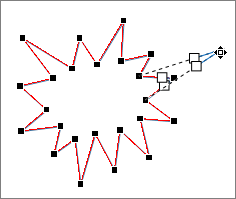
Rad s točkama za uređivanje
- Da biste dodali točku, kliknite konturu oblika držeći pritisnutu tipku Ctrl.
- Da biste izbrisali točku, kliknite je držeći pritisnutu tipku Ctrl.
- Da biste s točkom postupali kao s glatkom točkom, povucite neku od ručica oko te točke držeći pritisnutu tipku Shift. Kada završite s povlačenjem, točka će se promijeniti u glatku točku. Glatka točka spaja dva odsječka crte jednake duljine.
- Da biste s točkom postupali kao s ravnom točkom, povucite neku od ručica oko te točke držeći pritisnutu tipku Ctrl. Kada završite s povlačenjem, točka će se promijeniti u ravnu točku. Ravna točka spaja dva odsječka crte različite duljine.
- Da biste s točkom postupali kao s kutnom točkom, povucite neku od ručica oko te točke držeći pritisnutu tipku Alt. Kada završite s povlačenjem, točka će se promijeniti u kutnu točku. Kutna točka spaja dva odsječka crte od kojih jedan ide u drugom smjeru.
- Da biste poništili promjene točke i odsječaka crte, prije nego otpustite tipku miša, pritisnite Esc.
- Da biste otvorili način rada za uređivanje točaka pomoću tipkovnih prečaca, odaberite oblik, a zatim pritisnite Alt + JD, E, E.
Brisanje oblika
- Kliknite oblik koji želite izbrisati, a zatim pritisnite Delete.
Ako želite izbrisati više oblika, odaberite prvi oblik pa, držeći pritisnutu tipku Ctrl, odaberite druge oblike, a zatim pritisnite Delete.