
Možete grupirati oblike, slike ili druge objekte (ali ne i tekstne okvire). Grupiranje omogućuje zakretanje, obrtanje, premještanje ili promjenu veličine svih oblika ili objekata istodobno kao da je riječ o jednom obliku ili objektu.
Atributi svih oblika u grupi mogu se promijeniti istodobno, primjerice dodati ispunu oblika ili efektili efekt na sliku. Grupu oblika možete razgrupirati u bilo kojem trenutku, a zatim ih kasnije pregrupirati.
Grupiranje oblika, slika ili drugih objekata
Pritisnite i držite tipku Ctrl dok odabirete oblike, slike ili druge objekte koje želite grupirati. Da bi se
 Gumb Grupiraj potrebno je odabrati više oblika, slika ili objekata.
Savjet
Pomoć prilikom odabira oblika ili slike potražite u članku Odabir oblika ili drugog objekta.
Na kartici Oblik oblika ili Oblikovanje slike odaberite Grupiranje , a zatim ponovno Grupiranje .
Savjet
- Da biste grupirali više SVG ikona, prvo ih morate pretvoriti u oblike. Dodatne informacije o pretvaranju SVG slike u oblike potražite u sljedećim člancima: Pretvaranje SVG slike u oblik sustava Office.
- Kad stvorite grupu, i dalje možete raditi s pojedinačnim stavkama u njoj. Odaberite grupu, a zatim stavku da biste je odabrali.
- Kartice Oblik oblika ili Oblikovanje slike prikazuju se na vrpci samo kada odaberete oblik ili sliku.
Razgrupiranje oblika, slika ili drugih objekata
- Označite grupu koju želite razgrupirati.
- Na kartici Oblik oblika ili Oblik slike odaberite Grupiranje , a zatim Razgrupiranje.
Pregrupiranje slika, oblika ili drugih objekata
- Odaberite bilo koji od oblika, slika ili objekata koji su prethodno bili grupirani.
- Na kartici Oblik oblika ili Oblik slike odaberite Grupiranje , a zatim Pregrupira.
Napomena
Ako ste pretvorili SmartArt grafiku u pojedinačne oblike, ne možete ih ponovno pretvoriti u SmartArt grafiku ili ih pregrupirati.
Gumb Grupiraj nije dostupan
Evo nekih razloga zasivljenosti gumba i što sve možete učiniti da biste ga aktivirali.
- Odabran je samo jedan oblik ili jedna slika. Svakako odaberite više oblika ili slika. Alat za grupiranje sa SVG ikonama nije moguće koristiti pa se one ne računaju.
- Da biste grupirali SVG ikone, najprije ih morate pretvoriti u oblike. Dodatne informacije o pretvaranju SVG slike u oblike potražite u sljedećim člancima: Pretvaranje SVG slike u oblik sustava Office.
- Vaš odabir sadrži tablicu, radni list ili sliku u obliku GIF.
Gumb Grupiraj nije dostupan ako je odabran jedan od navedenih objekata.
- Ako koristite PowerPoint, možda ste pokušali grupirati stavku s tekstom rezerviranog mjesta za naslov ("Kliknite da biste dodali naslov") ili s rezerviranim mjestom za sadržaj ("Kliknite da biste dodali tekst").
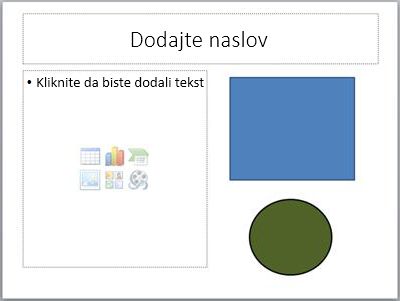
U gornjem je primjeru moguće zajedno grupirati plavi kvadrat i zeleni krug. No oblike nije moguće grupirati s tekstom rezerviranog mjesta.
Da biste vratiliGrupiraj natrag, premjestite oblik, sliku ili objekt na drugo mjesto na slajdu koje je izvan teksta rezerviranog mjesta ili uklonite rezervirano mjesto iz objekata koje želite grupirati.
Napomena
Ako ništa od toga ne omogućuje za vas, pretražite forum s odgovorima ili na njemu objavite svoja pitanja.

