
SmartArt grafika vizualna je reprezentacija informacija i ideja. Možete je stvoriti tako da odaberete raspored koji najbolje odgovara poruci. Neki rasporedi (kao što su organizacijski i Vennovi dijagrami) prikazuju specifične vrste informacija, dok drugi samo poboljšavaju izgled popisa s grafičkim oznakama.
U kombinaciji s drugim značajkama, kao što su teme, SmartArt grafika omogućuje vam da stvarate ilustracije profesionalne kvalitete uz samo nekoliko klikova mišem.
Sadržaj članka:
- Pregled SmartArt grafike
- O čemu voditi računa prilikom odabira izgleda
- O tekstnom oknu
- Stil, boja i efekti za SmartArt grafiku
- Animacija za SmartArt grafiku
- Dodatne informacije potražite u povezanim člancima
Pregled SmartArt grafike
SmartArt grafiku možete stvarati u programu Excel, PowerPoint, Word ili u poruci e-pošte u klasičnom programu Outlook. Gumb SmartArt nalazi se na kartici Umetanje i, ovisno o veličini zaslona, može izgledati kao bilo što od sljedećeg:


Drugi programi sustava Microsoft 365 ne dopuštaju stvaranje SmartArt grafika, no u njih ih možete kopirati i lijepiti u obliku slika.
Izgled SmartArt grafike možete promijeniti mijenjanjem ispune njezina oblika ili teksta, dodavanjem efekata, kao što su sjene, odrazi, sjaj ili meki rubovi, ili dodavanjem trodimenzionalnih (3D) efekata, poput kosina ili zakretanja.
Dodatne informacije o radu sa SmartArt grafikom pronaći ćete čitajući povezane informacije navedene pri dnu ovog članka.
O čemu voditi računa prilikom odabira izgleda
Prilikom odabira izgleda SmartArt grafike zapitajte se koju poruku želite prenijeti i imate li na umu određeni izgled informacija. Kao dio postupka, prilikom stvaranja SmartArt grafike od vas se traži da odaberete neku vrstu, npr. Proces, Hijerarhija ili Odnos. Vrsta je slična kategoriji SmartArt grafike, a svaka vrsta sadrži nekoliko različitih rasporeda.
S obzirom na to da raspored možete brzo i jednostavno promijeniti, isprobajte različite rasporede (različitih vrsta) dok ne pronađete onaj koji najbolje ilustrira vašu poruku.
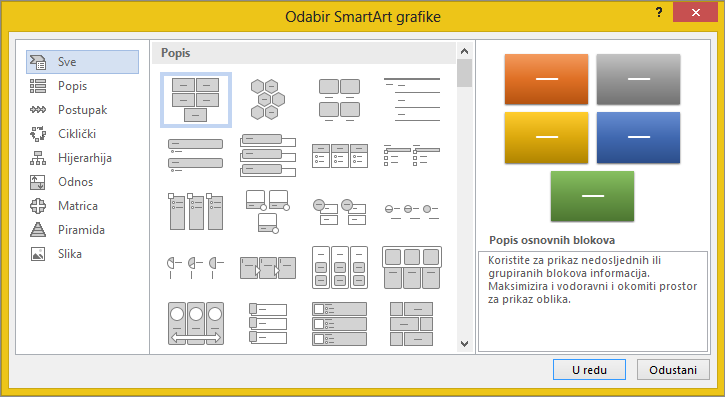
Tablica ispod popisa donosi nekoliko primjera najčešće upotrebe SmartArt grafike te najprikladnije vrste SmartArt grafike za određenu svrhu.
| Željena radnja | Vrsta |
|---|---|
| Prikaz nedosljednih informacija. | Popis |
| Prikaz koraka procesa ili vremenske crte. | Postupak |
| Prikaz neprekidnog procesa. | Ciklički |
| Stvaranje organizacijskog grafikona. | Hijerarhija |
| Prikaz stabla odlučivanja. | Hijerarhija |
| Ilustriranje veza. | Odnos |
| Prikaz odnosa dijelova i cjeline. | Matrica |
| Prenošenje značenja ili naglašavanje sadržaja putem slika. | Slika |
| Prikaz proporcionalnog odnosa s najvećom komponentom na vrhu ili dnu. | Piramida |
Dodatne smjernice o odabiru pravog rasporeda SmartArt grafike, kao i dodatne informacije o svakoj vrsti izgleda potražite u članku Odabir SmartArt grafike.
O tekstnom oknu
Tekstno okno koristite za unos i uređivanje teksta koji se pojavljuje u SmartArt grafici. Tekstno okno pojavljuje se lijevo od SmartArt grafike. SmartArt grafika automatski se ažurira s dodavanjem i uređivanjem sadržaja u tekstnom oknu – oblici se dodaju ili uklanjaju po potrebi.
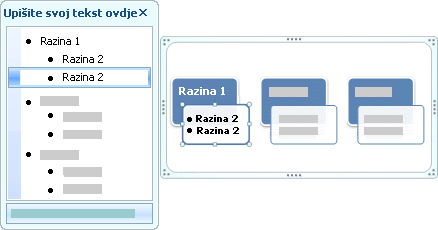 Kada stvarate SmartArt grafiku, SmartArt grafika i njezino tekstno okno popunjavaju se zamjenskim tekstom koji možete zamijeniti svojim informacijama. Na vrhu tekstnog okna možete uređivati tekst koji će se pojaviti u SmartArt grafici. Na dnu tekstnog okna možete pročitati opis SmartArt grafike.
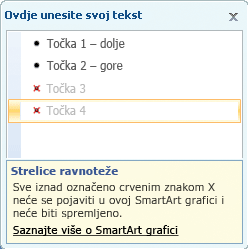
U SmartArt grafici koja sadrži nepromjenjiv broj oblika samo se dio teksta iz tekstnog okna pojavljuje u SmartArt grafici. Tekst, slike ili ostali sadržaj koji nije prikazan označeni su crvenim znakom X u tekstnom oknu. Taj će sadržaj i dalje biti dostupan ako se prebacite na drugi izgled, ali ako zadržite i zatvorite isti izgled, informacije se neće spremiti radi zaštite vaše privatnosti.
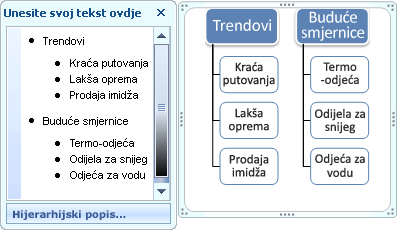
 Tekstno okno funkcionira kao prikaz strukture ili popis s grafičkim oznakama koji preslikava informacije izravno na SmartArt grafiku. Svaka SmartArt grafika definira vlastito preslikavanje između grafičkih oznaka u tekstnom oknu i skupa oblika u SmartArt grafici.
Da biste stvorili novi redak teksta s grafičkim oznakama u tekstnom oknu, pritisnite tipku Enter. Da biste uvukli redak u tekstnom oknu, odaberite redak koji želite uvući, a zatim u odjeljku Alati za SmartArt na kartici Dizajn (ili u grupi Stvaranje grafike na kartici SmartArt dizajn ) kliknite Smanji. Da biste izvukli redak, kliknite Povećaj razinu. Uvlačenje i izvlačenje unutar tekstnog okvira moguće je i pritiskom na tabulator odnosno kombinaciju tipki SHIFT + tabulator.
Ako ne vidite kartice Dizajn ili SmartArt Dizajn , dvokliknite SmartArt grafiku.
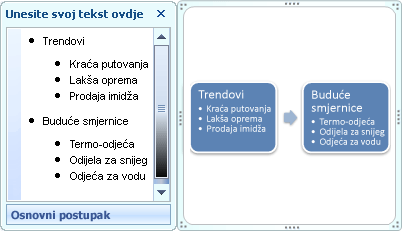
Ovisno o odabranom rasporedu, svaka grafička oznaka u tekstnom oknu prikazuje se u SmartArt grafici kao novi oblik ili grafička oznaka unutar oblika. Na primjer, primijetit ćete da se isti tekst različito preslikava u dvije SmartArt grafike u nastavku teksta. U prvom su primjeru podređene grafičke oznake prikazane kao odvojeni oblici. U drugom primjeru podređene grafičke oznake prikazane su kao grafičke oznake unutar oblika..
 Savjet:Ako ne želite sav tekst postaviti u zasebne oblike, prijeđite na drugi raspored u kojem se sav tekst prikazuje s grafičkim oznakama.
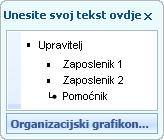
Ako koristite izgled organizacijskog dijagrama s nekim pomoćnim oblikom, grafička oznaka s pridruženim retkom označava taj pomoćni oblik.
 Oblikovanje znakova, npr. vrstu i veličinu fonta, podebljano, kurziv i podcrtavanje, možete primijeniti na tekst u SmartArt grafici primjenom oblikovanja na tekst u tekstnom oknu, što će se primijeniti i na SmartArt grafiku. Kada se veličina fonta u jednom obliku smanji jer ste u oblik dodali još teksta, tekst u ostalim oblicima također će se smanjiti na istu veličinu da bi SmartArt grafika izgledala dosljedno i profesionalno.
Kada odaberete izgled, prijeđite pokazivačem miša preko bilo kojeg izgleda prikazanog na kartici Dizajn ili SmartArt dizajn pa pomoću pretpregleda uživo pogledajte kako će sadržaj izgledati kada se primijeni taj izgled.
Stil, boja i efekti za SmartArt grafiku
U odjeljku Alati za SmartArt na kartici Dizajn (ili na kartici SmartArt dizajn ) postoje dvije galerije koje služe za brzo mijenjanje izgleda SmartArt grafike: SmartArt stilovi i Promjena boja.
SmartArt stilovi sadrže ispune oblika, rubove, sjene, stilove crta, stupnjevanje i trodimenzionalne (3D) perspektive te se primjenjuju na cijelu SmartArt grafiku. Možete primijeniti i stil pojedinačnog oblika na jedan ili više oblika u SmartArt grafici.
Druga galerija, Promijeni boje, pruža raspon različitih mogućnosti boja za SmartArt grafiku, a putem svake od njih na oblike u SmartArt grafici na različit se način primjenjuje jedna ili više boja teme.
Kada postavite pokazivač iznad minijature u nekoj od tih galerija, možete već prije njihove primjene pretpregledati kako SmartArt stil ili promjena boje utječu na SmartArt grafiku.
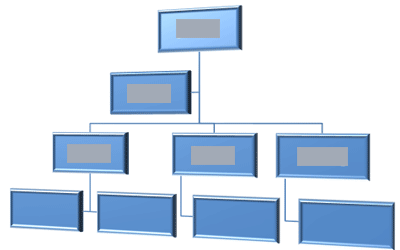
SmartArt stilovi i kombinacije boja dizajnirani su da bi istaknuli sadržaj. Ako, primjerice, koristite 3D SmartArt stil s perspektivom, moći ćete vidjeti sve na istoj razini.
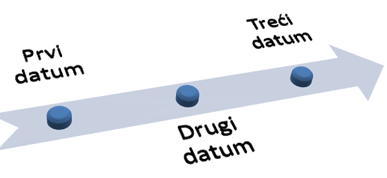
 3D SmartArt stil s perspektivom možete koristiti da biste istaknuli vremensku crtu koja se proteže u budućnost.
 :3D SmartArt stilove treba koristiti umjereno jer inače mogu odvući pozornost s poruke koju želite poslati. 3D SmartArt stilovi obično dobro funkcioniraju na prvoj stranici dokumenta ili prvom slajdu prezentacije.
Da bi se naglasili različiti koraci u SmartArt grafici postupka vrste , možete koristiti bilo koju kombinaciju u odjeljku Promjena boja u odjeljku Obojano.
 Ako imate SmartArt grafiku cikličke vrste, možete koristiti bilo koju od mogućnosti isticanja u odjeljku Promjena boja da biste istaknuli kružno kretanje. Te se boje kreću stupnjevito do srednjeg oblika, a zatim natrag do prvog oblika.
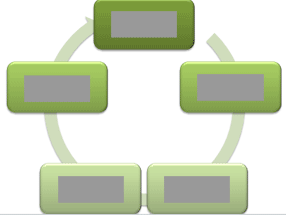 Prilikom odabira boja morate razmisliti želite li da gledatelji ispisuju SmartArt grafiku ili je gledaju u mreži.
Savjet: Ako je pozadinski slajd dio pozadinskog slajda sa slikom, kombinacije boja koje u nazivu sadrže riječ Prozirno najbolje su za postizanje profinjenijeg dizajna u dokumentu.
Ako pri umetanju SmartArt grafike u dokument ne navedete temu, grafička će se tema prilagoditi ostatku sadržaja dokumenta. Ako promijenite temu dokumenta, izgled SmartArt grafike automatski će se ažurirati.
Gotovo svi dijelovi SmartArt grafike mogu se prilagoditi. Ako galerija SmartArt stilova nema željene kombinacije ispuna, crta i efekata, možete primijeniti individualni stil oblika ili sami potpuno prilagoditi oblik. Možete i premještati oblike ili im mijenjati veličinu. Većinu mogućnosti prilagodbe pronaći ćete u odjeljku SmartArt alati na kartici Oblikovanje (ili na izborniku Oblikovanje oblika kada desnom tipkom miša kliknete grafiku i odaberete Oblikuj objekt).
Čak i kada prilagodite SmartArt grafiku, možete promijeniti raspored, a većina će se prilagodbi zadržati. Da biste pak uklonili oblikovanje i krenuli ispočetka, na kartici Dizajn ili SmartArt dizajn u grupi Ponovno postavljanje kliknite Vrati grafiku.

Animacija za SmartArt grafiku
U programu PowerPoint u SmartArt grafiku ili u pojedinačni oblik SmartArt grafike možete dodati animaciju. Možete, primjerice, postići da oblik brzo ulijeće s jedne strane zaslona ili da se postupno pojavljuje.
Dostupne animacije ovise o odabranom izgledu za SmartArt grafiku, ali uvijek možete animirati sve oblike odjednom ili jedan po jedan oblik.
Dodatne informacije o animacijama potražite u članku Animiranje SmartArt grafike.