Umetnite sliku u dokument ili je odaberite.
Na kartici Oblik slike odaberite  Prozirnost.
U galeriji su prikazane minijature sedam unaprijed postavljenih mogućnosti prozirnosti slike (0%, 15%, 30%, 50%, 65%, 80% ili 95%).
Odaberite unaprijed zadanu mogućnost ili mogućnost Mogućnosti prozirnosti slike da biste prilagodili razinu prozirnosti u oknu Oblikovanje slike .
Kada koristite mogućnosti prozirnosti slike, u oknu Oblikovanje slike povucite klizač prozirnosti da biste smanjili ili povećali neprozirnost slike ili pak u okviru postavili postotnu vrijednost.
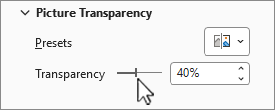
Postotak prozirnosti možete mijenjati od 0 % (potpuno neprozirno, zadana postavka) do 100 % (potpuno prozirno).
Napomena
Ako ne vidite karticu Oblikovanje slike , provjerite jeste li odabrali sliku.
- Umetnite sliku u dokument ili je odaberite.
-
Odaberite karticu Oblik slike, a zatim ikonu Prozirnost.
Prikazat će se galerija unaprijed postavljenih mogućnosti prozirnosti slike.
- Odaberite unaprijed postavljenu mogućnost ili odaberite Mogućnosti prozirnosti slike ispod galerije da biste dobili detaljniji izbor.
Na desnoj strani otvorit će se okno Oblikovanje slike .
- U oknu Oblikovanje slike povucite klizač u odjeljku Prozirnost slike da biste smanjili ili povećali prozirnost slike ili pak u okviru postavite postotnu vrijednost.
Postotak prozirnosti možete mijenjati od 0 % (potpuno neprozirno, zadana postavka) do 100 % (potpuno prozirno).
Napomena
Ako ne vidite karticu Oblikovanje slike , provjerite jeste li odabrali sliku.
Postavljanje prozirnosti slike trenutačno nije moguće u sustavu Microsoft 365 za web. No prozirnost možete postaviti u aplikaciji za stolna računala.
- Da biste otvorili aplikaciju za računala, pri vrhu vrpce odaberite
 Editing>open in Desktop App.
Nemate aplikaciju PowerPoint za računala?
Isprobajte ili kupite Microsoft 365.
Pogledajte i sljedeće
Dodavanje pozadine ili vodenog žiga na slajdove
Uklanjanje pozadine sa slike
Promjena svjetline, kontrasta ili oštrine slike
Promjena boje slike
Primjena umjetničkog efekta na sliku
