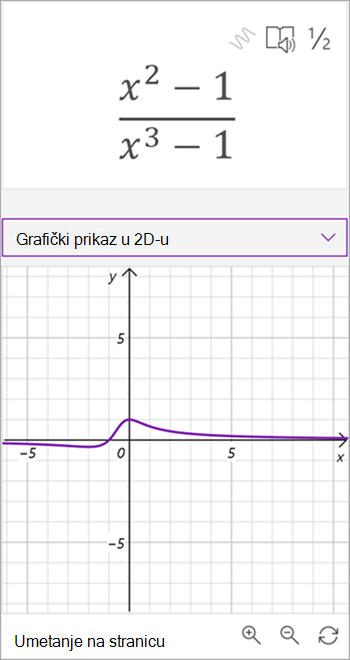
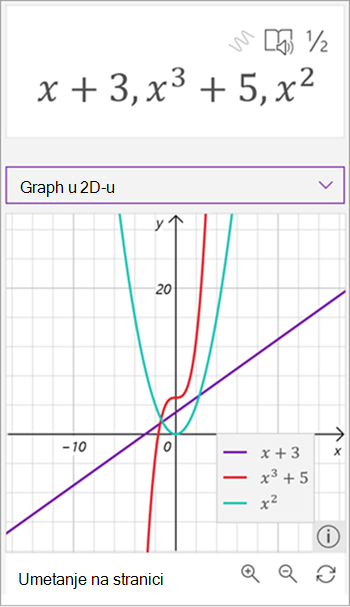
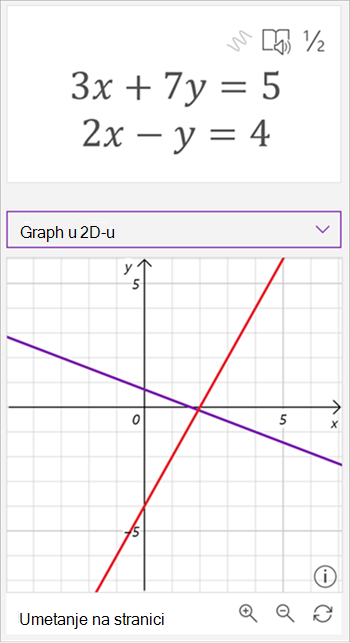
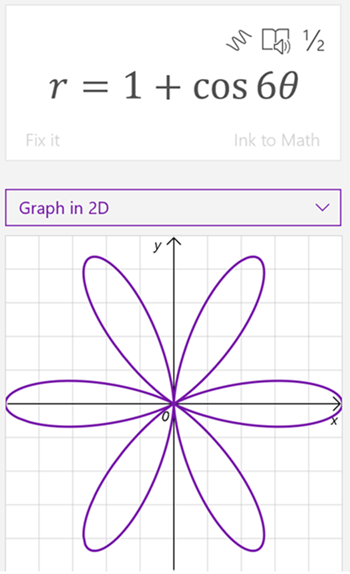
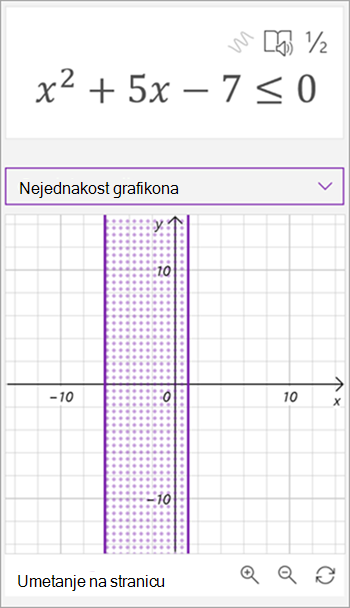
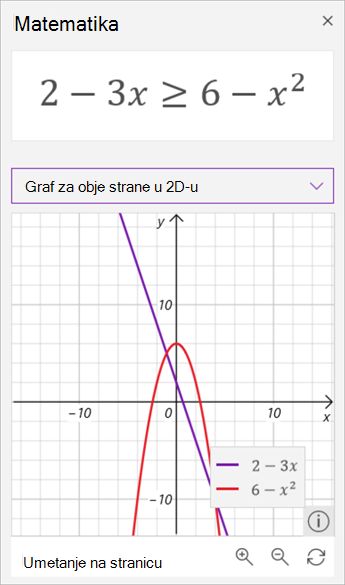
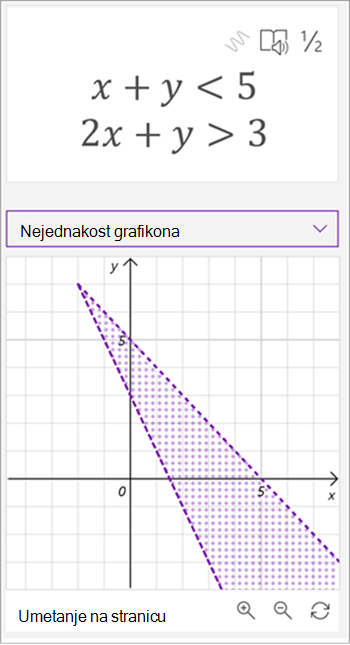
Grafički prikazujte rukom pisane ili unesene jednadžbe pomoću pomoćnika za matematičke izraze u programu OneNote. Možete čak i manipulirati varijablama da biste vidjeli vizualni učinak promjena, pretvarajući Math Assistant u moćnog učitelja matematike.
Napomena
Ta je značajka dostupna samo u aplikacijama OneNote za web i OneNote za Windows 10. Morate imati valjanu pretplatu na Microsoft 365. Ako ste pretplatnik sustava Microsoft 365, provjerite imate li najnoviju verziju sustava Office.
- Otvorite aplikaciju OneNote za stolna računala ili se prijavite u Office.com pa odaberite OneNote.
Savjet
Ako vam se OneNote odmah ne prikaže, otvorite pokretač aplikacija,  da biste ga pronašli.
- Otvorite postojeću bilježnicu ili stvorite novu.
- Odaberite karticu Crtanje i napišite ili upišite jednadžbu.
- Pomoću alata za odabir lasom nacrtajte krug oko jednadžbe.
- Odaberite Matematički izraz da biste otvorili okno Pomoćnik za matematičke izraze.
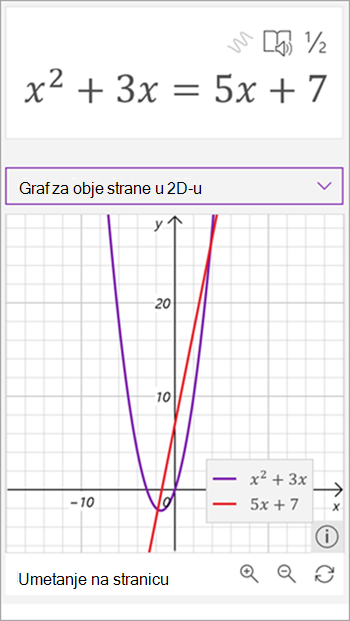
- Na padajućem izborniku Odabir akcije u oknu Matematički izrazi odaberite Iscrtaj u 2D-u ili Grafikon s obje strane u 2D-u.
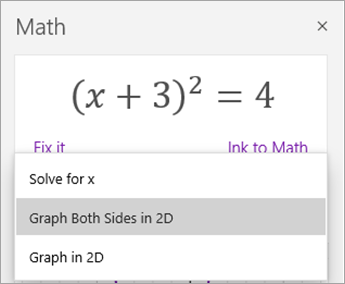
Da biste prilagodili grafikon koji generira pomoćnik za matematičke izraze, učinite nešto od sljedećeg kada je dostupno:
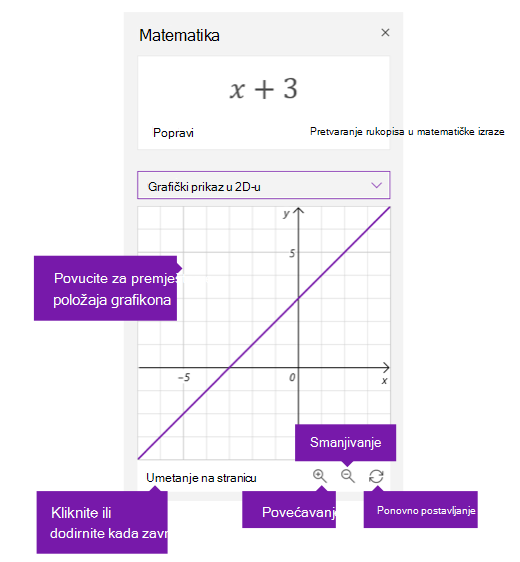
- Odaberite (ili pritisnite i držite) i povucite grafikon u bilo kojem smjeru da biste mu promijenili položaj.
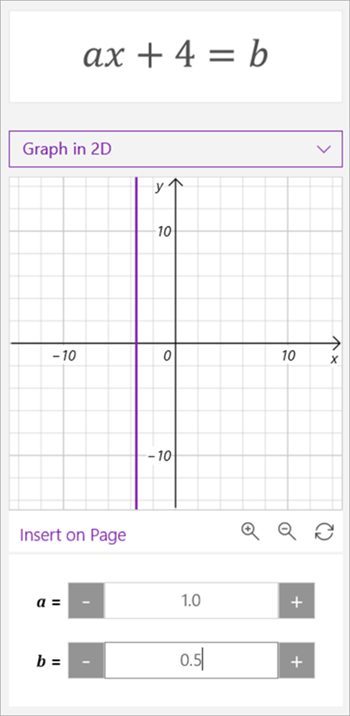
- Promijenite vrijednosti parametara u jednadžbi tako da odaberete ili dodirnete gumbe povećala + i– radi povećavanja ili smanjivanja prikaza.
Napomena
Ako OneNote koristite na uređaju s dodirnim zaslonom, grafikon možete prilagoditi prstima. Grafikon premjestite jednim prstom. Privlačenjem prstiju dvama prstima promijenite razinu povećavanja. U programu OneNote za web možete koristiti strelice na bočnim stranicama grafikona da biste promijenili njegovo mjesto.
- Odaberite ili dodirnite ikonu Ponovno postavi s dvije strelice da biste grafikon vratili u izvorno stanje.
- Kada grafikon izgleda onako kako želite, odaberite ili dodirnite Umetni na stranicu da biste ga postavili kao snimku zaslona na trenutnu stranicu.
Napomena
Da biste promijenili način izražavanja grafikona (stupanj, radijan, gradijani), odaberite ili dodirnite Postavke dok je okno Matematički izraz otvoreno.
Napredne značajke izrade grafikona
Ovisno o vrsti grafikona, mogu biti dostupne sljedeće značajke:
-
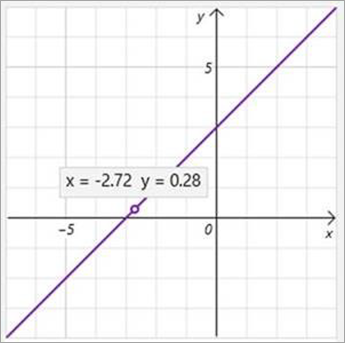
Čitanje vrijednosti x-y: Postavite pokazivač miša iznad točke na crti grafikona da biste vidjeli vrijednosti osi x i y u programu OneNote za Windows 10. U programu OneNote za web redak za prikaz vrijednosti.
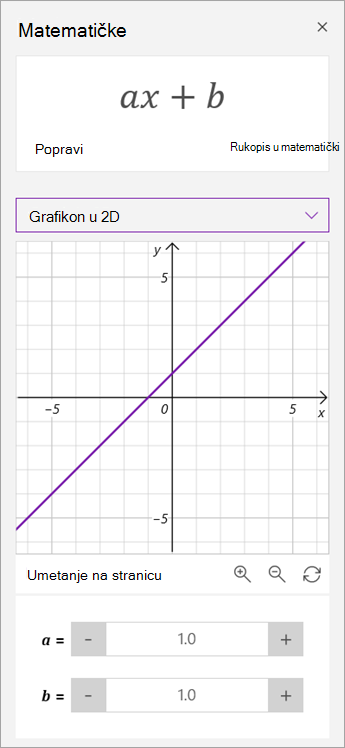
- Manipuliranje parametrima: Ako imate jednadžbu s parametrima, npr. ax+b, pomoću znakova + i - ispod grafikona promijenite vrijednosti a i b.
-
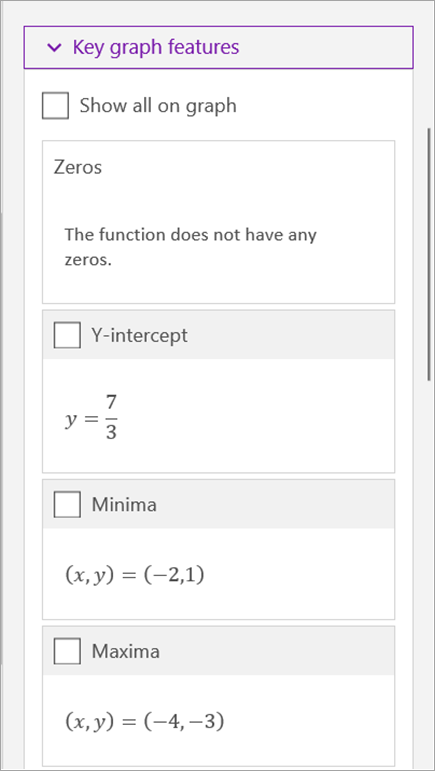
Ključne značajke grafikona: Pomoćnik za matematičke izraze izračunava zanimljive informacije o grafikonu, kao što su nule, sjecišta, minimumi, maksimumi i drugo. Pomoću potvrdnih okvira odaberite koje značajke želite prikazati na grafikonu.
Saznajte više
Rješavanje matematičkih jednadžbi uz pomoćnika za matematičke izraze u programu OneNote