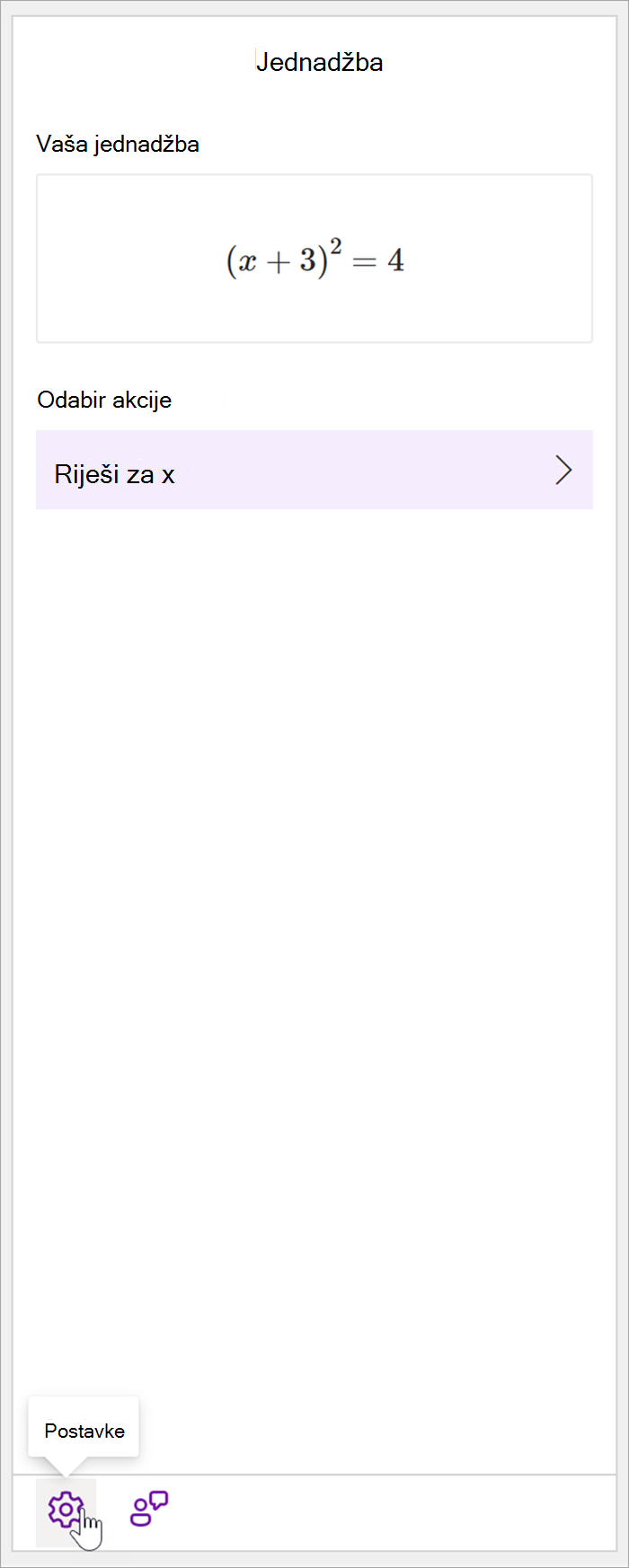
Napišite ili upišite neki matematički zadatak i pomoćnik za matematičke izraze u programu OneNote moći će ga riješiti umjesto vas – pomoći će vam da brzo dođete do rješenja ili vam prikaže detaljne upute pomoću kojih ćete naučiti kako sami doći do rješenja. Nakon rješavanja jednadžbe postoji mnogo mogućnosti za nastavak učenja matematike uz pomoćnika za matematičke izraze.
Napomena
Ta je značajka dostupna samo ako imate pretplatu na Microsoft 365 za Enterprise ili Education.
Prvi korak: unos jednadžbe
Na kartici Crtanje napišite ili upišite jednadžbu.
Pomoću alata za odabir lasom nacrtajte krug oko jednadžbe.
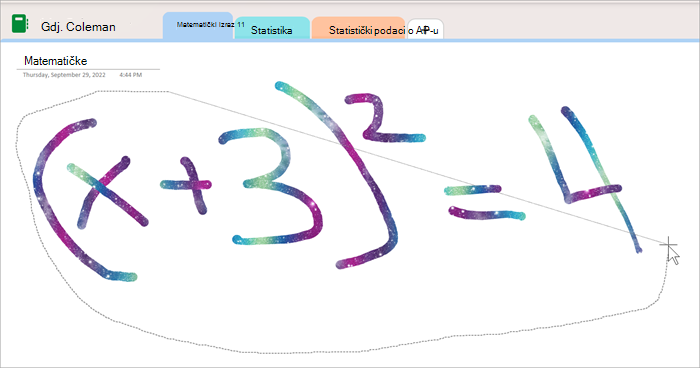
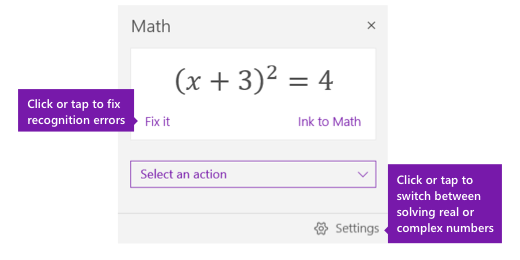
Zatim na kartici Crtanje odaberite Matematika. Time ćete otvoriti okno Pomoćnik za matematičke izraze.
Dodatne informacije:
Drugi korak: rješavanje jednadžbe
Na temelju jednadžbe ponudit će se mogućnosti radnji. Odaberite željenu akciju.
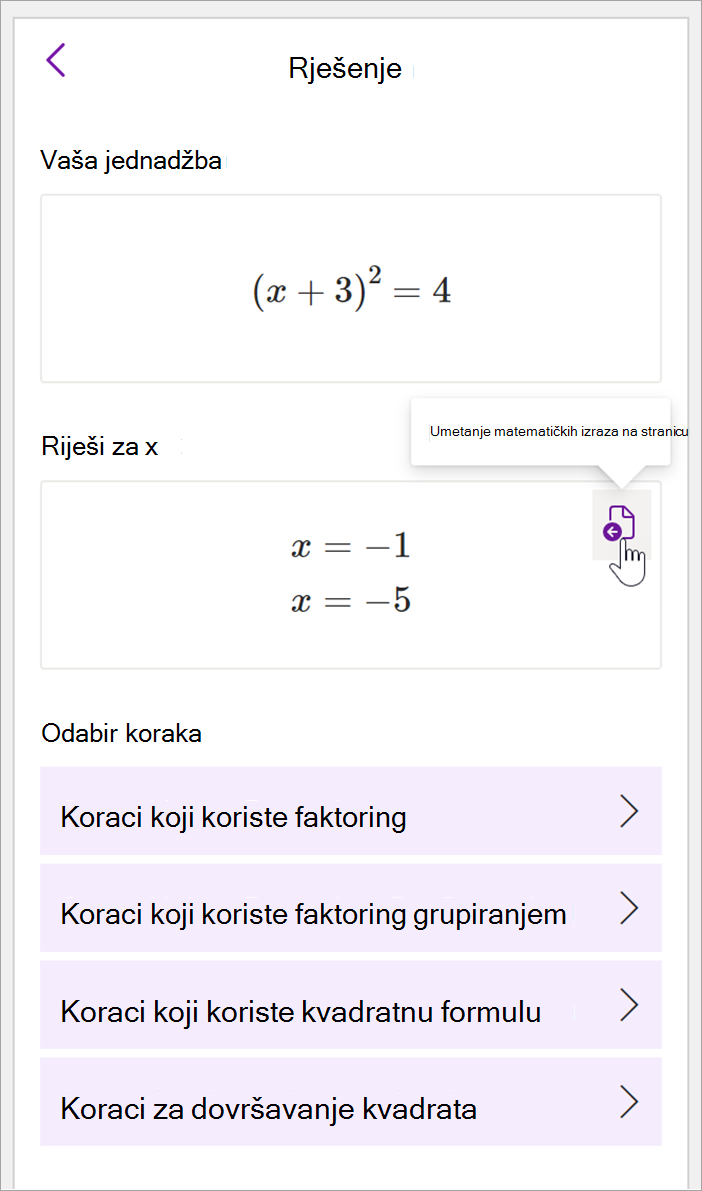
Jednadžba i rješenje prikazat će se u oknu Matematički izrazi.
Savjet
Odaberite Umetni matematičke izraze na stranicu da biste rezultate prenijeli na stranicu programa OneNote na kojoj radite.
Dodatne informacije: Pogledajte karticu Podržane jednadžbe na ovoj stranici.
Treći korak: učenje od pomoćnika za matematičke izraze
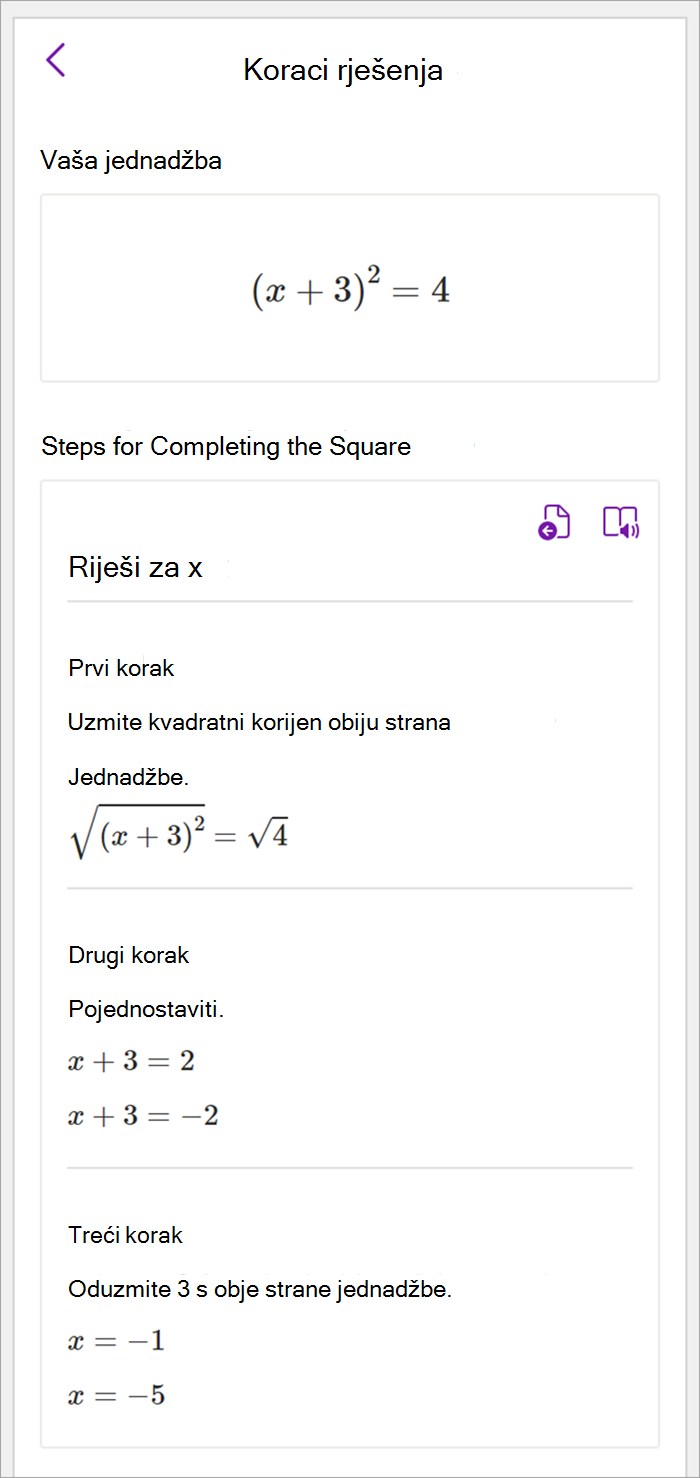
Da biste saznali kako je OneNote riješio problem, odaberite metodu koju želite saznati od ponuđenih mogućnosti.
- Na temelju jednadžbe navedeni su koraci za razne metode.
:::column-end::: :::row-end:::
Prvi korak: unos jednadžbe
Na kartici Crtanje napišite ili upišite jednadžbu.
Pomoću alata za odabir lasom nacrtajte krug oko jednadžbe. Zatim odaberite Matematika. Time ćete otvoriti okno Pomoćnik za matematičke izraze.
Dodatne informacije:Stvorite jednadžbu rukopisom ili tekstom.
Drugi korak: rješavanje jednadžbe
Da biste riješili trenutnu jednadžbu, učinite nešto od sljedećeg:
Kliknite ili dodirnite okvir Odabir akcije , a zatim odaberite radnju koju želite da izvede pomoćnik za matematičke izraze. Mogućnosti dostupne na padajućem izborniku ovise o odabranoj jednadžbi.
Saznajte više: provjerite karticu Podržane jednadžbe na ovoj stranici.
Pregledajte rješenje koje se u programu OneNote prikazuje ispod odabrane akcije. U primjeru u nastavku odabrana mogućnost Riješi za x prikazuje rješenje.
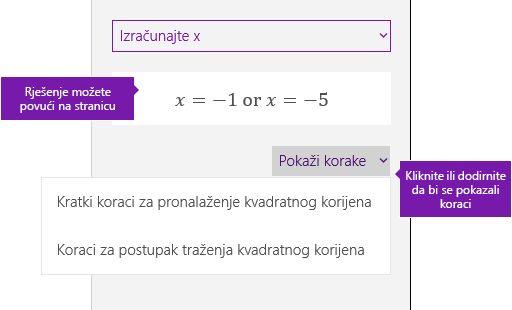
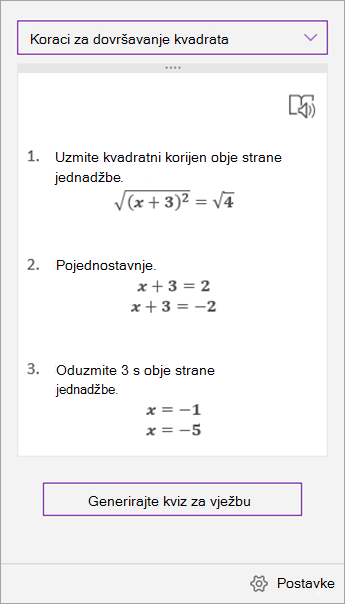
- Da biste saznali kako je OneNote riješio problem, možete kliknuti ili dodirnuti Pokaži korake pa odabrati pojedinosti o sadržaju koji želite pogledati. Mogućnosti dostupne na padajućem izborniku ovise o odabranoj jednadžbi.
- Da biste čuli čitanje koraka rješenja naglas, odaberite Fokusirani čitačIkona
 da biste ga pokrenuli iz programa OneNote.
-
Generirajte kviz za vježbu kako biste nastavili vježbati ovu vrstu jednadžbe.
Upozorenje
Generiranje kviza za vježbu trenutačno nije dostupno jer radimo na optimizaciji iskustva. Mogućnost generiranja kvizova za vježbu vratit će se kasnije ove godine.
Savjet
Korake rješenja možete povući na bilo koje mjesto na stranici.
Prvi korak: unos jednadžbe
Na kartici Crtanje napišite ili upišite jednadžbu.
Pomoću alata za odabir lasom nacrtajte krug oko jednadžbe. Zatim odaberite Matematika. Time ćete otvoriti okno Pomoćnik za matematičke izraze.
Dodatne informacije:Stvorite jednadžbu rukopisom ili tekstom.
Drugi korak: rješavanje jednadžbe
Da biste riješili trenutnu jednadžbu, učinite nešto od sljedećeg:
Kliknite ili dodirnite okvir Odabir akcije , a zatim odaberite radnju koju želite da izvede pomoćnik za matematičke izraze. Mogućnosti dostupne na padajućem izborniku ovise o odabranoj jednadžbi.
Saznajte više: provjerite karticu Podržane jednadžbe na ovoj stranici.
Pregledajte rješenje koje se u programu OneNote prikazuje ispod odabrane akcije. U primjeru u nastavku odabrana mogućnost Riješi za x prikazuje rješenje.
- Da biste saznali kako je OneNote riješio problem, možete kliknuti ili dodirnuti Pokaži korake pa odabrati pojedinosti o sadržaju koji želite pogledati. Mogućnosti dostupne na padajućem izborniku ovise o odabranoj jednadžbi.
- Da biste čuli čitanje koraka rješenja naglas, odaberite Fokusirani čitačIkona da biste ga pokrenuli iz programa OneNote.
-
Generirajte kviz za vježbu kako biste nastavili vježbati ovu vrstu jednadžbe.
Upozorenje
Generiranje kviza za vježbu trenutačno nije dostupno jer radimo na optimizaciji iskustva. Mogućnost generiranja kvizova za vježbu vratit će se kasnije ove godine.
Savjet
Korake rješenja možete povući na bilo koje mjesto na stranici.
Prvi korak: unos jednadžbe
Na kartici Crtanje napišite ili upišite jednadžbu.
Pomoću alata za odabir lasom nacrtajte krug oko jednadžbe.
Zatim na kartici Crtanje odaberite Matematika. Time ćete otvoriti okno Pomoćnik za matematičke izraze.
Dodatne informacije:
Drugi korak: rješavanje jednadžbe
Na temelju jednadžbe ponudit će se mogućnosti radnji. Odaberite željenu akciju.
Jednadžba i rješenje prikazat će se u oknu Matematički izrazi.
Savjet
Odaberite Umetni matematičke izraze na stranicu da biste rezultate prenijeli na stranicu programa OneNote na kojoj radite.
Dodatne informacije: Pogledajte karticu Podržane jednadžbe na ovoj stranici.
Treći korak: učenje od pomoćnika za matematičke izraze
Da biste saznali kako je OneNote riješio problem, odaberite metodu koju želite saznati od ponuđenih mogućnosti.
- Na temelju jednadžbe navedeni su koraci za razne metode.
:::column-end::: :::row-end:::
Vrste problema koje podržava pomoćnik za matematičke izraze
Kada koristite pomoćnika za matematičke izraze u programu OneNote, primijetit ćete da se padajući izbornik Odabir akcije ispod jednadžbe mijenja ovisno o odabranoj jednadžbi. U nastavku su navedene neke od podržanih vrsta problema, ovisno o jednadžbi koju pokušavate riješiti.
|
Polja |
Za popis realnih brojeva podržani su svi ponuđeni u nastavku.
- Procjena
- Sortiranje
- Srednja
- Medijan
- Mod
- Sum
- Proizvod
- Najveći zajednički faktor
- Najmanji zajednički množitelj
- Variance
- Standardna devijacija
- Minima
- Maksimuma
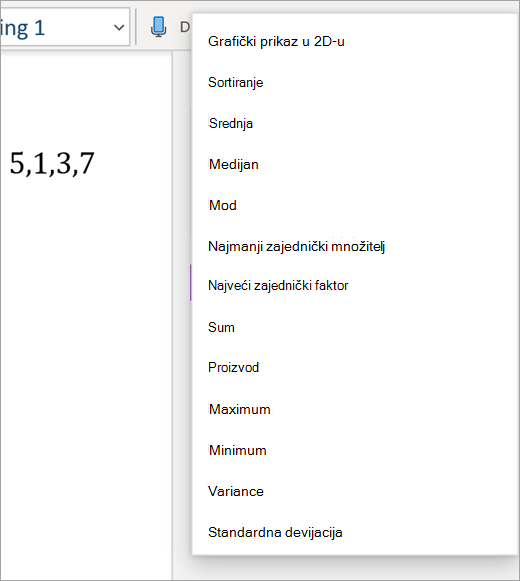
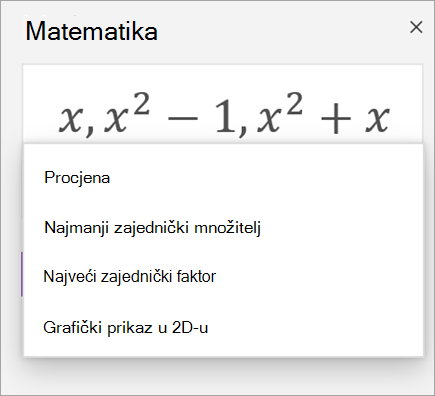
Za polinome su podržane akcije Najveći zajednički faktor i Najmanji zajednički višekratnik. Možete odabrati i prikaz grafikona u 2D da biste vidjeli grafikone svih funkcija.
|
|
Izrazi |
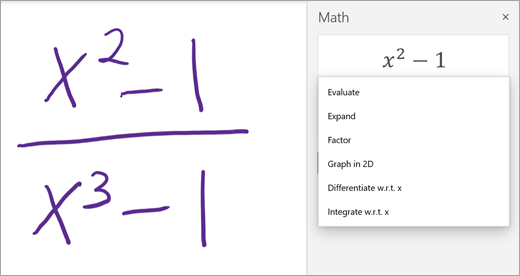
Za svaki izraz dostupne su radnje:
- Procjena
- Potvrdi
- Proširi (ako je primjenjivo)
- Faktor (ako je primjenjivo)
- Grafikon u 2D-u (dostupan samo ako postoji varijabla)
- Razlikovanje (dostupno samo ako postoji varijabla)
- Integriraj (dostupno samo ako postoji varijabla)
|
|
Jednadžbe i nejednakosti |
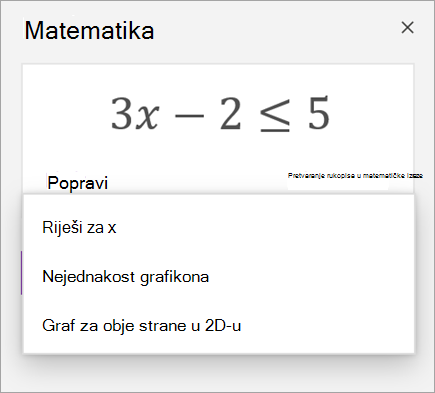
Za jednadžbe i nejednakosti dostupne su sljedeće akcije:
- Riješi za {vašu varijablu}
- Grafički prikaz obiju strana u 2D-u – svaka strana jednakosti ili nejednakosti prikazuje se kao zasebna funkcija.
- Graph in 2D — A graph of the equation or inequality solutions
- Nejednakost grafikona – označava područje rješenja na grafikonu
|
|
Sustavi |
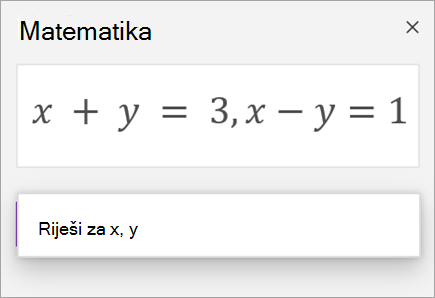
Važno je imati jednak broj jednadžbi i varijabli kako bi ispravno funkcije bile dostupne. Sustavi se mogu napisati na dva načina:
- Jedan ispod drugog, sa ili bez velike zagrade ispred njih
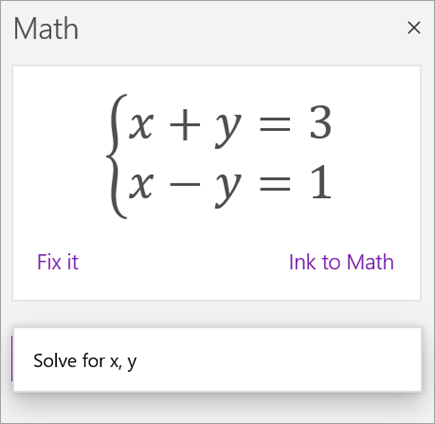
- U jednom retku podijeljenom zarezom
|
|
Derivacije i integrali |
Derivacije se mogu pisati s d/dx prije funkcije ili s prostim znakom.
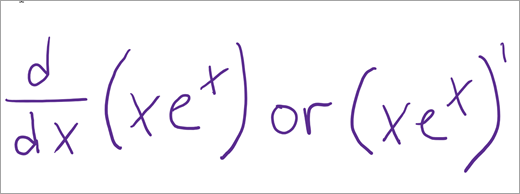
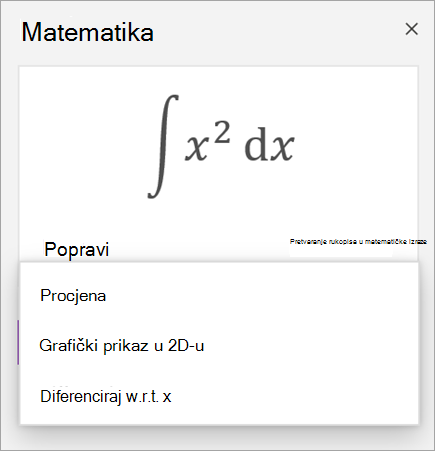
Dostupne akcije za izvedenice i integrale su:
- Procjena
- Grafički prikaz u 2D-u
- Diferenciraj se
- Integrirati (samo za izvedenice)
|
|
Matrice |
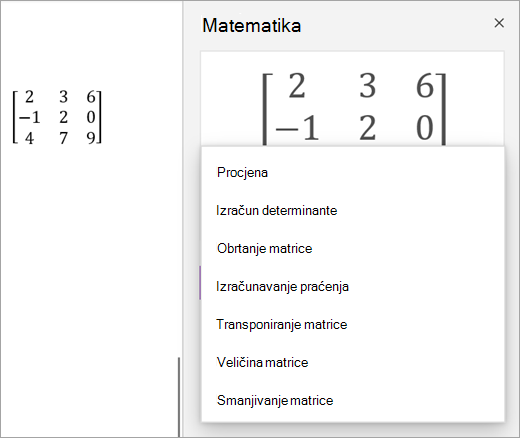
Matrice se mogu pisati uglatim ili okruglim zagradama. Za matrice su podržane sljedeće akcije:
- Procjena
- Izračun determinante
- Obrtanje matrice
- Izračunavanje praćenja
- Transponiranje matrice
- Veličina matrice
- Smanjivanje matrice
Matrične jednadžbe trenutno nisu podržane. |
|
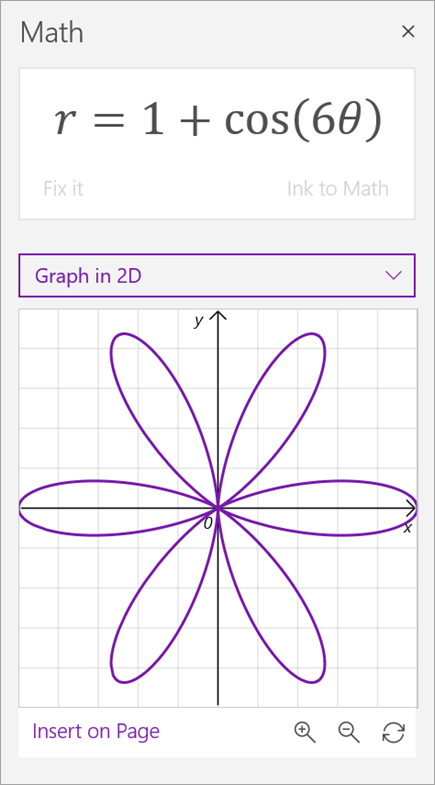
Grafički prikaz u polarnim koordinatama |
Da bi se funkcija prikazala u polarnim koordinatama, r mora biti izražen kao funkcija theta.
|
|
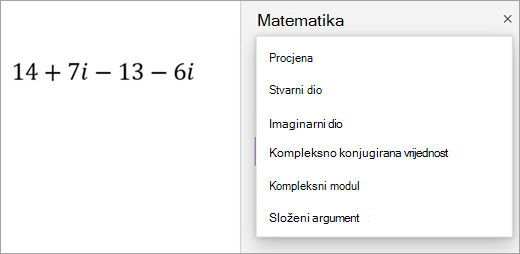
Složeni način rada |
Napomena: Odaberite Postavke da biste prebacivali između realnih i kompleksnih brojeva.
Za složene izraze i brojeve koji sadrže imaginarnu jedinicu i dostupne su sljedeće akcije.
- Procjena
- Stvarni dio
- Imaginarni dio
- Konjugirana vrijednost
- Modul
- Argument
- Razlikovanje (samo ako postoji varijabla)
- Integriraj (samo ako postoji varijabla)
|
Saznajte više
Stvaranje testa iz matematike u programu Microsoft Forms
Generiranje testa iz matematike uz pomoćnika za matematičke izraze u programu OneNote
Rješavanje matematičkih jednadžbi uz pomoćnika za matematičke izraze u programu OneNote