
Ako ste već koristili starije verzije programa OneNote za stvaranje bilježnica na lokalnom tvrdom disku, morat ćete migrirati takve bilježnice na račun u oblaku da biste ih mogli koristiti s modernijim verzijama programa OneNote.
Čuvanje bilježnica u oblaku pruža nekoliko pogodnosti:
- Pohrana u oblaku omogućuje jednostavan, siguran i privatan pristup bilješkama čak i kada niste za računalom. Ako nemate vlastiti račun za pohranu u oblaku, servisi kao što je Microsoft OneDrive jednostavno se i besplatno mogu koristiti s programom OneNote.
- Kada se bilježnice pohrane u oblaku, njima možete upravljati s gotovo bilo kojeg računala ili mobilnog uređaja na svijetu.
- Možete odabrati zajedničko korištenje bilježaka s drugim osobama koje odaberete i surađivati s njima u bilo kojem trenutku čak i ako se nalazite na različitim mjestima.
- Starije verzije programa OneNote za Windows (uključujući OneNote 2016 i starije verzije) više se ne ažuriraju. Pomoću pohrane u oblaku možete nadograditi na najnovije, najbrže i najsigurnije verzije programa OneNote u sustavima Windows 10, macOS, iOS, Android i OneNote za web (web-verzija programa OneNote).
Premještanje lokalno pohranjenih bilježnica u oblak mora se provesti samo jedanput, a OneNote čini taj postupak jednostavnim.

Premještanje lokalnih bilježnica na zadani račun u oblaku
Ako migrirate na OneNote za Windows 10 iz neke starije verzije, a OneNote otkrije da trenutno koristite jednu ili više bilježnica na tvrdom disku računala, te bilježnice možete premjestiti na račun u oblaku po vlastitom izboru.
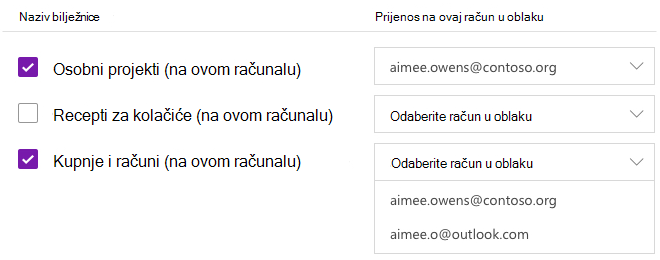
Učinite sljedeće:
U polju Naziv bilježnice kliknite da biste odabrali bilježnicu ili bilježnice pronađene na tvrdom disku.
Napomena
Lokalno pohranjene bilježnice označene su nastavkom (na ovom računalu), koji se prikazuje iza naziva bilježnice.
Pokraj popisa bilježnica u poljima Prenesi na ovaj račun u oblaku kliknite svaki od padajućih izbornika Odaberite račun u oblaku i odaberite račun u oblaku na koji želite prenijeti tu konkretnu bilježnicu.
Savjet
Ako se račun koji želite koristiti ne prikazuje na popisu, možete dodati dodatne račune koje će OneNote koristiti. Upute potražite u odjeljku "Dodavanje drugog računa u oblaku za korištenje s programom OneNote" u nastavku ovog članka.
Da biste dovršili postupak, kliknite gumb Prenesi.
Nakon što uspješno prenesete bilježnice, OneNote za Windows 10 nastavit će sinkronizirati promjene u bilježnicama s vašim računom u oblaku kako bi vam bilješke uvijek bile sinkronizirane i dostupne s drugih mjesta.
Da biste bilježnice spremljene u oblaku pregledavali i uređivali na drugim uređajima, poput telefona ili tableta, ili s drugih računala ili putem web-preglednika, prijavite se u mobilne verzije ili web-verziju programa OneNote s istim računom u oblaku na koji ste prenijeli svoje bilježnice. (Potražite različite verzije programa OneNote u trgovinama aplikacijama na vašoj omiljenoj platformi, uključujući macOS, iOS i Android, ili na internetu na adresi www.onenote.com.)
Dodavanje drugog računa u oblaku za korištenje s programom OneNote
Ako želite koristiti neki drugi račun za pohranu u oblaku umjesto onoga s kojim ste se prvi put prijavili u OneNote za Windows 10, možete jednostavno dodati dodatne račune.
Učinite sljedeće:
- Ako vam je na zaslonu upit za premještanje bilježnica u oblak, kliknite Dodavanje računa na tom zaslonu.
Do njih možete i doći tako da kliknete gumb Postavke i više u gornjem desnom kutu prozora aplikacije OneNote za Windows 10, zatim Postavke, a potom Računi.
 - Na zaslonu Računi, koji će se otvoriti, kliknite + Dodaj račun te se prijavite koristeći postojeći račun za pohranu u oblaku koji želite koristiti s programom OneNote.
- Kada se prijavite s računom koji želite koristiti, vratite se na zaslon na kojem ste bili te na padajućem izborniku Odaberite račun u oblaku odaberite novi račun za pohranu u oblaku, na koji će se prenijeti odabrane bilježnice s vašeg tvrdog diska.