
Važno
Podrška za naslijeđeni Outlook za Mac završit će u listopadu 2026. Daljnja podrška za naslijeđeni Outlook za Mac ovisit će o vašoj licenci za Microsoft 365, Office ili Outlook. Dodatne informacije potražite u članku Završetak podrške za naslijeđeni Outlook za Mac.
Datoteke i mape možete slati tako da ih priložite poruci e-pošte. Na raspolaganju vam je i mogućnost slanja datoteka putem povezanog računa u oblaku. Kada priložite mapu, Outlook za Mac komprimira njezin sadržaj u jednu .zip datoteku.
U programu Outlook za Mac možete učiniti sljedeće:
Slanje poruke s privitkom | Otvaranje, pretpregled ili uklanjanje privitka | Upravljanje računima za pohranu u oblaku
Slanje poruke s privitkom u programu Outlook za Mac
Datoteke i mape možete zajednički koristiti s lokalnog računala ili sa servisa u oblaku u porukama e-pošte kao privicima. Ako imate hipervezu na mjestu na kojem se nalazi datoteka ili želite poslati vezu na neko mrežno mjesto, ovdje također možete poslati vezu.
U skici ili novoj poruci e-pošte odaberite Priloži datoteku. Odaberite mjesto na koje želite potražiti datoteku ili mapu koju želite priložiti.
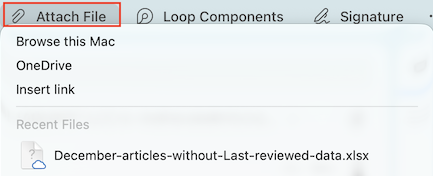
Pregledaj ovaj Mac
Otvara alat za traženje u kojem možete odabrati datoteku sa svojeg računala.OneDrive
Pregledajte svoje povezane osobne račune za OneDrive, OneDrive za tvrtke ili SharePoint. Ako još niste povezali račun, odaberite Upravljanje računima za pohranu. Slijedite korake za dodavanje računa za pohranu.Umetanje veze
Ako znate web-adresu (URL) datoteke koju želite zajednički koristiti, unesite je ovdje. U polje Prikaži kao unesite tekst koji opisuje vezu. To funkcionira i ako želite zajednički koristiti web-adresu u tijelu poruke e-pošte.Recent Files
Ako ste prijavljeni u OneDrive, SharePoint ili neku drugu mrežnu biblioteku dokumenata, ovdje će se prikazivati i nedavne datoteke u oblaku na kojima ste radili. Odaberite datoteku koju želite priložiti poruci e-pošte.Pronađite stavku ili mapu koju želite priložiti, odaberite je, a zatim odaberite Odaberi.
Ako prilažete mapu, u dijaloškom okviru za potvrdu odaberite Sažmi.
Nastavite sastavljati poruku e-pošte.
Savjet
Privitke možete dodati i ako datoteku ili mapu povučete s radne površine ili iz Findera u tijelo poruke.
Otvaranje, pretpregled ili uklanjanje privitka iz poruke koju sastavljate u programu Outlook za Mac
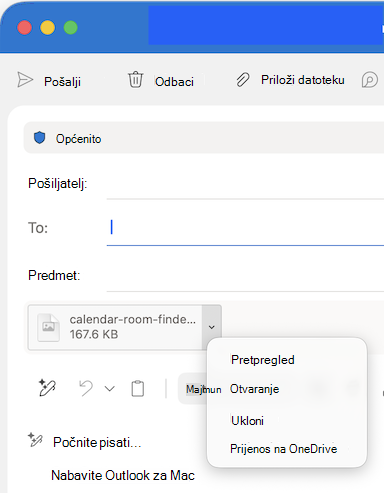
Files you attach appear below the subject content. Dok je poruka još u nacrtu, možete pretpregledati, otvoriti ili ukloniti privitak.
Odaberite strelicu padajućeg izbornika
 pokraj datoteke.
Odaberite Pretpregled, Otvori, Ukloni ili Prenesi na OneDrive.
Upravljanje računima za pohranu u oblaku u programu Outlook za Mac
Kada prvi put pokušate priložiti dokument s računa za pohranu u oblaku ili ako želite dodati još jedan račun, od vas će se zatražiti da dodate račun za pohranu, kao što je OneDrive, OneDrive za tvrtke ili SharePoint.
U skici ili novoj poruci e-pošte odaberite Priloži datoteku>OneDrive.
Odaberite Upravljanje računima za pohranu.
Odaberite neku mogućnost, npr. OneDrive, OneDrive za tvrtke ili SharePoint.
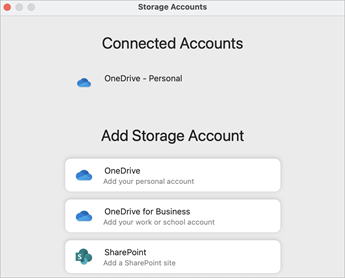
Slijedite upute da biste unijeli svoju prijavu na OneDrive ili URL mape na web-mjestu sustava SharePoint.
Kada dodate račun, odaberite mapu koja sadrži datoteku koju želite priložiti poruci e-pošte.
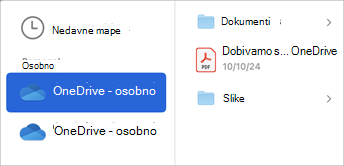
Kada pronađete datoteku, odaberite Odaberi.
Nastavite sastavljati poruku e-pošte.


Vidi također
Prikaz privitaka u programu Outlook za Mac
Stvaranje i uklanjanje hiperveze u poruci u programu Outlook za Mac