
Važno
Podrška za naslijeđeni Outlook za Mac završit će u listopadu 2026. Daljnja podrška za naslijeđeni Outlook za Mac ovisit će o vašoj licenci za Microsoft 365, Office ili Outlook. Dodatne informacije potražite u članku Završetak podrške za naslijeđeni Outlook za Mac.
U programu Outlook za Mac možete otvoriti, pretpregledati ili preuzeti privitke koje primite u poruci e-pošte.
Umjesto da svaki privitak otvarate u zasebnoj aplikaciji, možete vidjeti pretpregled privitaka poruka izravno u programu Outlook za Mac. Pretpregledi privitaka dostupni su za mnoge vrste datoteka, kao što su dokumenti sustava Microsoft Office, fotografije i PDF datoteke. Možete vidjeti svaku stranicu dokumenta s više stranica te vidjeti zbirku privitaka s fotografijama u obliku dijaprojekcije.
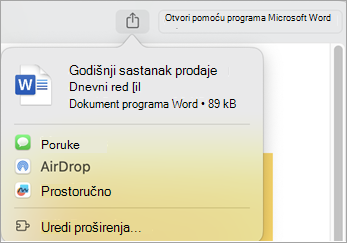
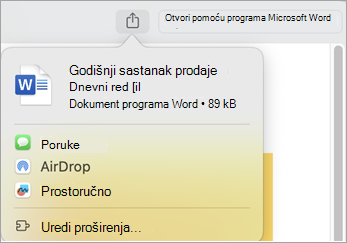
Ako želite zajednički koristiti privitak putem aplikacije Poruke, AirDrop ili neke druge aplikacije, to možete učiniti na zaslonu pretpregleda.
Odaberite verziju programa Outlook za Mac koju koristite i slijedite upute u nastavku.
Pretpregled privitka u programu Outlook za Mac
Otvorite poruku ili je prikažite u oknu za čitanje.
Da biste privitke pretpregledali jedan po jedan, odaberite strelicu padajućeg izbornika
 pokraj datoteke.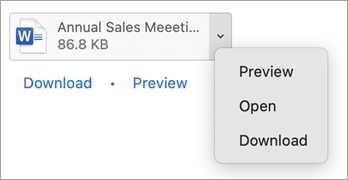
Jedan ili više privitaka možete brzo pretpregledati ili preuzeti i tako da odaberete sljedeće:
- Pretpregled ili, ako ih ima više privitaka, odaberite Pretpregled svih. Prvi će se privitak prikazati u prozoru za pretpregled.
Privitke možete pogledati pomoću kontrola pri vrhu prozora za pretpregled. Mogućnosti obuhvaćaju otvaranje prozora pretpregleda na cijelom zaslonu, preskakanje na sljedeći privitak, prikaz svih priloženih dokumenata i otvaranje dokumenta.
Odaberite ikonu Zajedničko korištenje da biste privitak poslali pomoću, primjerice, servisa Poruke ili AirDrop.
Otvaranje ili spremanje privitka u programu Outlook za Mac
Otvorite poruku ili je prikažite u oknu za čitanje.
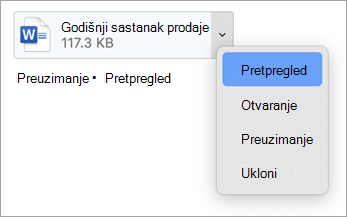
Da biste privitke spremali jedan po jedan, odaberite strelicu padajućeg izbornika
pokraj datoteke. Da biste datoteku otvorili, odaberite Otvori.
Odaberite Preuzmi, a zatim pomoću alata za traženje pronađite mjesto za spremanje datoteke.
Jedan privitak ili više njih možete brzo spremiti tako da odaberete Preuzmi ili, ako ih ima više privitaka, Preuzmi sve da biste ih spremili na Mac ili neko drugo mjesto pomoću Findera.


Vidi također
Prilaganje datoteke ili mape poruci u programu Outlook za Mac
Umetanje slika u sustavu Office za Mac
Prilaganje datoteke ili mape poruci u programu Outlook za Mac
Prikaz privitaka u programu Outlook za Mac
Stvaranje i uklanjanje hiperveze u poruci u programu Outlook za Mac