
Filtar za bezvrijednu e-poštu u programu Outlook u sklopu svojih kriterija filtriranja provjerava pošiljatelje poruka na popisima adresa e-pošte i internetskih domena koje su označene kao sigurne ili blokirane. Filtar možete prilagoditi tako da blokira ili dopušta određene pošiljatelje ili različite vrste poruka.
|
Vođena podrška u pregledniku može pružiti digitalna rješenja za probleme sustava Office Isprobajte podršku s uputama |
|---|
Blokiranje pošiljatelja
Kada više ne želite da vam se prikazuju poruke od nekog pošiljatelja, možete blokirati pošiljatelja.
- Desnom tipkom miša kliknite poruku pošiljatelja kojeg želite blokirati, a zatim odaberite Blokiraj>blokiraj pošiljatelja.
Blokirana osoba i dalje vam može slati poštu, ali ako nešto s njezine adrese e-pošte dospije na vaš račun e-pošte, odmah se premješta u mapu Bezvrijedna e-pošta . Buduće poruke tog pošiljatelja premještat će se u mapu Bezvrijedna e-pošta ili u karantenu krajnjeg korisnika ako je to omogućio administrator.
Preporučujemo da povremeno pregledate poruke e-pošte koje su prepoznate kao bezvrijedne da biste provjerili niste li propustili važne poruke.
Ako naknadno odlučite deblokirati pošiljatelja, pomoću filtara za bezvrijednu e-poštu promijenite koje poruke vidite.
Dodavanje neželjenih imena na popis blokiranih pošiljatelja
Poruke s adresa ili naziva domena s popisa blokiranih pošiljatelja uvijek se smatraju bezvrijednom poštom. Outlook svaku ulaznu poruku pošiljatelja s popisa blokiranih pošiljatelja premješta u mapu Bezvrijedna e-pošta , bez obzira na sadržaj poruke.
Napomena
Filtar za bezvrijednu e-poštu u programu Outlook ne zaustavlja isporuku bezvrijedne e-pošte, već e-poštu koju smatra neželjenom preusmjerava u mapu Bezvrijedna e-pošta umjesto u mapu Ulazna pošta. Filtar za bezvrijednu e-poštu možete postroži tako da promijenite razinu zaštite ili pak postanu dostupna rješenja drugih proizvođača koja mogu biti agresivnija.
Da biste određenog pošiljatelja dodali na popis blokiranih pošiljatelja, odaberite neku poruku tog pošiljatelja. Na kartici Polazno u grupi Brisanje odaberite Bezvrijedno , a zatim Blokiraj pošiljatelja.
Da biste dodali imena na popis blokiranih pošiljatelja:
Na kartici Polazno u grupi Brisanje odaberite Blokiraj, a zatim Mogućnosti bezvrijedne e-pošte.
Na kartici Blokirani pošiljatelji odaberite Dodaj.
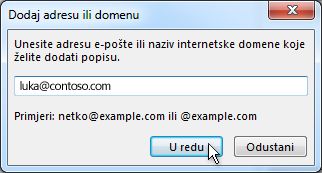
U okvir Unos adrese e-pošte ili naziva internetske domene koje želite dodati na popis unesite naziv ili adresu koju želite dodati. Možete, primjerice, dodati:
- određenu adresu e-pošte, kao što su someone@example.com.
- internetsku domenu, kao što su @example.com, ili example.com.
Odaberite U redu i ponovite postupak za svaki unos koji želite dodati.
Napomena
- Ako već imate popis pouzdanih imena i adresa, te podatke možete premjestiti u Outlook. Odaberite Uvoz iz datoteke i pronađite željenu datoteku popisa. Da biste stvorili datoteku koja koristi vaš trenutni popis, odaberite Izvoz u datoteku , a zatim odredite mjesto spremanja nove datoteke.
- Da biste promijenili ime na popisu, odaberite ime koje želite promijeniti, a zatim odaberite Uredi. Da biste uklonili ime, odaberite željeno ime, a zatim odaberite Ukloni.
- Ako ste korisnik računa sustava Microsoft Exchange, sva imena i adrese e-pošte iz adresara tvrtke (poznatog kao globalni popis adresa) automatski se smatraju sigurnima i ne mogu se dodavati na popis blokiranih imena i adresa.
Dodavanje pouzdanih imena na popise sigurnih pošiljatelja ili sigurnih primatelja
Dodavanjem pouzdanih adresa e-pošte i naziva domena na popis sigurnih pošiljatelja Outlook poručujete da poruke iz tih izvora nikad neće ocijeniti kao bezvrijedne. Ako ste član popisa za slanje poruka e-pošte ili popisa za raspodjelu, možete ta imena dodati na svoj popis pouzdanih primatelja.
Napomena
Ako je vaš poštanski sandučić hostiran u sustavu Exchange ili Exchange Online, promjene koje unesete na popisu sigurnih pošiljatelja neće prepoznati Exchange i Exchange Online. Zbog toga poruke domena ili pošiljatelja koje ste dodali na popis sigurnih pošiljatelja mogu završiti u mapi Bezvrijedna e-pošta. Dodatnu pomoć zatražite od administratora.
Da biste neku osobu dodali na popis pouzdanih pošiljatelja, odaberite poruku tog pošiljatelja. Na kartici Polazno u grupi Brisanje odaberite Blokiraj, a zatim stavku Nikad ne blokiraj pošiljatelja.
Da biste na popisu pouzdanih primatelja dodali određenu adresu ili domenu, odaberite poruku tog pošiljatelja. Na kartici Polazno u grupi Brisanje odaberite Blokiraj, a zatim odaberite Nikad ne blokiraj grupu ili popis za slanje poruka e-pošte.
Da biste ručno dodali nazive ili domene na te popise, učinite sljedeće:
Na kartici Polazno u grupi Brisanje odaberite Blokiraj, a zatim Mogućnosti bezvrijedne e-pošte.
Učinite nešto od sljedećeg:
Da biste dodali pouzdane pošiljatelje, na kartici Pouzdani pošiljatelji odaberite Dodaj.
Da biste dodali pouzdane primatelje, na kartici Pouzdani primatelji odaberite Dodaj.
U okvir Unos adrese e-pošte ili naziva internetske domene koje želite dodati na popis unesite naziv ili adresu koju želite dodati. Možete, primjerice, dodati:
- određenu adresu e-pošte, kao što su someone@example.com.
- internetsku domenu, kao što su @example.com, ili example.com.
Odaberite U redu i ponovite postupak za svaki unos koji želite dodati.
- Ako želite da se svi kontakti smatraju pouzdanim pošiljateljima, potvrdite okvir Vjeruj i e-pošti mojih kontakata na kartici Pouzdani pošiljatelji.
- Neke osobe s kojima razmjenjujete poruke možda nisu na popisu vaših kontakata. Ako želite da se svi oni smatraju pouzdanim pošiljateljima, potvrdite okvir Automatski dodaj osobe kojima šaljem e-poštu na popis sigurnih pošiljatelja .
- Ako već imate popis pouzdanih imena i adresa, te podatke možete premjestiti u Outlook. Odaberite Uvoz iz datoteke i pronađite željenu datoteku popisa. Da biste stvorili datoteku koja koristi vaš trenutni popis, odaberite Izvoz u datoteku , a zatim odredite mjesto spremanja nove datoteke.
- Da biste promijenili ime na popisu pouzdanih pošiljatelja, odaberite ime koje želite promijeniti, a zatim odaberite Uredi. Da biste uklonili ime, odaberite željeno ime, a zatim odaberite Ukloni.
- Ako koristite račun sustava Microsoft Exchange Server, sva imena i adrese e-pošte iz adresara tvrtke (poznatog kao globalni popis adresa) automatski se smatraju sigurnima.
Blokiranje poruka određenih kodova država/regija
Možda ćete primijetiti da neželjene poruke e-pošte dolaze iz određenih država/regija. Outlook vam omogućuje blokiranje poruka iz tih područja – popis blokiranih domena Top-Level omogućuje blokiranje poruka s adresa e-pošte koje završavaju određenom domenom najviše razine ili kodom države/regije. Potvrđivanjem okvira, primjerice, CA [Kanada], US [Sjedinjene Države] i MX [Meksiko], na popisu blokirate poruke koje dolaze s adresa e-pošte koje završavaju na ca, us ili mx. Dodatni kodovi država/regija navedeni su na popisu.
- Na kartici Polazno u grupi Brisanje odaberite Blokiraj, a zatim Mogućnosti bezvrijedne e-pošte.
- On the International tab, select Blocked Top-Level Domain List.
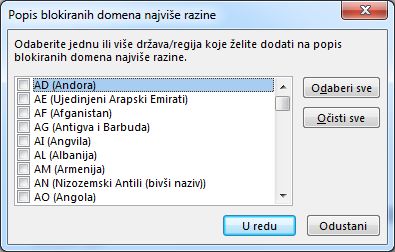
- Na popisu potvrdite okvir koda države/regije koju želite blokirati ili odaberite Odaberi sve.
- Odaberite U redu u oba otvorena dijaloška okvira.
Blokiranje poruka napisanih nepoznatim abecedama
Možete blokirati sve adrese e-pošte koje ste odredili u određenim jezičnim kodiranjima, poznatima i kao skupovi znakova ili pisma. Danas većina bezvrijedne pošte dolazi u kodiranju US-ASCII. Ostatak se šalje u različitim međunarodnim kodiranjima. Popis blokiranih kodiranja pruža vam mogućnost filtriranja neželjenih poruka e-pošte prikazanih na jezicima koje ne razumijete.
Na kartici Polazno u grupi Brisanje odaberite strelicu uz mogućnost Blokiraj, a zatim odaberite Mogućnosti bezvrijedne e-pošte.
On the International tab, select Blocked Encodings List.
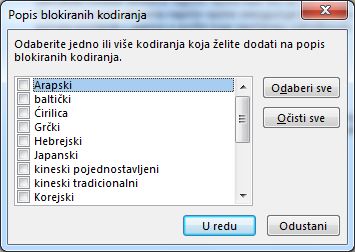
Na popisu odaberite jezično kodiranje koje želite blokirati ili odaberite Odaberi sve.
Odaberite U redu u oba otvorena dijaloška okvira.
Napomena
- Unicode kodiranja ne nalaze se na popisu blokiranih kodiranja.
- Poruke s nepoznatim ili neodređenim kodiranjem filtrirat će uobičajeni filtar za bezvrijednu e-poštu.
Povezane teme
Označi e-poštu kao bezvrijednu ili blokiraj pošiljatelje na servisu Outlook.com
Filtriranje bezvrijedne e-pošte i neželjene e-pošte u programu Outlook na webu