Važno
Copilot u programu Outlook podržava samo račune tvrtke ili obrazovne ustanove i Microsoftove račune koji trenutačno koriste adrese e-pošte outlook.com, hotmail.com, live.com i msn.com. Bilo koji Microsoftov račun koji koristi račun drugog davatelja usluge e-pošte kao što su Gmail, Yahoo ili iCloud, i dalje može koristiti Outlook, ali neće imati pristup značajkama rješenja Copilot u programu Outlook.
Napomena
Skiciranje u programu Outlook za Microsoft 365 trenutačno je dostupno u novom programu Outlook za Windows, klasičnom programu Outlook za Windows, programu Outlook na webu i Outlook.com. Ako mu ne možete pristupiti, obratite se IT administratoru.
U novom programu Outlook odaberite Polazno > Nova pošta.
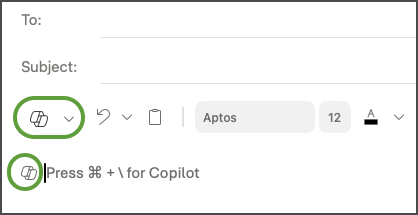
Da biste započeli novu poruku, odaberite ikonu  na alatnoj traci.
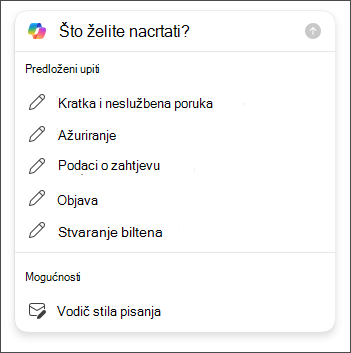
Na padajućem izborniku odaberite Skiciranje uz Copilot .
U okvir značajke Copilot upišite upit. Na primjer, „Javi timu da smo odlučili koristiti glinene šindre i nastaviti kako bismo završili u roku.”
Odaberite ikonu Generiraj mogućnosti za odabir željene duljine i tona.
Kada završite, odaberite Generiraj. Copilot će skicirati poruku za vas.
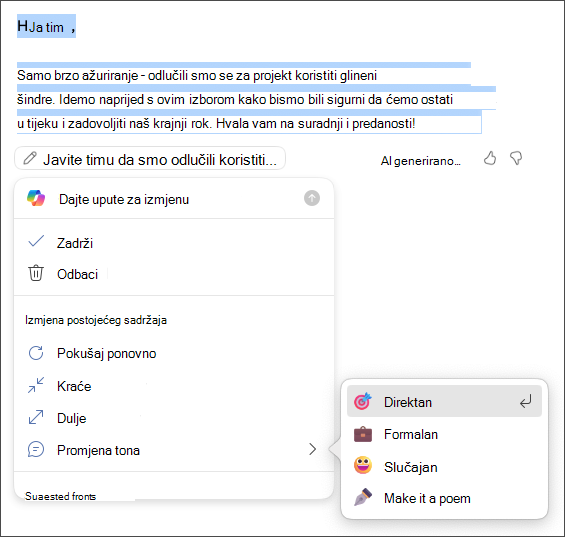
Pregledajte poruku. Ako to nije ono što želite, učinite nešto od sljedećeg:
- Za stvaranje nove verzije odaberite Ponovo generiraj skicu.
- Da biste počeli ispočetka, promijenite upit i odaberite Generiraj ponovo.
Kada ste zadovoljni rezultatom, odaberite Zadrži.
Uredite skicu po potrebi, a zatim odaberite Pošalji.
Savjet
Ako odaberete tekst u poruci e-pošte, kliknete gumb Copilot, a zatim odaberete jednu od dostupnih mogućnosti, pomoću servisa Copilot možete izmijeniti odabir.
Važno
U novom programu Outlook, programu Outlook na webu i Outlook.com, skiciranje uz Copilot ne podržava poruke sastavljene u obliku običnog teksta. Da biste poruke sastavljali u HTML obliku umjesto običnog teksta, otvorite Postavke > Mail > Compose i Reply. Na padajućem izborniku odaberite HTML.
Napomena
Skiciranje u programu Outlook za Microsoft 365 trenutačno je dostupno u novom programu Outlook za Windows, klasičnom programu Outlook za Windows, programu Outlook na webu i Outlook.com. Ako mu ne možete pristupiti, obratite se IT administratoru.
- U programu Outlook odaberite Polazno > Nova poruka e-pošte.
- Odaberite ikonu rješenja s alatne trake.
- Na padajućem izborniku odaberite Skiciranje uz Copilot .
- U okvir značajke Copilot upišite upit. Na primjer, „Javi timu da smo odlučili koristiti glinene šindre i nastaviti kako bismo završili u roku.”
- Odaberite da biste odabrali željenu duljinu i ton.
- Kada završite, odaberite Generiraj. Copilot će skicirati poruku za vas.
- Pregledajte poruku. Ako to nije ono što želite, učinite nešto od sljedećeg:
- Da biste stvorili nešto malo drugačije, odaberite Prilagodi i odaberite drugačiji ton ili duljinu.
- Da biste uredili upit, odaberite plavi tekst upita i unesite novi sadržaj, a zatim odaberite Generiraj.
- Da biste počeli ispočetka, odaberitePonovo generiraj.
- Kada ste zadovoljni rezultatom, odaberite Zadrži.
- Uredite skicu po potrebi, a zatim odaberite Pošalji.
Napomena
Copilot u programu Outlook dostupan je samo u najnovijoj verziji programa Outlook za Mac. Naslijeđeni Outlook nije podržan. Pogledajte Outlook za Mac.
- U programu Outlook odaberite Nova poruka.
- Da biste započeli novu poruku, odaberite ikonu na alatnoj traci.
- Na padajućem izborniku odaberite Skiciranje uz Copilot .
- U okvir značajke Copilot upišite upit. Na primjer, „Hvala na pomoći. Veselim se što ćemo se vidjeti sljedeći tjedan!”
- Kada završite, odaberite Generiraj. Copilot će skicirati poruku za vas.
- Pregledajte poruku. Ako to nije ono što želite, odaberite Ponovno generiraj skicu i Copilot će stvoriti novu verziju.
- Da biste promijenili ton i duljinu rezultata:
-Odaberite Neutralno za prikaz popisa opcija.
-Odaberite Kratko da biste promijenili duljinu.
- Da biste počeli ispočetka, promijenite upit i odaberite Generiraj ponovo.
- Kada ste zadovoljni, odaberite Umetni.
- Uredite skicu po potrebi, a zatim odaberite Pošalji.
Savjet
Ako odaberete tekst u poruci e-pošte, kliknete gumb Copilot, a zatim odaberete jednu od dostupnih mogućnosti, pomoću servisa Copilot možete izmijeniti odabir.
Napomena
Slike služe kao primjeri za iOS, ali upute su primjenjive i na uređaje sa sustavima iOS i Android.
- Na uređaju sa sustavom iOS ili Android odaberite Nova pošta.
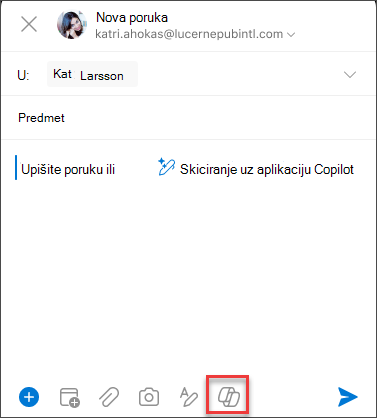
- Da biste sastavili novu poruku, dodirnite ikonu Copilot na alatnoj traci. Odaberite Skiciranje uz Copilot za stvaranje poruke ispočetka ili Obuka značajke Copilot za pomoć s vlastitom porukom.
Savjet
Obuka značajke Copilot omogućuje vam poboljšanje vlastite poruke pomoću prijedloga pogonjenih umjetnom inteligencijom. Unesite najmanje 100 znakova kako biste značajci Copilot omogućili slanje relevantnih povratnih informacija.
- Ako ste odabrali Skiciranje uz Copilot, unesite upit u okvir. Na primjer: "Obavijestite tim da ćemo nastaviti s trenutnim marketinškim planom da bismo završili u roku za projekt".
- Dodirnite strelicu. Copilot će generirati poruku za pregled. Zatim možete odabrati Mogućnosti kako biste prilagodili ton i duljinu u skladu s vašim željama.
- Ako ste zadovoljni, odaberite Zadrži , Odbaci da biste počeli ispočetka ili Ponovno generiraj za potpuno novu verziju. Za daljnje prilagodbe možete izravno urediti tekst ili unijeti prilagođene upute u okvir upita i odabrati Generiraj za ažuriranu skicu. Ponavljajte taj postupak dok ne budete zadovoljni rezultatom, a zatim dodirnite Zadrži kada završite.
- Ako je potrebno, dodatno uredite skicu ili dodirnite Pošalji za slanje poruke.
Da biste koristili značajku obuke, sastavite poruku s najmanje 100 znakova i na alatnoj traci odaberite Obuka uz Copilot. Copilot će pregledati vaš tekst i ponuditi prijedloge za sužavanje i poboljšanje poruke radi jasne i učinkovite komunikacije.
Savjet
Ako odaberete tekst u poruci e-pošte, kliknete gumb Copilot, a zatim odaberete jednu od dostupnih mogućnosti, pomoću servisa Copilot možete izmijeniti odabir.
Dodatne informacije
Sažmite niti e-pošte uz servis Copilot u programu Outlook
Treniranje e-pošte uz Copilot u programu Outlook
Najčešća pitanja o aplikaciji Copilot u programu Outlook
Microsoft Copilot pomoć & učenju