
Važno
Podrška za naslijeđeni Outlook za Mac završit će u listopadu 2026. Daljnja podrška za naslijeđeni Outlook za Mac ovisit će o vašoj licenci za Microsoft 365, Office ili Outlook. Dodatne informacije potražite u članku Završetak podrške za naslijeđeni Outlook za Mac.
Otvorite Outlook za Mac.
Odaberite datoteku Nova>>grupa.
Unesite podatke o grupi
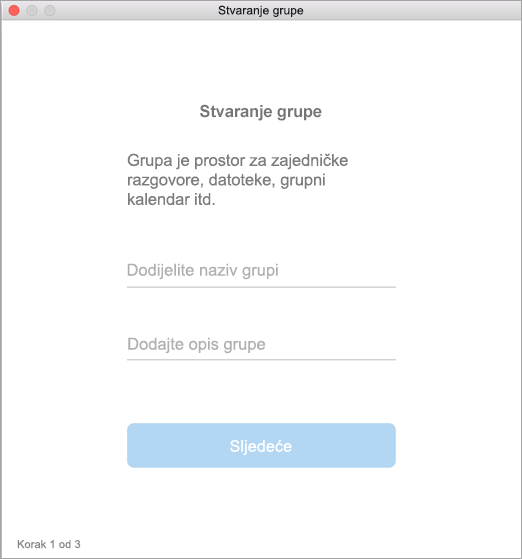
Naziv grupe: odaberite naziv koji odražava duh grupe.
Kada unesete naziv, prikazat će se predložena adresa e-pošte. "Nije dostupno" znači da se naziv već koristi. Ako jeste, pokušajte s nekim drugim nazivom. Kada navedete naziv grupe, on se ne može promijeniti.Opis: po želji unesite opis koji drugim korisnicima pojašnjava svrhu grupe. Opis će biti uvršten u poruku e-pošte dobrodošlice koju novi članovi dobivaju kada se pridruže grupi. Odaberite Dalje.
Zaštita privatnosti: Prema zadanim postavkama grupe koje se stvaraju su privatne. To znači da samo odobreni članovi vaše tvrtke ili ustanove mogu vidjeti što je u grupi. Ostali u tvrtki ili ustanovi koji nemaju odobrenje također ne mogu vidjeti što je u grupi.
- Odaberite Javno da biste stvorili grupu u kojoj bilo tko iz vaše tvrtke ili ustanove može pregledavati sadržaj grupe ili postati njezin član.
- Odaberite Privatna da biste stvorili grupu za koju je potrebno odobrenje za članstvo i čiji sadržaj mogu pregledavati samo članovi.
Upišite adrese e-pošte članova ili s popisa kontakata odaberite članove koje želite dodati u grupu. Možete dodati i goste, osobe izvan svoje škole ili tvrtke ili ustanove.
Klasifikacija: Odaberite klasifikaciju. Dostupne mogućnosti ovise o onome što je postavila vaša tvrtka ili ustanova.
Odaberite Stvori. U mapi ulazne pošte novostvorene grupe vidjet ćete poruku dobrodošlice.
Dodatne informacije
Stvaranje grupe sustava Microsoft 365 u programu Outlook
Stvaranje grupe u programu Outlook.com ili Outlook na webu
Dodavanje i uklanjanje članova grupe u programu Outlook
Pridruživanje grupi u sustavu Outlook