Kako projekti dolaze i odlaze, tako će odlaziti i članovi vaše grupe. Bez sumnje, morat ćete dodavati i uklanjati članove tijekom životnog vijeka grupe; Možda ćete morati dodati ili ukloniti vlasnike grupe.
Bilo koji član grupe može pozvati druge članove u grupu, no samo ih vlasnik grupe može ukloniti. Vlasnik grupe obično je osoba koja je stvorila grupu, ali i drugima se ta uloga može dodijeliti. Preporučuje se da grupe imaju barem dva vlasnika u slučaju da jedan od njih nije dostupan.
Odaberite karticu koja odgovara vašoj verziji programa Outlook da biste pogledali upute za dodavanje i uklanjanje članova, uključujući članove goste.
Tražite informacije o popisima kontakata? Pogledajte članak Stvaranje, uređivanje ili brisanje popisa kontakata (ili grupe kontakata) u programu Outlook.
Dodavanje člana | Učinite člana vlasnikom | Uklanjanje člana | Dodaj gosta
Napomena
Te su značajke dostupne samo pojedincima koji koriste račun tvrtke ili obrazovne ustanove s kvalificiranom pretplatom na Microsoft 365.
Dodavanje članova u grupu u novom programu Outlook
Grupe u novom programu Outlook možete pronaći na dva načina:
-
Odaberite
 Grupe na traci aplikacija koja se nalazi na lijevoj strani prozora.
- Na popisu mapa poštanskog sandučića odaberite Idi na grupe
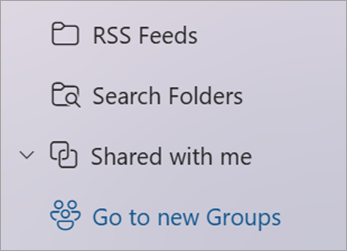
U lijevom oknu u odjeljku Grupe odaberite grupu u koju želite pozvati druge osobe.
Ispod naziva grupe odaberite tekst s brojem članova.
 Dodajte članove.
Proglasite člana vlasnikom grupe u novom programu Outlook
Dobra je ideja imati barem dva vlasnika grupe za slučaj da jedan od njih u nekom trenutku napusti grupu.
- Odaberite Grupe na traci aplikacija koja se nalazi na lijevoj strani prozora.
- Ispod naziva grupe odaberite tekst s brojem članova.
- Pokraj osobe koju želite učiniti vlasnikom odaberite strelicu pokraj stavke Član.
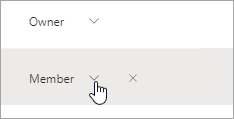
- Na padajućem izborniku odaberite Vlasnik.
Uklanjanje članova iz grupe u novom programu Outlook
- Odaberite Grupe na traci aplikacija koja se nalazi na lijevoj strani prozora.
- Ispod naziva grupe odaberite tekst s brojem članova.
- Pokraj osobe koju želite ukloniti odaberite
 Ukloni iz grupe.
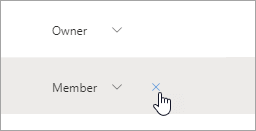
- Odaberite Da da biste to potvrdili.
Dodavanje gosta u grupu u novom programu Outlook
Vlasnici grupa u grupu mogu dodavati goste, osobe izvan svoje organizacije. Gosti mogu imati bilo koju adresu e-pošte, a račun e-pošte može im biti poslovni, osobni ili pak račun obrazovne ustanove. Kada gost primi pozivnicu za pridruživanje grupi, dobit će e-poruku dobrodošlice koja sadrži informacije o grupi i onome što se od njega u grupi očekuje.
Saznajte više o dodavanju gostiju u grupe sustava Microsoft 365.
- Odaberite Grupe na traci aplikacija koja se nalazi na lijevoj strani prozora.
- U lijevom oknu u odjeljku Grupe odaberite grupu u koju želite pozvati druge osobe.
- Ispod naziva grupe odaberite tekst s brojem članova.
-
Dodajte članove.
- Unesite adresu e-pošte osobe izvan vaše tvrtke ili ustanove koju želite dodati kao gosta.
- Odaberite Dodaj.
Dodavanje, uređivanje ili uklanjanje članova | Dodaj gosta
Napomena
Te su značajke dostupne samo pojedincima koji koriste račun tvrtke ili obrazovne ustanove s kvalificiranom pretplatom na Microsoft 365.
Dodavanje, uređivanje i uklanjanje članova u grupi u klasičnom programu Outlook
Postoje dva načina pronalaženja grupe u klasičnom programu Outlook.
- Na navigacijskoj traci odaberite Više aplikacija>, grupe. (Da biste prikvačili, desnom tipkom miša kliknite
 i odaberite Prikvači.)
Na početnoj stranici  grupe možete vidjeti sve svoje grupe odjednom.
- Na popisu mapa poštanskog sandučića u odjeljku Grupe odaberite svoju grupu.
Na vrpci odaberite Postavke grupe.
Ako želite jednostavno dodati članove, odaberite Dodavanje članova. U okviru Dodavanje članova potražite osobe iz tvrtke ili ustanove unosom njihova imena i prezimena ili adrese e-pošte pa odaberite imena koja želite dodati.
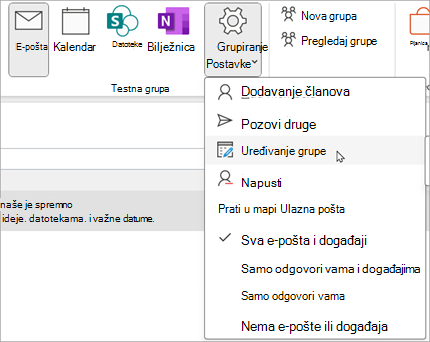
Da biste uredili status člana ili vlasnika ili pak da biste izbrisali člana, odaberite Uređivanje grupe. U odjeljku Članovi odaberite Ukloni status vlasnika da biste vlasnika učinili članom ili Učinite vlasnika da biste člana učinili vlasnikom grupe. Odaberite Ukloni pokraj imena da biste ih uklonili iz grupe.
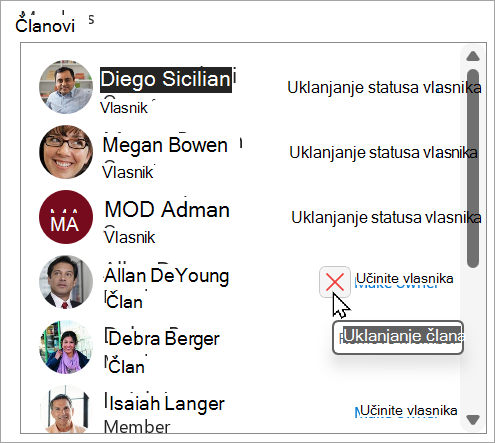
Kada završite, odaberite Spremi.
Napomena
Pomoću adresara ne možete uređivati članstvo u grupi. Ako pokušate dodati ili ukloniti članove pomoću adresara, možda će vam se prikazati pogreška.
Dodavanje gostiju u grupu u klasičnom programu Outlook
Vlasnici grupa mogu dodavati goste – osobe izvan svoje tvrtke ili ustanove – u grupu u klasičnom programu Outlook za Windows. Gosti mogu imati bilo koju adresu e-pošte, a račun e-pošte može im biti poslovni, osobni ili pak račun obrazovne ustanove. Kada gost primi pozivnicu za pridruživanje grupi, dobit će e-poruku dobrodošlice koja sadrži informacije o grupi i onome što se od njega u grupi očekuje.
Saznajte više o dodavanju gostiju u grupe sustava Microsoft 365.
- U odjeljku Grupe u lijevom oknu s mapama odaberite svoju grupu.
-
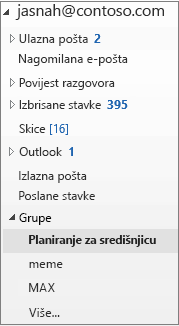 navigacijskoj traci odaberite grupu u klasičnom navigacijskom oknu Outlook)
- Na vrpci Grupe odaberite Dodaj članove.
- U okvir za dodavanje članova unesite adresu e-pošte gosta pa pritisnite Enter.
- Odaberite U redu.
Dodavanje člana | Učinite člana vlasnikom | Uklanjanje člana | Dodaj gosta
Napomena
Te su značajke dostupne samo pojedincima koji koriste račun tvrtke ili obrazovne ustanove s kvalificiranom pretplatom na Microsoft 365.
Dodavanje članova u grupu u programu Outlook na webu
- Odaberite Grupe na traci aplikacija koja se nalazi na lijevoj strani prozora.
- Ispod naziva grupe odaberite tekst s brojem članova.
-
Dodajte članove.
Proglasite člana vlasnikom grupe u programu Outlook na webu
Dobra je ideja imati barem dva vlasnika grupe za slučaj da jedan od njih u nekom trenutku napusti grupu.
- Odaberite Grupe na traci aplikacija koja se nalazi na lijevoj strani prozora.
- Ispod naziva grupe odaberite tekst s brojem članova.
- Pokraj osobe koju želite učiniti vlasnikom odaberite strelicu pokraj stavke Član.
- Na padajućem izborniku odaberite Vlasnik.
Uklanjanje članova iz grupe u programu Outlook na webu
- Odaberite Grupe na traci aplikacija koja se nalazi na lijevoj strani prozora.
- Ispod naziva grupe odaberite tekst s brojem članova.
- Pokraj osobe koju želite ukloniti odaberite Ukloni iz grupe.
- Odaberite Da da biste to potvrdili.
Dodavanje gosta u grupu u programu Outlook na webu
Vlasnici grupa u grupu mogu dodavati goste, osobe izvan svoje organizacije. Gosti mogu imati bilo koju adresu e-pošte, a račun e-pošte može im biti poslovni, osobni ili pak račun obrazovne ustanove. Kada gost primi pozivnicu za pridruživanje grupi, dobit će e-poruku dobrodošlice koja sadrži informacije o grupi i onome što se od njega u grupi očekuje.
Saznajte više o dodavanju gostiju u grupe sustava Microsoft 365.
- Odaberite Grupe na traci aplikacija koja se nalazi na lijevoj strani prozora.
- U lijevom oknu u odjeljku Grupe odaberite grupu u koju želite pozvati druge osobe.
- Ispod naziva grupe odaberite tekst s brojem članova.
-
Dodajte članove.
- Unesite adresu e-pošte osobe izvan vaše tvrtke ili ustanove koju želite dodati kao gosta.
- Odaberite Dodaj.
Dodavanje člana | Učinite člana vlasnikom | Uklanjanje člana | Dodaj gosta
Dodavanje članova u grupu u Outlook.com
- Odaberite Grupe na traci aplikacija koja se nalazi na lijevoj strani prozora.
- Ispod naziva grupe odaberite tekst s brojem članova.
-
Dodajte članove.
Napomena
Grupa u Outlook.com može brojati najviše 50 članova, a svaki član kojeg dodate dobit će e-poštu dobrodošlice s informacijama o grupi i korisnim vezama za pristup grupi (ili napuštanje).
Postavite člana kao vlasnika grupe u Outlook.com
Dobra je ideja imati barem dva vlasnika grupe za slučaj da jedan od njih u nekom trenutku napusti grupu.
- Odaberite Grupe na traci aplikacija koja se nalazi na lijevoj strani prozora.
- Ispod naziva grupe odaberite tekst s brojem članova.
- Pokraj osobe koju želite učiniti vlasnikom odaberite strelicu pokraj stavke Član.
- Na padajućem izborniku odaberite Vlasnik.
Uklanjanje članova iz grupe u Outlook.com
- Odaberite Grupe na traci aplikacija koja se nalazi na lijevoj strani prozora.
- Ispod naziva grupe odaberite tekst s brojem članova.
- Pokraj osobe koju želite ukloniti odaberite Ukloni iz grupe.
- Odaberite Da da biste to potvrdili.
Dodavanje gosta u grupu u programu Outlook.com
- Otvorite novi Outlook.
- Odaberite Grupe na traci aplikacija koja se nalazi na lijevoj strani prozora.
- U lijevom oknu u odjeljku Grupe odaberite grupu u koju želite pozvati druge osobe.
- Ispod naziva grupe odaberite tekst s brojem članova.
-
Dodajte članove.
- Unesite adresu e-pošte osobe koju želite dodati kao gosta.
- Odaberite Dodaj.
Vidi također
Novo iskustvo grupe sustava Microsoft 365 u programu Outlook
Stvaranje grupe u programu Outlook
Dodavanje gostiju u grupe sustava Microsoft 365
Pridruživanje grupama, napuštanje i praćenje grupa u programu Outlook
Slanje poruke e-pošte grupi u programu Outlook
Zakazivanje događaja u grupnom kalendaru u programu Outlook
Korištenje zajedničkih datoteka s grupom okruženja Microsoft 365 u programu Outlook
Uređivanje ili brisanje grupe sustava Microsoft 365 u programu Outlook
Korištenje grupe sustava Microsoft 365 kao gost
Gosti ne primaju poruke e-pošte grupe okruženja Microsoft 365
