
Da biste u web-aplikaciji Outlook Web App sastavili novu poruku, jednostavno odaberite Nova pošta. Jednako je jednostavno odgovoriti na poruku. Pri vrhu poruke u oknu za čitanje odaberite Odgovori, Odgovori svima ili Proslijedi .
| Ovaj se članak odnosi na Outlook Web App, aplikaciju koju koriste tvrtke ili ustanove koje upravljaju poslužiteljima za e-poštu sa sustavom Exchange Server 2013 ili 2010. Ako koristite Microsoft 365 ili Exchange Server 2016 ili 2019, vaš program za e-poštu je Outlook na webu. Pomoć za Outlook na webu potražite u članku Pomoć za Outlook na webu. |
|---|
Stvaranje poruke
Na alatnoj traci odaberite Nova pošta.
U redak Primatelj ili Kopija upišite ime bilo koje osobe iz adresara tvrtke ili ustanove. Možete unijeti i adresu e-pošte.
Napomena
Kada prvi put unesete ime osobe, Outlook Web App traži adresu te osobe. Ime koje se traži sprema se da bi se brže razriješilo kad sljedeći put toj osobi unesete poruku.
Dodajte predmet, upišite poruku, a zatim odaberite
 Pošalji kada završite.
Odgovaranje na poruku
Kada odgovarate na poruku, automatski se događaju tri stvari. U obrazac nove poruke uvršteni su predmet i tekst izvorne poruke te se dodaje prefiks (Re:) koji označava da se radi o odgovoru.
Da biste odgovorili samo osobi koja je poslala poruku
- U oknu za čitanje odaberite poruku, a zatim pri vrhu poruke odaberite
 . Otvorit će se obrazac nove poruke naslovljen na pošiljatelja izvorne poruke.
 - Upišite odgovor, a zatim odaberite Pošalji pri vrhu poruke.
Odgovaranje pošiljatelju poruke i svim ostalim primateljima
- U oknu za čitanje odaberite poruku, a zatim
 Odgovori svima. Otvorit će se obrazac nove poruke naslovljen na pošiljatelja i sve ostale primatelje izvorne poruke.
 - Upišite odgovor, a zatim odaberite Pošalji pri vrhu poruke.
Prosljeđivanje poruke
Kada prosljeđujete poruku, predmet i izvorna poruka automatski se uvrštavaju u obrazac nove poruke. Poruci koja se prosljeđuje dodaje se i prefiks (Fw:).
U oknu za čitanje odaberite poruku, a zatim
 . Prikazat će se obrazac za novu poruku.
Učinite nešto od sljedećeg:
- U redak Prima upišite ime ili adresu e-pošte osobe koja će primati poruku.
ili - Odaberite Prima ili Kopija da biste otvorili popise adresa.
- U redak Prima upišite ime ili adresu e-pošte osobe koja će primati poruku.
Upišite poruku, a zatim odaberite
Pošalji pri vrhu poruke.
Dodavanje privitka, slike ili potpisa u poruku
Izbornik Umetanje nudi mogućnost dodavanja privitka, umetanja slike u tekst poruke ili ručnog dodavanja potpisa u poruku.
-
Dodavanje privitka
OdaberiteUmetni>privitke pri vrhu zaslona, a zatim pronađite datoteku koju želite priložiti. Saznajte više u članku Dodavanje slika ili prilaganje datoteka porukama e-pošte u programu Outlook. -
Dodajte sliku koja se pojavljuje u poruci
Odaberite, umetnite>slike u red pa pronađite sliku koju želite ugraditi u poruku. Dodatne informacije potražite u odjeljku "Umetanje slike" u članku Dodavanje slika ili prilaganje datoteka porukama e-pošte u programu Outlook. -
Ručno dodavanje potpisa
OdaberiteUmetnite>potpis. Upute za postavljanje automatskog prikaza potpisa e-pošte u porukama potražite u članku Stvaranje i dodavanje potpisa e-pošte u web-aplikaciji Outlook Web App.
Dodatne mogućnosti za poruke
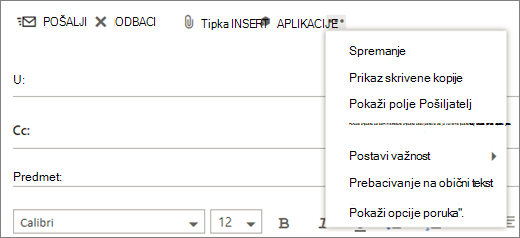
Outlook Web App sadrži prošireni  Dodatne akcije koji sadrži proširene mogućnosti.
-
Spremanje
Outlook Web App automatski sprema poruku dok je sastavite, no možete bilo kada nametnuti spremanje. -
Prikaz skrivene kopije
Okvir Skrivena kopija koristite da uvrstite neku osobu na popis primatelja, a da ostali primatelji ne vide njeno ime. -
Pokaži polje Pošiljatelj
Ako imate dozvolu za slanje s više adresa, upotrijebite ovo polje da biste promijenili adresu s koje sastavljate poruku. -
Poruka e-pošte od administratora e-pošte obavještava da je veličina poštanskog sandučića premašila dopuštenu granicu.
Odaberite tu mogućnost da biste provjerili imena i adrese e-pošte koje ste upisali i provjerili je li moguće slati poruke njima. -
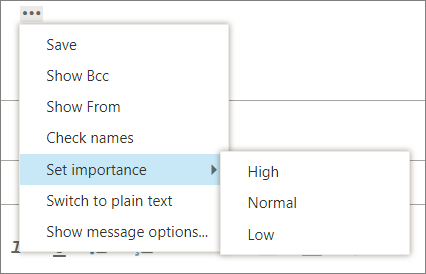
Postavi važnost
Koristi se za postavljanje važnosti poruke. Time nećete promijeniti način slanja i primanja poruke nego primatelje obavijestiti radi li se o velikoj ili maloj važnosti.
-
Prebacivanje na obični tekst
Koristi se za promjenu standardne postavke mogućnosti Prebaci na HTML. -
Prikaz mogućnosti poruka
Ta mogućnost nudi dodatne mogućnosti poruke u kojima možete postaviti povjerljivost poruke i zatražiti potvrde o čitanju.
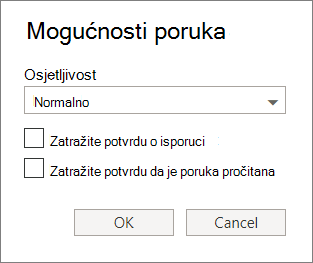
Postavke povjerljivosti su Obično, Osobno, Privatno i Povjerljivo. Te su postavke samo informativne prirode i ne mijenjaju postupak primanja i slanja poruke.
Zatražite potvrdu o isporuci ako želite znati kada je poruka koju ste poslali stigla do primatelja. Potvrda o pročitanim porukama javit će vam kada je poruka koju ste poslali označena kao pročitana. No neki programi za e-poštu primateljima omogućuju odabir žele li odgovoriti na potvrdu o pročitanim porukama.
Važno
- Možda će vam se prikazati i mogućnost šifriranja poruke ili digitalnog potpisivanja, ovisno o tome je li administrator uključio te značajke.
- Ako su za vaš račun dostupne postavke upravljanja pravima , vidjet ćete i mogućnost Postavljanje dozvola. Dozvole možete, primjerice, upotrijebiti da biste primateljima onemogućili prosljeđivanje poruke koju ste poslali ili da koriste mogućnost odgovori svima radi odgovaranja na poruku koju ste poslali.
Rad sa skicama poruka
U web-aplikaciji Outlook Web App u svakom trenutku možete pokrenuti, prekinuti i ponovno pokrenuti pisanje. Outlook Web App automatski sprema poruku na kojoj radite.
Da biste pronašli poruku koju ste započeli, ali niste poslali, najprije potražite mapu Skice na popisu mapa. Sve se skice zadržavaju sve dok ih ne pošaljete ili izbrišete.
Ako skicu poruke ne pronađete u mapi Skice , potražite je u istoj mapi s izvornom porukom. Na popisu poruka uz ime osobe koja je poslala izvornu poruku stajat će riječ Skica.
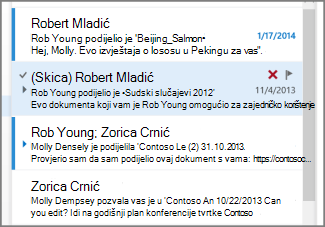
Rukovanje skicom poruke
Na popisu poruka odaberite skicu poruke da biste je pregledali u oknu za čitanje. Skicu možete odbaciti ili nastaviti raditi na njoj.
Savjeti
-
Prikaži poruku u novom prozoru
Poruku koju sastavljate prikazujete se u zasebnom prozoru. Odaberite Otvori u zasebnom prozoru u gornjem kutu poruke.
 -
Dodavanje više primatelja u poruku
U bilo kojem trenutku prije slanja poruke možete dodati još primatelja. U redak Primatelj ili Kopija upišite ime ili adresu e-pošte primatelja.