Porukama programa Outlook možete jednostavno prilagati slike, datoteke i druge stavke. Outlook prati dokumente na kojima ste nedavno radili, bez obzira na to jeste li ih spremili na računalo ili na OneDrive (samo oblak). Osim toga, Outlook vam bez obzira na mjesto spremanja omogućuje da brzo odaberete želite li dokument poslati kao standardni privitak ili ga prenijeti na OneDrive i poslati kao vezu na datoteku. Dostupna vam je i mogućnost postavljanja dozvola na svim datotekama poslanima sa servisa OneDrive koje primateljima omogućuju da te datoteke pregledavaju, uređuju ili zajednički koriste s drugim osobama.
Odaberite mogućnost kartice u nastavku za verziju programa Outlook koju koristite.
Koju verziju programa Outlook imam?
Napomena
Ako upute na kartici Novi Outlook ne funkcioniraju, možda još ne koristite Novi Outlook.
Odaberite klasični Outlook i slijedite ove korake.
U novom programu Outlook možete učiniti sljedeće:
Prilaganje datoteke | Prijenos lokalno spremljene datoteke na OneDrive | Prikaz slike u tijelu poruke | Prilaganje poruke e-pošte
Prilaganje datoteke poruci e-pošte u novom programu Outlook
Novi Outlook prati datoteke na kojima ste nedavno radili te vam ih predlaže kad god poruci e-pošte odlučite priložiti datoteku. Neke vrste datoteka ne mogu se slati ni primati. Cijeli popis takvih datoteka potražite u članku Blokirani privici u programu Outlook.
U novoj poruci, odgovoru ili prosljeđivanju odaberite Priloži datoteku u grupi Umetanje na kartici Poruka .
Savjet
Grupu Umetanje vidjet ćete na vrpci samo kada odaberete Nova pošta ili kada odaberete Odgovori, Odgovori svima ili Proslijedi primljenu poruku.
Odaberite datoteku s jednog od sljedećih mjesta:
-
Predložene datoteke
Ovdje će se prikazati tri zadnje datoteke oblaka na kojima ste radili. Te datoteke mogu biti na servisu OneDrive, u sustavu SharePoint ili pak u drugoj biblioteci dokumenata na internetu. Odaberite datoteku koju želite priložiti poruci e-pošte.
-
OneDrive
Mjesta obuhvaćaju OneDrive, web-mjesta sustava SharePoint ili povezane servise za pohranu u oblaku treće strane. Odaberite neko od mjesta da biste otvorili novi prozor pa odaberite privitak.
-
Pregledavanje
Ovo računalo Otvorit će se prozor Eksplorer za datoteke u kojem možete odabrati datoteku sa svojeg računala.
Ako odaberete datoteku na lokalnom računalu ili iz biblioteke grupnih dokumenata, poruci e-pošte bit će priložena kopija datoteke. Ako odaberete datoteku servisa OneDrive ili sustava SharePoint, na raspolaganju će vam biti dodatne mogućnosti dozvola i dodatne informacije.
Pošaljite vezu ili kopiju: slanjem veze na datoteku servisa OneDrive ili sustava SharePoint veličina poruke e-pošte ostaje mala. Ako odaberete slanje kopije datoteke, cijela će datoteka biti priložena poruci e-pošte, baš kao i kada odaberete datoteku s računala. Ako odaberete slanje veze na datoteku, možete postaviti i dozvole za datoteku.
Prema zadanim postavkama u poslovnom okruženju svatko unutar tvrtke ili ustanove može uređivati datoteku na koju vodi veza. Da biste promijenili te dozvole, odaberite strelicu s desne strane naziva privitka da bi vam se prikazao padajući izbornik s raznim mogućnostima dozvola.
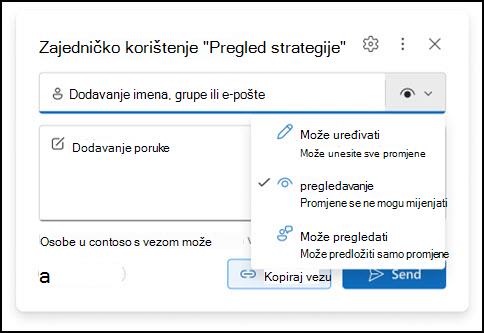
Tvrtka ili ustanova može uređivati: ako želite da svi iz vaše tvrtke ili ustanove mogu mijenjati datoteku. Stavku će moći i zajednički koristiti s drugima.
Tvrtka ili ustanova može pregledavati: ako želite da svi iz vaše tvrtke ili ustanove mogu čitati, ali ne i mijenjati datoteku. Neće moći zajednički koristiti stavku s drugima.
Primatelji mogu uređivati: ako želite da samo primatelji vaših poruka e-pošte mogu mijenjati datoteku. Stavku će moći i zajednički koristiti s drugima.
Primatelji mogu pregledavati: ako želite da samo primatelji vaših poruka e-pošte mogu čitati, ali ne i mijenjati datoteku. Neće moći uređivati datoteku ni zajednički je koristiti s drugima.
Da biste saznali više, posjetite Zajedničko korištenje datoteka, mapa i stavki popisa.
Ako novi Outlook otkrije da vaši primatelji neće moći pregledati datoteku, odnosno ako je datoteka, primjerice, spremljena na web-mjesto sustava SharePoint kojem samo vi imate pristup, veza će biti istaknuta crvenom bojom, a pokraj nje stajat će ikona upozorenja.
Odaberite Upravljanje pristupom da biste razriješili poruku upozorenja. Odabirom strelice možete upravljati i dozvolama.
Napomena
Ako datoteku priložite kao kopiju, sve promjene koje primatelj unese neće biti sinkronizirane s verzijom datoteke na servisu OneDrive ili u sustavu SharePoint.
Upozorenje o zaboravljenim privicima
Ako spomenete privitak u poruci e-pošte, ali ga ne dodate prije slanja poruke, novi će Outlook prikazati upozorenje o zaboravljenom privitku. Možete odlučiti dodati privitak ili poslati poruku bez privitka.
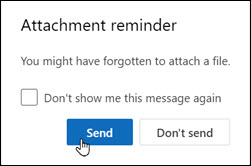
Ta je značajka dostupna samo za tekst e-pošte koji je oblikovan na engleski (SAD) i neovisan je o jeziku koji se koristi u novom programu Outlook. Ako, primjerice, koristite španjolsku verziju novog programa Outlook i alate za jezičnu provjeru za engleski (SAD), možete stvoriti poruku e-pošte s tekstom oblikovanim na engleski (SAD). Ako u toj poruci spomenete privitak, ali ga ne priložite, novi će Outlook prikazati upozorenje o zaboravljenom privitku.
Povratak na vrh
Prijenos lokalno spremljene datoteke na OneDrive iz novog programa Outlook
Kada priložite dokument koji je spremljen na računalo, a ne na mrežno mjesto, prije slanja poruke e-pošte dokument možete prenijeti na OneDrive. Prijenos privitka olakšava suradnju. Ako prenesete dokument, možete biti sigurni da će svi surađivati na istoj (i najažurnijoj) verziji datoteke. Dokument možete prenijeti i na OneDrive ako je datoteka prevelika za slanje u obliku standardnog privitka.
Na vrpci odaberite Priloži datoteku, zatim Pregledaj ovaj PC, a potom odaberite datoteku koju želite priložiti.
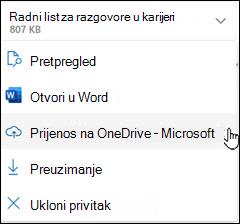
U poruci e-pošte odaberite strelicu prema dolje za privitak.
Odaberite Prenesi na OneDrive pa odaberite željeno mjesto za datoteku.
Napomena
Odabiri mogu obuhvaćati mjesto na servisu OneDrive za poslovni račun, mjesto na servisu OneDrive za osobni račun i biblioteke dokumenata različitih grupa kojima pripadate.
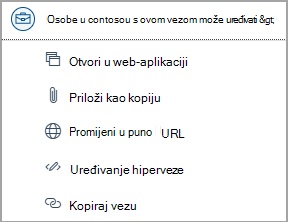
Datoteka će se nakon toga prikazati kao neslužbena veza. Desnom tipkom miša kliknite neslužbenu vezu ako želite priložiti kopiju, urediti dozvole ili je promijeniti u cijeli URL.
Da biste promijenili te dozvole, odaberite vezu na privitak da bi vam se prikazao padajući izbornik s raznim mogućnostima dozvola.
Da biste saznali više, posjetite Zajedničko korištenje datoteka, mapa i stavki popisa.
Povratak na vrh
Prikaz slike u tijelu poruke e-pošte u novom programu Outlook
Ako šaljete slike, možete ih priložiti poruci e-pošte (upotrijebite upute za prilaganje datoteke poruci e-pošte) ili umetnuti sliku u tijelo poruke. Da biste u poruci prikazali slike, slijedite upute u nastavku:
- Postavite pokazivač na mjesto u poruci na koje želite umetnuti sliku.
- Na vrpci odaberite Umetni, a zatim Slike.
- Na računalu ili mrežnim mjestima s datotekama potražite sliku koju želite umetnuti. Odaberite sliku pa Otvori.
- Da biste promijenili veličinu slike, povucite ručicu iz jednog od četiri kuta prema središtu slike ili u suprotnu stranu.
Povratak na vrh
Prilaganje poruke e-pošte drugoj poruci e-pošte ili događaju iz kalendara u novom programu Outlook
- Odgovorite, proslijedite ili stvorite novu poruku e-pošte ili događaj u kalendaru.
- Pronađite poruku e-pošte koju želite priložiti te je povucite i ispustite izravno u poruku koju sastavljate.
- Dok ga povlačite preko nove poruke, pojavit će se savjet da poruku ispustite ovdje :

Prilaganje podataka iz kalendara poruci e-pošte nije podržano u novom programu Outlook.
Kalendar možete zajednički koristiti ili objaviti, a možete i stvoriti anketu za zakazivanje radi jednostavnijeg zakazivanja sastanaka.
Napomena
Da biste zajednički koristili kontakte, morat ćete ih izvesti u .csv datoteke i priložiti ih kao datoteku.
Povratak na vrh
U programu Outlook možete sljedeće:
Prilaganje datoteke | Prijenos lokalno spremljene datoteke na OneDrive | Prikaz slike u tijelu poruke | Prilaganje stavke e-pošte
Prilaganje datoteke poruci e-pošte u klasičnom programu Outlook
Outlook prati datoteke na kojima ste nedavno radili te vam ih predlaže kad god poruci e-pošte odlučite priložiti datoteku. Neke vrste datoteka ne mogu se slati ni primati. Cijeli popis takvih datoteka potražite u članku Blokirani privici u programu Outlook.
U skici poruke idite na karticu Poruka , a zatim odaberite Priloži datoteku iz grupe Uvrsti .
Savjet
Mogućnost Uvrsti vidjet ćete na vrpci samo kada odaberete Nova pošta ili kada odaberete Odgovori, Odgovori svima ili Proslijedi primljenu poruku.
Odaberite datoteku s jednog od sljedećih mjesta:
Nedavne stavke
Ovdje će biti prikazano 12 zadnjih datoteka na kojima ste radili. Te datoteke mogu biti na računalu ili servisu OneDrive, u sustavu SharePoint ili pak u drugoj biblioteci dokumenata na internetu. Odaberite datoteku koju želite priložiti poruci e-pošte.
Priloži stavku
Omogućuje vam uvrštavanje posjetnice ili stavke programa Outlook.
Pregledavanje web-mjesta
Mjesta obuhvaćaju OneDrive, web-mjesta sustava SharePoint ili druga mjesta, kao što su biblioteke dokumenata grupe kojima ste već pristupali. Odaberite neko od mjesta da biste otvorili novi prozor pa odaberite privitak.
Slanjem veze na datoteku servisa OneDrive ili sustava SharePoint veličina poruke e-pošte ostaje mala. Ako odaberete slanje kopije datoteke, cijela će datoteka biti priložena poruci e-pošte, baš kao i kada odaberete datoteku s računala. Ako odaberete slanje veze na datoteku, možete postaviti i dozvole za datoteku.
Pregled ovog PC-ja
Otvara prozor Eksplorer za datoteke u kojem možete odabrati datoteku sa svojeg računala.
Ako odaberete datoteku na računalu ili iz biblioteke grupnih dokumenata, poruci e-pošte bit će priložena kopija datoteke. Ako odaberete datoteku servisa OneDrive ili sustava SharePoint, na raspolaganju će vam biti dodatne mogućnosti dozvola i dodatne informacije.
Ako se nalazite u poslovnom okruženju, svatko unutar tvrtke ili ustanove može uređivati datoteku na koju vodi veza prema zadanim postavkama. Te dozvole možete promijeniti kada se privitak umetne u poruku e-pošte. Odaberite strelicu s desne strane naziva privitka da biste prikazali padajući izbornik s raznim mogućnostima dozvola:
Tvrtka ili ustanova može uređivati ako želite da svi iz vaše tvrtke ili ustanove mogu mijenjati datoteku.
Tvrtka ili ustanova može pregledavati ako želite da svi iz vaše tvrtke ili ustanove mogu čitati, ali ne i mijenjati datoteku.
Primatelji mogu uređivati ako želite da samo primatelji vaših poruka e-pošte mogu mijenjati datoteku.
Primatelji mogu pregledavati ako želite da samo primatelji vaših poruka e-pošte mogu čitati, ali ne i mijenjati datoteku.
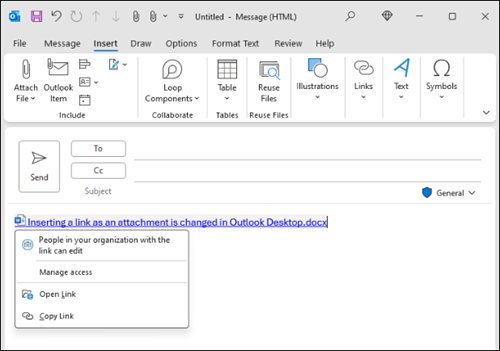
Ako Outlook otkrije da vaši primatelji neće moći pregledati datoteku – npr. ako je datoteka spremljena na web-mjesto sustava SharePoint kojem samo vi imate pristup, ispod ikone i naziva datoteke prikazat će vam se poruka upozorenja. Odaberite Priloži kao kopiju da biste promijenili privitak iz povezane datoteke u kopiju datoteke.
Napomena
Ako datoteku priložite kao kopiju, sve promjene koje primatelj unese neće biti sinkronizirane s verzijom datoteke na servisu OneDrive ili u sustavu SharePoint.
Upozorenje o zaboravljenim privicima
Ako spomenete privitak u poruci e-pošte, ali ga ne uključite prije slanja poruke, Outlook će prikazati upozorenje o zaboravljenom privitku. Možete odlučiti dodati privitak ili poslati poruku bez privitka.
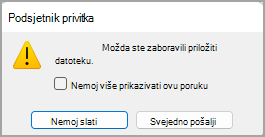
Ta je značajka dostupna samo za tekst e-pošte oblikovan na engleski (SAD) te je neovisan o jeziku koji se koristi u programu Outlook. Ako, primjerice, koristite španjolsku verziju programa Outlook i alate za jezičnu provjeru za engleski (SAD), možete stvoriti poruku e-pošte s tekstom oblikovanim na engleski (SAD). Ako u toj poruci spomenete privitak, ali ga ne priložite, Outlook će prikazati upozorenje o zaboravljenom privitku.
Povratak na vrh
Prijenos lokalno spremljene datoteke na OneDrive iz klasičnog programa Outlook
Kada priložite dokument koji je spremljen na računalo, a ne na mrežno mjesto, prije slanja poruke e-pošte dokument možete prenijeti na OneDrive. Prijenos privitka olakšava suradnju. Ako prenesete dokument, možete biti sigurni da će svi surađivati na istoj (i najažurnijoj) verziji datoteke. Dokument možete prenijeti i na OneDrive ako je datoteka prevelika za slanje u obliku standardnog privitka.
Na vrpci odaberite Priloži datoteku>Pregledaj ovaj PC, a zatim odaberite datoteku koju želite priložiti.
U poruci e-pošte odaberite strelicu prema dolje za privitak.
Odaberite Prenesi>OneDrive, a zatim odaberite željeno mjesto za datoteku.
Napomena
Odabiri mogu obuhvaćati mjesto na servisu OneDrive za poslovni račun, mjesto na servisu OneDrive za osobni račun i biblioteke dokumenata različitih grupa kojima pripadate.
U poruci e-pošte odaberite vezu na privitak, a zatim Upravljanje pristupom.
Odaberite za koga veza funkcionira:
-
People u vašoj tvrtki ili ustanovi: svima u tvrtki ili ustanovi omogućuje pregledavanje datoteke.
-
Primatelji ove poruke: Ako želite da samo primatelji e-pošte mogu mijenjati datoteku.
-
Samo osobe s postojećim pristupom: ponovno omogućite zajedničko korištenje s osobama koje već imaju pristup.
U odjeljku Dodatne postavke odaberite tko može uređivati datoteku:
-
Može uređivati: primatelji unose promjene.
-
Pregledavanje: može samo predlagati promjene.
-
pregledavanje: nije moguće unositi promjene.
- Nije moguće preuzeti: može pregledavati, ali ne i preuzimati.
Možete postaviti i datum isteka da biste ograničili pristup za prikaz i uređivanje nakon datuma koji odaberete.
Povratak na vrh
Prikaz slike u tijelu poruke e-pošte u klasičnom programu Outlook
Ako šaljete slike, možete ih priložiti poruci e-pošte (upotrijebite upute za prilaganje datoteke poruci e-pošte) ili umetnuti sliku u tijelo poruke. Da biste u poruci prikazali slike, slijedite upute u nastavku:
Postavite pokazivač na mjesto u poruci na koje želite umetnuti sliku.
Na vrpci odaberite Umetanje>slika.
Na računalu ili mrežnim mjestima s datotekama potražite sliku koju želite umetnuti. Odaberite sliku pa Umetni.
Da biste promijenili veličinu slike, povucite ručicu iz jednog od četiri kuta prema središtu slike ili u suprotnu stranu.
Povratak na vrh
Prilaganje posjetnice, kalendara ili poruke e-pošte poruci e-pošte u klasičnom programu Outlook
U novoj poruci odaberite Priloži datoteku>Priloži stavku.
Odaberite nešto od sljedećeg:
-
Posjetnica
Odaberite elektroničku posjetnicu s popisa kontakata.
-
Kalendar
Odaberite Datumski raspon, Detalji i druge mogućnosti po potrebi.
-
Priloži stavku (npr. poruku e-pošte)
Odaberite jednu poruku e-pošte ili više njih iz neke od mapa e-pošte.
Odaberite stavku koju želite priložiti pa Umetni.
Povratak na vrh
U programu Outlook na webu i Outlook.com možete sljedeće:
Prilaganje datoteke | Prilaganje veze sa servisa OneDrive | Umetanje slike u tijelo poruke | Prilaganje stavke e-pošte | Zajedničko korištenje mape
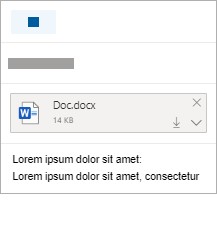
Porukama e-pošte i događajima kalendara možete priložiti fotografije i dokumente s računala ili servisa OneDrive. Privici se uvijek prikazuju pri vrhu poruke e-pošte.
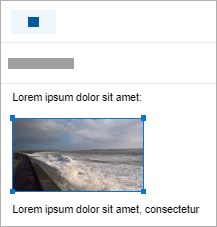
Slike možete umetnuti i na bilo koje mjesto u poruci da bi se primateljima slika prikazala na željenom mjestu čim otvore poruku e-pošte. Ne moraju se otvarati da bi se mogle prikazati.
| Privici izgledaju ovako: |
Umetnute slike izgledaju ovako: |
|
|
Povratak na vrh
Prilaganje datoteke ili slike s računala u programu Outlook na webu ili Outlook.com
- Odgovorite, proslijedite ili stvorite novu poruku e-pošte ili događaj u kalendaru.
-
 , Priloži, a zatim Pregledaj ovo računalo.
- Odaberite datoteku koju želite priložiti, a zatim Otvori. Da biste priložili više datoteka, držite tipku Ctrl (ili naredbu u sustavu Mac) dok odabirete više datoteka.
Napomena
Kada prilažete datoteku s računala, prilažete kopiju datoteke. Svaki će primatelj primiti vlastitu kopiju datoteke.
Također možete povlačiti i ispuštati datoteke s računala u poruku. Dok ih povlačite preko nove poruke, pojavit će se podsjetnik za ispuštanje datoteka ovdje :
Povratak na vrh
Prilaganje veze na sliku, datoteku ili mapu sa servisa OneDrive za Outlook na webu ili Outlook.com
- Odgovorite, proslijedite ili stvorite novu poruku e-pošte ili događaj u kalendaru.
- Odaberite , Priloži datoteku , a zatim OneDrive.
- Odaberite datoteku sa servisa OneDrive ili iz nekog drugog prostora za pohranu u oblaku s kojom se želite povezati, a zatim odaberite Dalje. Da biste priložili više datoteka, držite tipku Ctrl (ili naredbu u sustavu Mac) dok odabirete više datoteka.
- Možete koristiti i kopiranje veze privitka na servisu OneDrive i zalijepiti je negdje drugdje.
Napomena
- Kada priložite vezu na OneDrive, svi će primatelji moći pregledavati ili uređivati istu datoteku.
- Ako želite ograničiti uređivanje, odaberite
 Dodatne akcije u privitku, a zatim Upravljanje pristupom.
- Da biste dodali mjesto u oblaku, kao što su Box, Dropbox ili Google disk, otvorite postavke računa za pohranu.
- Sve datoteke koje ste uredili u pregledniku nalazit će se u mapi s privicima na servisu OneDrive .
Povratak na vrh
Umetanje slike u tijelo poruke u programu Outlook na webu ili Outlook.com
Privici se uvijek prikazuju iznad tijela poruke, ali slike u istoj razini možete umetnuti bilo gdje u poruci. Umetnute slike ne morate preuzeti da bi ih primatelj vidio.
- Odgovorite, proslijedite ili stvorite novu poruku e-pošte ili događaj u kalendaru i postavite pokazivač na mjesto na koje želite dodati slike
- Odaberite Umetni>slike, zatim datoteku koju želite umetnuti, a potom Otvori. Da biste umetnuli više datoteka, držite tipku CTRL (ili Command u sustavu Mac) dok odabirete više datoteka.
- Povucite kutne ručice da biste promijenili veličinu slike ili je kliknite desnom tipkom miša da biste vidjeli mogućnosti oblikovanja.
Povratak na vrh
Prilaganje poruke e-pošte drugoj poruci e-pošte u programu Outlook na webu ili Outlook.com
Odgovorite, proslijedite ili stvorite novu poruku e-pošte ili događaj u kalendaru.
Premjestite ga u novi prozor tako da odaberete Otvori u novom prozoru .
.
Rasporedite prozore tako da popis poruka i novu poruku vidite usporedno uz drugu.
Savjet
Korištenje tipke s logotipom sustava Windows  < s logotipom sustava Windows ili > da biste rasporedili prozore.
Odaberite poruke e-pošte koje želite priložiti novoj poruci.
Povucite odabrane poruke s popisa poruka u tijelo nove poruke. Dok ih povlačite preko nove poruke, pojavit će se podsjetnik Ispustite poruke ovdje :
Povratak na vrh
Zajedničko korištenje mape u programu Outlook na webu ili Outlook.com
Kopiju mape ne možete priložiti u web-verzijama programa Outlook. No ne možete na servisu OneDrive zajednički koristiti mapu.
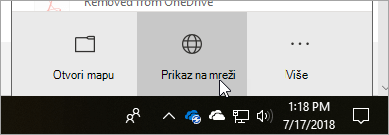
- Odaberite ikonu OneDrive na programskoj traci, a zatim Prikaži na mreži. Time ćete otvoriti OneDrive u web-pregledniku.
- Na računalu otvorite Eksplorer za datoteke
 i idite na mapu koju želite priložiti.
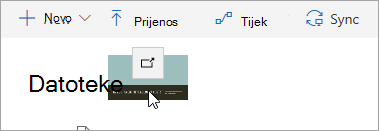
- Povucite mapu na OneDrive u web-pregledniku.
- Otvorite Outlook na webu i stvorite novu poruku ili otvorite neku poruku s popisa poruka.
- Odaberite >Pregledajte mjesta u oblaku, odaberite mapu na servisu OneDrive koju želite priložiti, a zatim odaberite Dalje.
- Odaberite Zajednički koristi kao OneDrivevezu .
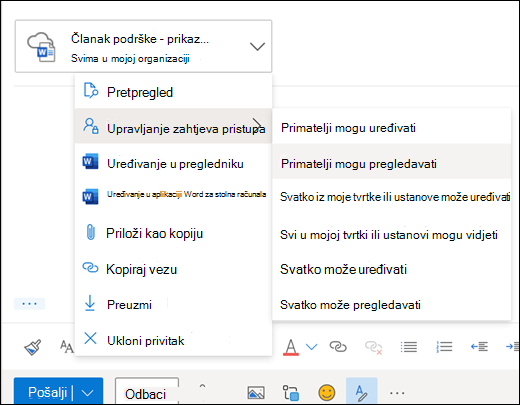
VAŽNO: Primatelji će po zadanom moći uređivati datoteke iz mape. Da biste promijenili dozvole tako da primatelji mogu samo prikazivati datoteke:
- Ikona >
 Upravljanje pristupom>koje primatelji mogu pregledavati.
Povratak na vrh
