
U web-pregledniku prijavite se u Outlook Web App pomoću URL-a koji ste dobili od osobe koja u tvrtki ili ustanovi upravlja e-poštom. Unesite korisničko ime i lozinku pa kliknite Prijava.
| Ovaj se članak odnosi na Outlook Web App, aplikaciju koju koriste tvrtke ili ustanove koje upravljaju poslužiteljima za e-poštu sa sustavom Exchange Server 2013 ili 2010. Ako koristite Microsoft 365 ili Exchange Server 2016 ili 2019, vaš program za e-poštu je Outlook na webu. Pomoć za Outlook na webu potražite u članku Pomoć za Outlook na webu. |
|---|
Obavijesti, navigacija i postavke
Pri vrhu web-aplikacije Outlook Web App nalaze se obavijesti, veze na vrste podataka pohranjene u poštanskom sandučiću te veze na osobne podatke i mogućnosti.
- Ikone se prikazuju na traci zadataka kada imate novu poruku, podsjetnik kalendara ili podsjetnik na zadatak. Možete odabrati omotnicu da biste vidjeli pretpregled zadnje poruke ili kalendar da biste prikazali podsjetnike kalendara i podsjetnike na zadatke te upravljali njima. Ikone se prikazuju samo kada postoji nova poruka ili aktivni podsjetnik.
- Odaberite Pošta, Calendar, People ili Zadaci da biste prešli na druge module web-aplikacije Outlook Web App.
Otvaranje stavke u zasebnom prozoru
Prema zadanom se u web-aplikaciji Outlook Web App stavke mogu čitati i stvarati u oknu za čitanje ili u prozoru koji se prikazuje ispred glavnog prozora. No nije vam to uvijek potrebno. Katkad je potrebno pogledati ili urediti stavku u zasebnom prozoru.
Da biste većinu stavki otvorili u zasebnom prozoru, potražite ikonu skočnog prozora  u gornjem kutu stavke na kojoj radite. Odaberite je da biste stavku otvorili u zasebnom prozoru.
Da biste poruku koju čitate otvorili u zasebnom prozoru, odaberite ikonu proširenog izbornika  i odaberite Otvori u zasebnom prozoru.
Izvanmrežni rad
Outlook Web App možete koristiti na prijenosnom ili stolnom računalu kada niste povezani s internetom. Informacije o postavljanju izvanmrežnog pristupa potražite u članku Korištenje web-aplikacije Outlook Web App izvan mreže.
Pošta
Kada se prijavite u Outlook Web App, odmah se otvara mapa ulazne pošte. Dodatne informacije o porukama u web-aplikaciji Outlook Web App potražite u članku Pošta u web-aplikaciji Outlook Web App.
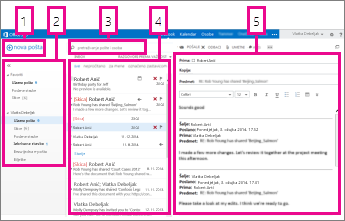
U tom se odjeljku nalaze poruke.
- Stvorite novu poruku tako da odaberete Nova pošta.
- Mape. Popis mapa obuhvaća mape u poštanskom sandučiću i mapi Favoriti. Može sadržavati i druge mape, primjerice arhivske mape. Okno možete sažeti tako da odaberete ikonu mape pri njegovu vrhu. Mape u ovom prikazu možete proširivati i sažimati odabirom ikona trokuta pokraj naziva mapa.
- Prozor za pretraživanje. Tu upišite ono što želite potražiti, primjerice ime osobe čije poruke želite potražiti ili tekst koji želite potražiti da biste pronašli određenu poruku.
- Popis poruka u trenutnoj mapi. Svaka stavka u prikazu popisa sadrži dodatne informacije, primjerice o tome koliko poruka ima u razgovoru i koliko ih je nepročitano, ili pak o tome jesu li nekim porukama u razgovoru pridruženi privitak, zastavica ili kategorija. Razgovor se može sastojati od jedne poruke ili više njih. Kada je razgovor odabran, odabirom ikona možete ga izbrisati te dodati zastavicu ili kategoriju. Pri vrhu prikaza popisa nalaze se filtri koje možete odabrati da biste brzo pronašli poruke koje su nepročitane, sadrže vaše ime u retku Primatelj ili Kopija,ili pak one označene zastavicom. Osim filtara prikazuju se naziv mape koju gledate i naziv prikaza koji ste odabrali.
- Okno za čitanje, u kojem se prikazuje razgovor koji ste odabrali. Na bilo koju poruku u razgovoru možete odgovoriti odabirom veza na desnoj strani.
Kalendar
Nakon mape ulazne pošte kalendar je mjesto na kojem ćete provoditi najviše vremena dok budete koristili Outlook Web App. Dodatne informacije o kalendarima u web-aplikaciji Outlook Web App potražite u članku Kalendar u web-aplikaciji Outlook Web App.
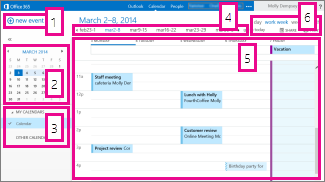
- Odaberite Novi događaj da biste stvorili novi događaj. Događaj može biti obveza, sastanak ili cjelodnevni događaj.
- Koristite kalendare za prelazak s jednog datuma na drugi. Sjenčanje naznačuje tjedan koji trenutno pregledavate, a tamnije sjenčanje trenutni datum. Za sažimanje i proširivanje ove strane kalendara možete koristiti ikonu kalendara pri njegovu vrhu.
- Istodobno se može prikazivati više kalendara. Ovaj odjeljak omogućuje dodavanje kalendara drugih osoba i odabir kalendara koji će se prikazivati.
- Ovo je drugo područje koje omogućuje prelazak s jednog dana na drugi. Odaberite bilo koji datum da biste prešli na njega Možete i odabrati strelice na bilo kojem kraju da biste vidjeli datume prije ili poslije prikazanog.
- Glavni prozor, u kojem se prikazuju kalendari.
- Odaberite željeni prikaz i omogućite zajedničko korištenje kalendara ili ga ispišite.
Osobe
To je mjesto na koje se pohranjuju kontakti. Tu možete pronalaziti, stvarati i uređivati kontakte. Možete i potražiti kontakte u imeniku tvrtke ili ustanove. Dodatne informacije o kontaktima u web-aplikaciji Outlook Web App potražite u članku Pregled odjeljka People - Outlook Web App.
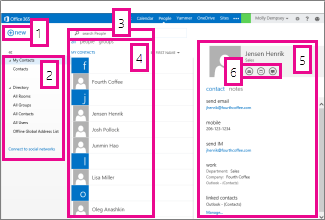
- Stvorite novi kontakt tako da odaberete Novo.
- Sva mjesta na kojima možete potražiti podatke o kontaktima.
- Pretraživanje. Unesite ime određene osobe da biste je potražili u kontaktima i imeniku tvrtke ili ustanove.
- Popis svih kontakata u trenutnoj mapi.
- Kartica kontakta za određenu osobu.
- Akcije koje možete poduzeti izravno s kartice kontakta. Odaberite ikone da biste poslali poruku ili stvorili zahtjev za sastankom.
Zadaci
U mapu Zadaci pohranjuju se zadaci koje stvorite ili koje vam netko pošalje i ona omogućuje upravljanje porukama koje ste označili zastavicom. Kada pregledavate zadatke, zadani je prikaz Stavke i zadaci označeni zastavicom. To možete promijeniti tako da na popisu mapa na lijevoj strani odaberete Zadaci. Dodatne informacije o zadacima u web-aplikaciji Outlook Web App potražite u članku Pregled zadataka.
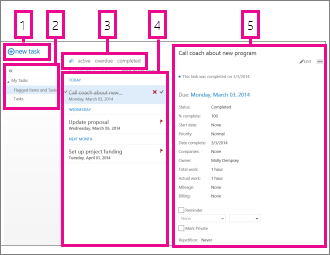
- Odaberite Novi zadatak da biste stvorili novi zadatak.
- Ovaj stupac koristite za prikaz stavki i zadataka označenih zastavicom ili samo zadataka.
- Filtri. Odaberite odgovarajući filtar ovisno o tome što želite vidjeti. Zadaci i stavke označene zastavicom kojima nije pridružen datum i koji nisu dovršeni prikazuju se samo kada odaberete Sve.
- Popis stavki koje zadovoljavaju trenutni kriterij filtra. Odaberite bilo koju stavku da biste je pogledali u oknu za čitanje. Status stavke možete promijeniti pomoću kontrola u prikazu popisa. Možete, primjerice, označiti zadatak kao dovršen ili ukloniti zastavicu s poruke.
- Okno za čitanje, u kojem se prikazuje sadržaj stavki koje ste odabrali. Ako je stavka zadatak, možete je promijeniti pomoću kontrola u gornjem kutu. Ako je stavka poruka, kontrole će biti iste kao one koje vidite prilikom čitanja pošte.
Napomena
Dostupnost zadataka ovisi o postavkama vaše tvrtke ili ustanove.