
U programu Outlook možete uvesti događaje iz .ics datoteke u postojeći kalendar ili se pretplatiti na iCal kalendar na internetu te primati automatska ažuriranja.
Savjet
- Kalendare možete uvesti s web-mjesta ili iz programa za kalendare koji podržavaju .ics oblik datoteke, kao što su Apple iCal, Google Calendar i Mozilla Lightning.
- Popis iCal kalendara možete potražiti na internetu. Web-mjesta za kazališta, sportske timove i škole često sadrže vezu "Dodajte u kalendar" koju možete koristiti za preuzimanje iCal kalendara. Bing sadrži i prijedloge za kalendare.
Pretplata na kalendar
Napomena
Kada se pretplatite na kalendar, on će se automatski osvježiti ako se drugi kalendar ažurira. To ponekad može potrajati više od 24 sata.
Prijavite se na Outlook.com.
Odaberite
 u navigacijskom oknu i kliknite
  Add calendar.
Odaberite Pretplati se s weba.
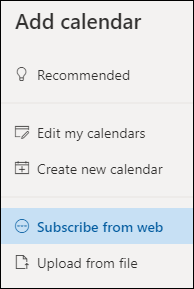
Unesite URL kalendara.
Odaberite Uvoz.
Napomena
Ako se ne možete pretplatiti, pokušajte uvesti kalendar slijedeći upute za prijenos navedene u nastavku.
Prijenos kalendara iz datoteke
Napomena
Kalendar prilikom uvoza .ics datoteke ne osvježava uvezene događaje automatski, čak ni ako ga ažurira vlasnik.
Pronađite kalendar koji želite dodati i spremite ga na računalo kao .ics datoteku.
Prijavite se u Outlook.com
Odaberite
u navigacijskom oknu i kliknite Add calendar.Odaberite Prenesi iz datoteke.
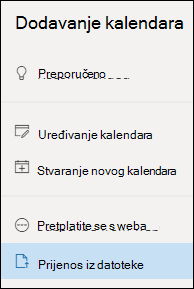
Odaberite Pregledaj, zatim datoteku .ics koju želite prenijeti, a potom Otvori.
Odaberite kalendar u koji želite uvesti datoteku, a zatim odaberite Uvoz.
Što učiniti ako ne vidite mogućnost Dodaj kalendar
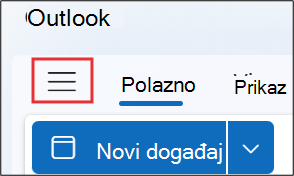
Ako ste saželi navigacijsko okno pokraj kalendara, morat ćete ga proširiti da biste došli do značajke Dodavanje kalendara .
Da biste proširili navigacijsko okno, odaberite ikonu  pri vrhu kalendara.
Razlika između uvoza kalendara i pretplate na kalendar
Prilikom uvoza .ics datoteke prikazuje se snimka zaslona sa stanjem događaja u kalendaru u trenutku uvoza. Kalendar neće automatski osvježiti uvezene događaje čak ni ako vlasnik ažurira kalendar. To je dobar način dodavanja događaja u postojeći kalendar koji se neće mijenjati, kao što su tablice plime i oseke ili faza mjesečevih mijena.
Pretplata na internetski kalendar povezuje ga s vašim kalendarom. Svaki put kada vlasnik kalendara na koji ste pretplaćeni unese promjene u događaje, Outlook.com ažurira kalendar. To je dobar način praćenja događaja koji se često mijenjaju, kao što su rasporedi prikazivanja filmova ili školski raspored.
Napomena
Ažuriranje može potrajati više od 24 sata, no obično će završiti u roku od otprilike 3 sata.
Vidi također
Dodavanje kalendara praznika i rođendana u Outlook.com
Stvaranje, izmjena ili brisanje zahtjeva za sastanak ili obveze na servisu Outlook.com
Pretraživanje kalendara na servisu Outlook.com
Zajedničko korištenje kalendara na servisu Outlook.com
Ispis privitaka primljenih u porukama e-pošte
Dodavanje kalendara u programu Outlook.com ili Outlook na webu
Je li vam potrebna dodatna pomoć?

|
Da biste dobili podršku u Outlook.com, dodirnite ili kliknite ovdje ili odaberite Pomoć na traci izbornika i unesite upit. Ako samopomoć ne riješi problem, pomaknite se prema dolje do odjeljka I dalje trebate pomoć? i odaberite Da. Ako gore navedeni koraci ne funkcioniraju ili se ne možete prijaviti, dodirnite ili kliknite ovdje. |
|---|---|

|
Dodatnu pomoć za Microsoftov račun i pretplate potražite u odjeljku Račun & pomoć za naplatu. |

|
Da biste dobili pomoć i otklonili poteškoće s drugim Microsoftovim proizvodima i uslugama, unesite problem ovdje. |

|
Objavite pitanja, pratite rasprave i podijelite svoje znanje u Outlook.com zajednici. |