
Privitke poruka e-pošte moguće je ispisati bez otvaranja datoteke. Privitke je moguće ispisati iz otvorenog prozora poruka ili iz okna za čitanje. Ako poruka sadrži više privitaka, možete odabrati ispis jednog ili svih privitaka.
Oprez
Nemojte otvarati privitke poslane e-poštom ako sadržaj ili osobu koja vam je poslala poruku ne smatrate pouzdanima. Prilozi su čest način širenja računalnih virusa. U poruci e-pošte na padajućem izborniku uz privitak odaberite Pretpregled da biste sadržaj privitka pogledali, a da ga ne otvorite.
Odaberite mogućnost kartice u nastavku za verziju programa Outlook koju koristite. Koju verziju programa Outlook imam?
U novom programu Outlook možete:
Ispis privitka | Ispis poruke e-pošte
Napomena
Ako upute na kartici Novi Outlook ne funkcioniraju, možda još ne koristite novi Outlook za Windows. Odaberite klasični Outlook i slijedite ove korake.
Ispis privitka u novom programu Outlook
Ako želite ispisati samo privitak, a ne i poruku e-pošte koju ste dobili uz njega, slijedite ove upute. Ako se radi o vrsti datoteke koju Outlook ne može pretpregledati, možete spremiti privitke na lokalno računalo ili OneDrive, a zatim ih otvoriti pomoću odgovarajućeg programa. Možete, primjerice, otvarati i ispisivati .doc datoteke iz Word te .pdf datoteke iz programa Adobe Reader.
Odaberite ili otvorite poruku s privitkom koji želite ispisati.
Upotrijebite padajući izbornik
 , a zatim odaberite jednu od dvije mogućnosti:
- Pretpregled: na zaslonu Pretpregled odaberite Ispis i slijedite upute za ispis privitka.
- Otvaranje: Odaberite Otvori da biste datoteku otvorili u pridruženom programu, a zatim odaberite Ispis ili CTRL + P. Slijedite upute za ispis privitka.
Ispis poruke e-pošte
Da biste ispisali i poruku e-pošte, odaberite je, a zatim Ispis  ili pritisnite CTRL + P.
Napomena
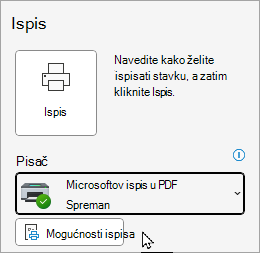
- Ako privitak želite poslati na pisač koji nije zadani, dvokliknite privitak da biste ga otvorili pa odaberite Ispiši ili pritisnite CTRL + P.
- Neke priložene datoteke moraju se otvoriti prije ispisa. Za te vrste datoteka Outlook će prije ispisa zatražiti da otvorite ili spremite privitak.
Osim toga, imajte na umu da značajka brzog ispisa trenutno nije dostupna u novom programu Outlook za Windows.
Ne možete ispisati?
Ako imate problema s ispisom poruka e-pošte, privitaka ili kalendara u programu Outlook.com, pročitajte sljedeće članke:
Potrebna vam je dodatna pomoć?

|
Da biste dobili podršku u Outlook.com, dodirnite ili kliknite ovdje ili odaberite Pomoć na traci izbornika i unesite upit. Ako samopomoć ne riješi problem, pomaknite se prema dolje do odjeljka I dalje trebate pomoć? i odaberite Da. Ako gore navedeni koraci ne funkcioniraju ili se ne možete prijaviti, dodirnite ili kliknite ovdje. |
|---|---|

|
Dodatnu pomoć za Microsoftov račun i pretplate potražite u odjeljku Račun & pomoć za naplatu. |

|
Da biste dobili pomoć i otklonili poteškoće s drugim Microsoftovim proizvodima i uslugama, unesite problem ovdje. |

|
Objavite pitanja, pratite rasprave i podijelite svoje znanje u Outlook.com zajednici. |