
Važno
Podrška za naslijeđeni Outlook za Mac završit će u listopadu 2026. Daljnja podrška za naslijeđeni Outlook za Mac ovisit će o vašoj licenci za Microsoft 365, Office ili Outlook. Dodatne informacije potražite u članku Završetak podrške za naslijeđeni Outlook za Mac.
Ako želite zaštititi privatnost poruke e-pošte, šifrirajte je. Šifriranje poruke e-pošte u programu Outlook znači da se ona iz čitljivog običnog teksta pretvara u kodirani šifrirani tekst. Samo primatelj s privatnim ključem koji odgovara javnom ključu kojim je poruka šifrirana može je dešifrirati za čitanje. No svaki primatelj bez odgovarajućeg privatnog ključa vidjet će tekst koji se ne može razotkriti.
Digitalni potpis u poruci e-pošte primatelju pomaže da potvrdi jeste li vi vjerodostojni pošiljatelj, a ne varalica. Da biste koristili digitalne potpise, pošiljatelj i primatelj moraju imati aplikaciju za poštu koja podržava istu vrstu šifriranja.
Outlook podržava dvije mogućnosti šifriranja:
- S/MIME šifriranje – da biste koristili S/MIME šifriranje, pošiljatelj i primatelj moraju imati aplikaciju za poštu koja podržava S/MIME standard. Outlook podržava S/MIME standard.
- Šifriranje poruka okruženja Microsoft 365 (upravljanje pravima na informacije) – da biste koristili šifriranje poruka okruženja Microsoft 365, pošiljatelj mora imati šifriranje poruka sustava Microsoft 365, koje je sadržano u licenci Office 365 Enterprise E3.
Napomena
Kako biste koristili šifriranje, vaš račun mora imati kvalificiranu pretplatu na Microsoft 365. Usporedite sve tarife za Microsoft 365.
Slanje digitalno potpisane poruke u programu Outlook za Mac
Prije nego što započnete ovaj postupak, morate dodati certifikat u spremište lozinki na računalu. Informacije o tome kako od ustanove za izdavanje certifikata zatražiti digitalni certifikat potražite u odjeljku Pronalaženje servisa za digitalne ID-ove ili digitalnog potpisa i pomoći za Mac.
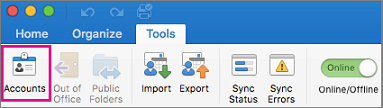
Odaberite Outlook pa Računi.
Odaberite račun s kojeg želite poslati šifriranu poruku, a zatim odaberite Sigurnost.
U odjeljku Certifikat odaberite certifikat koji želite koristiti. Vidjet ćete samo certifikate koje ste dodali u spremište lozinki za korisnički račun u sustavu Mac OSX te one certifikate koji su valjani za digitalno potpisivanje ili šifriranje. Dodatne informacije o dodavanju certifikata na privjesak za ključeve potražite u pomoći za Mac.
Odaberite nešto od sljedećeg:
Digitalno potpisane poruke šaljite kao običan tekst ako želite biti sigurni da digitalno potpisane poruke mogu otvoriti svi primatelji, čak i ako nemaju aplikaciju za S/MIME poštu i ne mogu provjeriti certifikat.
Uvrsti moje certifikate u potpisane poruke Ako primateljima želite omogućiti slanje šifriranih poruka, provjerite jeste li odabrali certifikat za potpisivanje i certifikat za šifriranje.Odaberite U redu, a zatim zatvorite dijaloški okvir Računi .
U poruci odaberite Pogledajte više stavki
 i odaberite S/MIME>Dodaj digitalni potpis.
Savjet
Ako S/MIME nije prikazan u odjeljku Prikaz dodatnih stavki
, odaberite Prilagodljiva alatna traka i dodajte S/MIME na alatnu traku.Dovršite sastavljanje poruke.
Slanje šifrirane poruke pomoću S/MIME šifriranja u programu Outlook za Mac
Prije nego što započnete ovaj postupak, morate u spremište lozinki na računalu dodati certifikat. Informacije o tome kako od ustanove za izdavanje certifikata zatražiti digitalni certifikat potražite u odjeljku Pronalaženje servisa za digitalne ID-ove ili digitalnog potpisa i pomoći za Mac. Kopiju certifikata svakog primatelja morate spremiti s unosima kontakata u programu Outlook.
Ako je vaš primatelj naveden na globalnom popisu adresa (GAL-u) koji koristi Microsoft Exchange Server, certifikat primatelja objavljuje se na imeničkim servisu i dostupan vam je zajedno s ostalim podacima za kontakt.
Odaberite Outlook pa Računi.
Odaberite račun s kojeg želite poslati šifriranu poruku pa odaberite Sigurnost.
U odjeljku Certifikat odaberite certifikat koji želite koristiti. Vidjet ćete samo certifikate koje ste dodali u spremište lozinki za korisnički račun u sustavu Mac OSX te one certifikate koji su valjani za digitalno potpisivanje ili šifriranje. Dodatne informacije o dodavanju certifikata na privjesak za ključeve potražite u pomoći za Mac.
Odaberite U redu, a zatim zatvorite dijaloški okvir Računi .
U poruci odaberite Pogledajte više stavki
i odaberite S/MIME>šifriranje pomoću S/MIME šifriranja.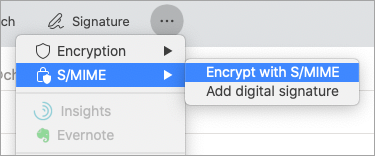
Savjet
Ako S/MIME nije prikazan u odjeljku Prikaz dodatnih stavki , odaberite Prilagodljiva alatna traka i dodajte S/MIME na alatnu traku.
6. Dovršite sastavljanje poruke.
Napomena
Kada pošaljete šifriranu poruku, za šifriranje njegove ili njezine kopije poruke koristi se certifikat primatelja. Certifikat se koristi za šifriranje kopije spremljene u mapu Poslane stavke ili Skice u programu Outlook.
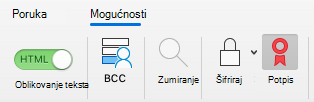
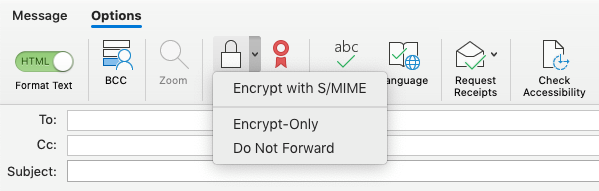
Dodatne informacije o digitalnom potpisivanju, šifriranju i provjeri autentičnosti certifikatom
Slijedi nekoliko informacija i savjeta o digitalnom potpisivanju, šifriranju i provjeri autentičnosti certifikata u programu Outlook za Mac.
| Pojam | Definicija |
|---|---|
| certifikat | Odaberite certifikat koji želite za digitalno potpisivanje. Prije nego što na skočnom izborniku Certifikat odaberete mogućnost Odabir certifikata, najprije morate dodati certifikat u spremište lozinki na računalu. Informacije o tome kako od ustanove za izdavanje certifikata zatražiti digitalni certifikat potražite u pomoći za Mac. |
| Algoritam potpisivanja | Metoda zaštite integriteta digitalnog potpisa. Outlook može stvoriti digitalni potpis pomoću bilo kojeg od sljedećih algoritama: SHA-512, SHA-384, SHA-256 i SHA-1. Od ova četiri algoritma, SHA-1 je najkompatibilniji s drugim S/MIME aplikacijama, a SHA-512 je najsigurniji. |
| Prijava odlaznih poruka | Tu mogućnost odaberite ako po zadanom želite digitalno potpisivati sve odlazne poruke. |
| Šaljite digitalno potpisane poruke kao čisti tekst | Tu mogućnost odaberite ako želite da sadržaj poruke bude čitljiv svim primateljima. To obuhvaća primatelje bez S/MIME aplikacije za poštu. Primatelj koji nema S/MIME aplikaciju za poštu može pročitati poruku s jasnim tekstom, ali ne može provjeriti digitalni potpis. |
| Uvrsti moje certifikate u potpisane poruke | Tu mogućnost odaberite ako primateljima želite omogućiti slanje šifriranih poruka. |
Postavke šifriranja
| Pojam | Definicija |
|---|---|
| certifikat | Odaberite certifikat koji želite da druge osobe koriste za slanje šifriranih poruka vama. Outlook koristi certifikat za šifriranje i za šifrirane poruke pohranjene u mapama Poslane stavke i Skice . Prije nego što na skočnom izborniku Certifikat odaberete mogućnost Odabir certifikata, najprije morate dodati certifikat u spremište lozinki na računalu. Informacije o tome kako od ustanove za izdavanje certifikata zatražiti digitalni certifikat potražite u pomoći za Mac. |
| Algoritam šifriranja | Način šifriranja poruke i njezinih privitaka. Outlook može šifrirati poruke pomoću bilo kojeg od sljedećih algoritama: AES-256, AES-192, AES-128 i 3DES. Od ova četiri algoritma, 3DES je najkompatibilniji s drugim S/MIME aplikacijama, a AES-256 je najsigurniji. |
| Šifriraj odlazne poruke | Tu mogućnost odaberite ako želite šifrirati sve odlazne poruke po zadanom. |
Provjera autentičnosti certifikatom (dostupno samo za račune sustava Exchange)
| Razdoblje trajanja | Definicija |
|---|---|
| Klijentska potvrda | Odaberite certifikat koji želite za provjeru autentičnosti certifikata. Prije odabira mogućnosti Odabir certifikata na izborniku Certifikat najprije morate dodati certifikat u spremište lozinki na računalu. Informacije o tome kako od ustanove za izdavanje certifikata zatražiti digitalni certifikat potražite u pomoći za Mac. |
Vidi također
Postavljanje povjerljivosti poruke u programu Outlook za Mac
Otvaranje šifriranih i zaštićenih poruka
Pronalaženje servisa za digitalne ID-ove ili digitalne potpise
Provjera digitalnog potpisa na potpisanoj poruci e-pošte
Informacije o zaštiti i zaštiti poruka e-pošte u programu Outlook
Uvod u korištenje upravljanja pravima na informacije u porukama e-pošte