
Ako primite poruku e-pošte koja je šifrirana ili na koju je primijenjena zaštita, možda ćete morati poduzeti nekoliko dodatnih koraka da biste je otvorili ili odgovorili na nju. Ako otvorite poruku u većini verzija programa Outlook, uključujući Outlook Mobile i Outlook na webu, možda nećete morati ništa drugačije učiniti. Ako poruku otvarate na servisu Gmail, Yahoo ili nekom drugom klijentu za e-poštu, možda ćete primiti poruku s vezom za dodatne korake. Ovi dodatni koraci služe za provjeru vašeg identiteta i provjeru jeste li vi željeni primatelj.
Uostalom, to je namjera koja stoji iza pravila šifriranja i zaštićenih poruka. Kada vam netko pošalje povjerljive podatke koje je potrebno zaštititi, želi biti siguran da ih je otvorio željeni primatelj.
Načini prepoznavanja šifriranih ili zaštićenih poruka e-pošte

Ikona lokota  dolazne pošte može sugerirati da je e-pošta šifrirana.

Poruke zaštićene programom Outlook pri vrhu poruke imaju natpis koji vas obavještava o ograničenjima.
Outlook bi poruku trebao otvoriti kao i obično. U suprotnom slijedite upute za otvaranje šifrirane ili zaštićene pošte

Slijedite upute u poruci e-pošte koju ste primili ako koristite klijent za e-poštu kao što su Gmail ili Yahoo ili Outlook bez pretplate na Microsoft 365.
Ovaj članak sadrži sljedeće teme:
Otvaranje šifriranih poruka e-pošte
Otvaranje zaštićenih poruka e-pošte
Otvaranje šifriranih poruka e-pošte
Poruka šifrirana pomoću značajke Šifriranje poruka za Microsoft Purview isporučuje se u ulaznu poštu kao i svaka druga poruka e-pošte. Ako koristite Outlook, u oknu za čitanje pokraj zaglavlja poruke vidjet ćete upozorenje o ograničenim dozvolama određene stavke. Otvorite poruku u novom prozoru da biste je prikazali kao bilo koju drugu.
Poruke na koje je primijenjen pravilnik samo za šifriranje mogu se čitati izravno u novom programu Outlook, programu Outlook na webu, programu Outlook za iOS i Android, programu Outlook za Windows verzije 2019 i novije te u sustavu Microsoft 365. Ako koristite neki drugi servis za poštu, vidjet ćete poruku s vezom. Ta će vas veza odvesti na Outlook na webu ako ste pretplatnik na Microsoft 365 ili će se od vas zatražiti da dobijete jednokratnu lozinku za čitanje poruke u prozoru preglednika.
- Prikaz šifrirane poruke okruženja Microsoft 365 i odgovaranje na nju
- Prikaz poruke šifrirane pomoću šifriranja S/MIME i odgovaranje na nju
- Prikaz šifrirane poruke i odgovaranje na nju putem drugog klijenta za e-poštu
- Provjera S/MIME potpisa digitalno potpisane poruke
Prikaz šifrirane poruke i odgovaranje na nju
Ako ste u tvrtki ili ustanovi koja koristi Microsoft 365, možete čitati poruke šifrirane pomoću pravilnika samo šifriraj ili nemoj prosljeđivati ili prilagođenih predložaka za zaštitu . Ako je pošiljatelj na njega primijenio pravilnik Ne odgovaraj , nećete moći odgovoriti.
Odgovaranje na šifriranu poruku
- Odaberite Odgovori ili Odgovori svima.
- Na stranici koja će se otvoriti upišite odgovor i odaberite Pošalji. Šalje vam se šifrirana kopija poruke odgovora.
Napomena
Kada u programu Outlook za web otvorite poruku e-pošte zaštićenu zaštitom od snimanja zaslona, snimanje zaslona može biti blokirano u cijelom prozoru preglednika. Da biste ponovno omogućili snimanje zaslona, morate osvježiti stranicu.
Ako odaberete Nemoj ovo više prikazati, ova informativna traka se neće ni prikazati.

Prikaz poruka šifriranih pomoću šifriranja S/MIME i odgovaranje na nju u programu Outlook
Ikona lokota dolazne pošte sugerira da je e-pošta šifrirana. Ako je šifriran S/MIME, Outlook će provjeriti postoji li certifikat dostupan na vašem računalu. Možda ćete morati dodijeliti pristup spremištu ključeva ako je potrebno.
Ako je certifikat dostupan, poruka će se dešifrirati kada je otvorite. Ako je certifikat pohranjen na pametnoj kartici, zatražit će se da je umetnete da biste mogli pročitati poruku. Uz to, pametna kartica može tražiti PIN za pristup certifikatu.
Napomena
Ako koristite Outlook na računalu, na webu ili Outlook Mobile, da biste mogli pročitati poruku, morat ćete je otvoriti u novom prozoru. Prikaz razgovora ne podržava prikaz šifriranih poruka.
Prikaz šifriranih poruka na drugom servisu za e-poštu, kao što su Gmail ili Yahoo, i odgovaranje na nju
Ako koristite Outlook bez okruženja Microsoft 365, šifrirana poruka sadržavat će vezu u tijelu poruke.
Odaberite Pročitaj poruku.
Odaberite način prijave da biste pročitali poruku. Ako je davatelj usluge e-pošte Google, Yahoo ili Microsoft, možete odabrati Prijava putem Googlea, Yahooa ili Microsofta. U suprotnom odaberite Prijava pomoću jednokratne lozinke.
Kada pristupnu šifru primite u poruci e-pošte, zabilježite je, a zatim se vratite na web-stranicu na kojoj ste lozinku zatražili, unesite je pa odaberite Nastavi.
Savjet
Svaka pristupna šifra istječe nakon 15 minuta. Ako se to dogodi ili ako iz nekog razloga ne možete otvoriti poruku, počnite ponovno tako da ponovno otvorite privitak i slijedite korake.
Provjera S/MIME potpisa digitalno potpisane poruke
Ikona vrpce na popisu poruka ili u oknu za čitanje označava digitalno potpisanu poruku. Informacije o digitalnom potpisu prikazat će se pri vrhu poruke uz vezu koju možete kliknuti da biste vidjeli dodatne informacije o digitalnom potpisu.
Napomena
- Ako inače koristite prikaz razgovora u novom programu Outlook, da biste mogli pročitati poruku, morat ćete je otvoriti u novom prozoru.
- Novi Outlook trenutno ne instalira automatski digitalne ID-ove ili certifikate, možete certifikat instalirati ručno ili zatražiti od administratora da konfigurira pravilnike za automatsku instalaciju certifikata.
Otvaranje zaštićenih poruka e-pošte
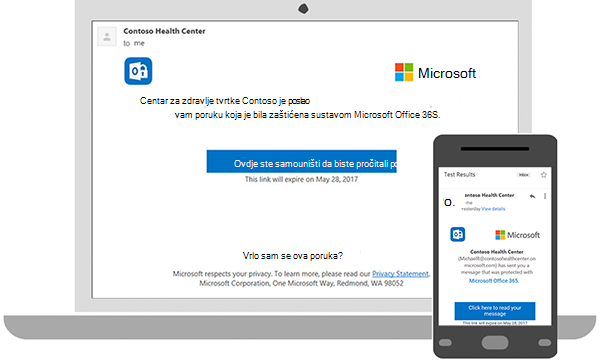
Zaštićene poruke pošiljatelju omogućuju postavljanje određenih dozvola za poruke, kao što su Ne prosljeđuj ili Ne ispisuj. Ako primite zaštićenu poruku e-pošte poslanu na račun tvrtke ili obrazovne ustanove koji koristite sa sustavom Microsoft 365 na bilo kojoj platformi programa Outlook, poruka bi se trebala otvoriti kao svaka druga poruka. Pri vrhu poruke vidjet ćete natpis koji vas obavještava o ograničenjima poruke.
Ako koristite neki drugi račun e-pošte ili program za e-poštu, možda ćete primiti obavijest da ste primili zaštićenu poruku i da morate poduzeti dodatne radnje.
- Čitanje zaštićene poruke u programu Outlook
- Čitanje zaštićene poruke pomoću servisa Gmail
- Čitanje zaštićene poruke s jednokratnim kodom
Čitanje zaštićene poruke u programu Outlook
Ako koristite račun tvrtke ili obrazovne ustanove s okruženjem Microsoft 365 u bilo kojoj stolnoj ili mrežnoj verziji programa Outlook (novi ili klasični Outlook, Outlook za Mac, Outlook na webu ili Outlook.com), ne biste trebali učiniti ništa posebno da biste pročitali poruku.
Čitanje zaštićene poruke pomoću servisa Gmail
Stolno računalo/preglednik:
- Otvorite poruku.
- Odaberite Pročitajte poruku.
- Odaberite Prijava putem Googlea.
- Bit ćete preusmjereni na stranicu za prijavu na Gmail. Kada se prijavite, odaberite Dopusti.
- Zaštićena poruka prikazat će se u novoj kartici preglednika. Zaštićenu poruku nećete moći pogledati u prozoru servisa Gmail.
Čitanje zaštićene poruke s jednokratnim kodom
Neki klijenti i servisi za e-poštu ne mogu automatski otvarati zaštićene poruke. Ako imate račun e-pošte na Yahoou ili nekom drugom davatelju internetskih usluga, morat ćete nabaviti jednokratni kod da biste mogli pročitati poruku.
Stolno računalo/preglednik:
- Otvorite poruku.
- Odaberite Pročitaj poruku.
- Bit ćete preusmjereni na stranicu na kojoj se možete prijaviti i primiti kod za jednokratnu upotrebu.
- U e-pošti potražite jednokratni kod. Unesite kod u prozor preglednika, a zatim odaberite Nastavite da biste pročitali poruku.
Vidi također
Provjera digitalnog potpisa na potpisanoj poruci e-pošte
Informacije o zaštiti i zaštiti poruka e-pošte u programu Outlook
Šaljite šifrirane poruke s osobnom ili obiteljskom pretplatom na Microsoft 365
Slanje e-pošte šifrirane pomoću šifriranja S/MIME ili Microsoft Purview u programu Outlook
Uvod u korištenje upravljanja pravima na informacije u porukama e-pošte