
Možete postaviti PowerPoint tako da automatski reproducira glazbu ili drugi zvuk kada se tijekom dijaprojekcije prikaže određeni slajd.
Postoje načini na koje je moguće automatski reproducirati kada dođete na odgovarajući slajd u prezentaciji:
- Da biste zvuk pokrenuli čim se slajd prikaže tijekom prezentacije, koristite mogućnosti na kartici Reprodukcija.
- Da biste zvuk pokrenuli nakon postavljenog vremenskog intervala kašnjenja , koristite mogućnosti animacije.
Pokrenite zvuk u slijedu klikova ili odmah
U normalnom prikazu (u kojem uređujete slajdove) kliknite ikonu zvučnog zapisa na slajdu.
Na kartici Reprodukcija u grupi Mogućnosti audiozapisa odaberite Slijed klikova ili Automatski na popisu Start .
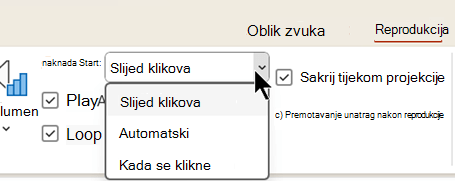
Da biste testirali zvuk, na kartici Dijaprojekcija kliknite Od početka.
Napomena
Da biste čuli glazbu ili zvukove, računalo mora imati zvučnu karticu i zvučnike.
Pokretanje zvuka nakon određene odgode
U normalnom prikazu (u kojem uređujete slajdove) kliknite ikonu zvučnog zapisa na slajdu.
Na kartici Animacije kliknite Dodaj animaciju.
U odjeljku Medijski sadržaji odaberite Reprodukcija.
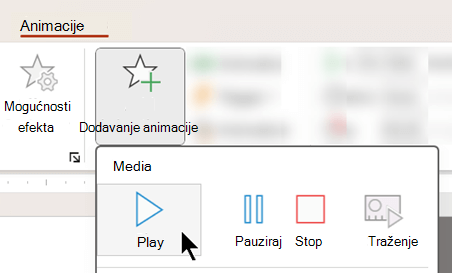
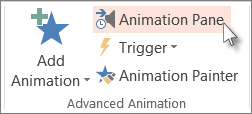
Na kartici Animacije kliknite Animacijsko okno.
Provjerite nalazi li se audioisječak na prvom mjestu u animacijskom oknu.
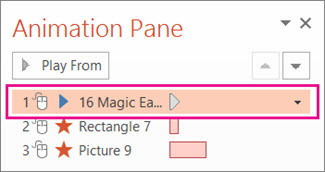
Kliknite strelicu prema dolje s desne strane zvučnog isječka, a zatim kliknite Mogućnosti efekata.
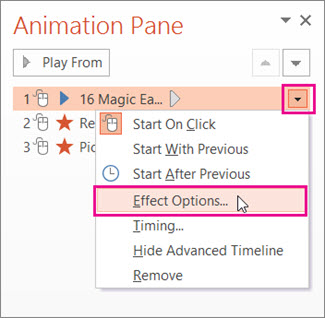
Na kartici Efekt u odjeljku Početak reprodukcije odaberite Od početka.
U odjeljku Kraj reprodukcije odaberite Nakon trenutnog slajda.
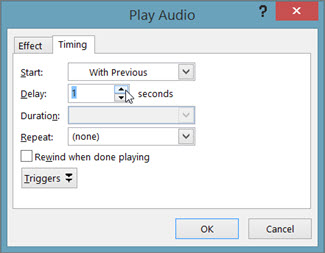
Na kartici Tempiranje na popisu Početak odaberite S prethodnim.
Da bi se zvuk počeo reproducirati nakon kraće stanke, u okviru Odgoda klikom na strelicu gore produljite trajanje odgode u sekundama, a zatim kliknite U redu.
Da biste testirali zvuk, na kartici Dijaprojekcija kliknite Od početka.
Napomena
Da biste čuli glazbu ili zvukove, računalo mora imati zvučnu karticu i zvučnike.