
Bilješke govornika možete ispisati zajedno s minijaturama odgovarajućih slajdova ili bez njih da biste ih dali sudionicima nakon izlaganja.
Ispis stranica s bilješkama s minijaturama slajdova
Odaberite Ispis datoteke>.
U odjeljku Pisač odaberite željeni pisač.
U odjeljku Postavke odaberite strelicu pokraj mogućnosti Slajdovi preko cijele stranice, a zatim u odjeljku Izgled ispisa odaberite Stranice s bilješkama.
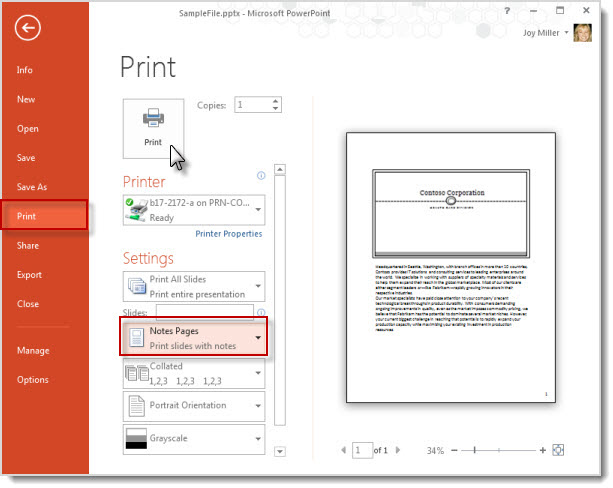
Odaberite Ispiši.
Napomena
Po ispisanoj stranici možete imati samo jedan slajd i popratne bilješke.
Ispis stranica s bilješkama bez minijatura slajdova
Minijature slajdova morate ručno ukloniti sa stranica s bilješkama.
Odaberite Prikaz>stranice s bilješkama da biste otvorili svaki slajd u prikazu stranice bilješki.
Da biste izbrisali minijaturu slajda sa svake stranice s bilješkama, kliknite svaku stranicu s bilješkama, odaberite minijaturu slajda i pritisnite tipku Delete na tipkovnici.
Ovom se akcijom ne brišu slajdovi iz prezentacije; Samo ćete izbrisati minijature slajdova sa stranica s bilješkama.Odaberite Ispis datoteke>.
U odjeljku Pisač odaberite željeni pisač.
U odjeljku Postavke odaberite strelicu pokraj mogućnosti Slajdovi preko cijele stranice, a zatim u odjeljku Izgled ispisa odaberite Stranice s bilješkama.
Odaberite Ispiši.
Napomena
Po ispisanoj stranici možete imati samo jedan slajd i popratne bilješke.
Izvoz bilješki izlagača radi ispisa u programu Word
Kopiju stranica s bilješkama možete otvoriti u programu Word da biste je uređivali kako želite i ispisali je.
Kada je prezentacija otvorena, odaberiteIzvozdatoteke>.
Na ploči Izvoz odaberite Stvori brošure.
Na ploči Stvaranje brošura u programu Word odaberite Stvori brošure.
Prikazat će se dijaloški okvir Slanje u Microsoft Word.Da biste izvezli, odaberite jednu od mogućnosti izgleda stranica u dijaloškom okviru Slanje u Microsoft Word:
- Bilješke uz slajdove
- Bilješke ispod slajdova
Odaberite mogućnost Zalijepi pri dnu dijaloškog okvira, a zatim U redu.
Dodatne informacije o izvozu prezentacija u Word potražite u članku Uređivanje i ispis brošura programa PowerPoint u programu Word.